
Kente LabsMiễn phí một phần
Ghi chuyện gia đình, nhật ký bằng giọng nói và ý tưởng trang sức.
Parrot: ghi chú cuộc họp AI và kiểm tra nội dung trên Mac
Ghi âm cuộc gọi, tìm câu trả lời từ tài liệu và kiểm tra việc cần làm bằng đoạn nói gốc.
Parrot dùng để làm gì? Giải thích dễ hiểu
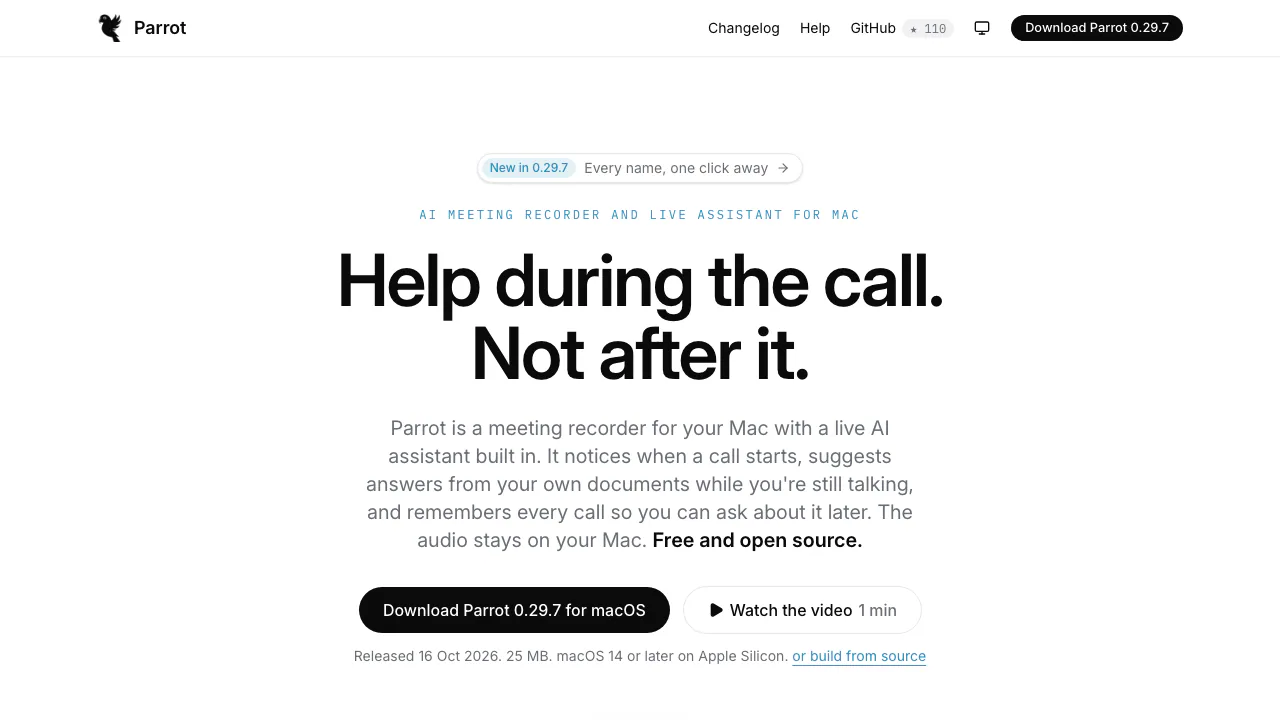
Parrot là ứng dụng ghi chú cuộc họp AI trên Mac: ghi âm micrô và âm thanh máy tính, chuyển lời nói thành văn bản rồi sắp xếp nội dung thành báo cáo cùng việc cần làm. Trong cuộc gọi, trợ lý còn có thể gợi ý câu trả lời từ tài liệu bạn chuẩn bị. OpenParrot.app là trang tải xuống và hướng dẫn; việc ghi âm diễn ra trong ứng dụng máy tính.
Công cụ phù hợp khi bạn cần kiểm tra lại cam kết với khách hàng, nội dung phỏng vấn hoặc quyết định của nhóm. Bản tải xuống yêu cầu macOS 14 trở lên và Mac dùng Apple Silicon từ M1. Không có bản Windows hoặc Linux.
Bắt đầu ghi một cuộc họp
- Mở DMG chính thức và kéo Parrot vào Applications.
- Cho phép truy cập micrô và âm thanh hệ thống. Trên macOS 14, âm thanh hệ thống dùng quyền ghi màn hình và cần khởi động lại ứng dụng; Parrot không ghi hình màn hình.
- Chọn cách xử lý và chờ tải xong mô hình nhận dạng giọng nói. Private dùng mô hình cục bộ; Balanced kết hợp phiên âm cục bộ với Claude xử lý văn bản; Cloud có thể dùng Deepgram.
- Chọn hồ sơ cuộc gọi, thêm thông tin chuẩn bị nếu cần, rồi ghi thủ công hoặc chấp nhận đề nghị khi cuộc gọi bắt đầu.
- Kiểm tra xem lời nói của cả hai phía có xuất hiện không. Sau khi dừng, rà lại người nói, kết luận và nhiệm vụ.
Parrot thu âm từ Zoom, Teams và Google Meet mà không thêm bot vào danh sách người tham dự. Hướng dẫn bắt đầu giải thích các quyền. Tắt micrô trong Zoom không tắt phần ghi micrô độc lập của Parrot; hãy dùng Mute me trong Parrot khi cần.
Từ bản chép lời đến ghi chú có căn cứ
Báo cáo gom các ý chính, bước tiếp theo và nhận xét theo hồ sơ cuộc gọi. Bấm mốc thời gian để mở câu gốc và nghe lại đoạn tương ứng. Cam kết không có căn cứ được đánh dấu chưa xác minh. Trước khi chia sẻ, nên kiểm tra tên, số tiền và người chịu trách nhiệm.
Việc tách người nói chạy trên Mac. Bạn có thể nghe mẫu, đặt tên giọng nói và sửa dòng bị gán sai. Tệp âm thanh đã có cũng có thể được nhập để phiên âm, phân biệt người nói và tóm tắt.
PDF chia sẻ báo cáo nhưng không kèm toàn bộ bản chép lời, ghi chú cá nhân và chi phí AI. TXT chứa nội dung cuộc họp đầy đủ hơn; SRT xuất phụ đề có mốc thời gian. Hãy chọn định dạng theo nhu cầu kiểm tra hay chia sẻ kết quả.
Dùng tài liệu của mình ngay trong cuộc gọi
Trong Settings → Knowledge, thêm PDF, văn bản hoặc Markdown như bảng giá, FAQ và tài liệu sản phẩm. Parrot lập chỉ mục trên Mac, tìm đoạn phù hợp và ghi nguồn trên thẻ trả lời. Bạn quyết định tài liệu nào dùng cho từng hồ sơ và có cho phép kiến thức chung ngoài tài liệu hay không.
Hồ sơ thay đổi hướng dẫn, loại thẻ và cấu trúc báo cáo cho bán hàng, phỏng vấn hoặc các cuộc trao đổi khác. Bạn cũng có thể tự tạo hồ sơ. Với mô hình đám mây, đoạn tài liệu liên quan có thể được gửi đi dù toàn bộ tệp không được tải lên.
Miễn phí đến đâu?
Kiểm tra ngày 19 tháng 10 năm 2026: Parrot miễn phí, không cần tài khoản và không có gói thuê bao trả phí của ứng dụng. Mã nguồn dùng giấy phép GPL-3.0. Mô hình cục bộ không phát sinh phí API nhưng cần tải xuống, dung lượng lưu trữ và tài nguyên máy.
Nếu bật dịch vụ đám mây, nhà cung cấp tính phí trên tài khoản của bạn theo mô hình và lượng sử dụng. Không có mức giá cố định bằng đồng Việt Nam cho mỗi giờ áp dụng cho tất cả. Gói thuê bao trò chuyện không tự động tương đương quyền dùng API.
Âm thanh và văn bản có rời khỏi Mac không?
Whisper cùng Ollama có thể xử lý phiên âm, trợ lý và báo cáo ngoại tuyến sau khi tải mô hình. Bản ghi và chỉ mục tài liệu được lưu trên Mac, còn khóa API nằm trong Chuỗi khóa macOS.
Chọn Groq hoặc Deepgram để phiên âm đám mây sẽ gửi âm thanh đến dịch vụ đó. Trợ lý hoặc báo cáo đám mây nhận văn bản và trích đoạn liên quan. Chế độ on-device-only loại cuộc họp khỏi xử lý đám mây, webhook và ứng dụng AI đã kết nối. Chính sách riêng tư mô tả từng đường truyền để bạn chọn cấu hình phù hợp.
Tìm lại nội dung và xử lý việc sau họp
Ask Parrot mở bằng Command-K, tìm các cuộc họp và liên kết câu trả lời với đoạn gốc. Tính năng còn ở giai đoạn beta; tài liệu chính thức nêu câu hỏi bằng tiếng Anh và tiếng Thổ Nhĩ Kỳ. Không nên coi hỗ trợ phiên âm nhiều ngôn ngữ là bảo đảm hỏi đáp tiếng Việt. Mô hình cục bộ nhỏ có thể nhầm người giữa nhiều cuộc gọi.
Markdown, Obsidian, Reminders, bản nháp email và webhook hỗ trợ công việc tiếp theo. Kết nối ứng dụng AI cục bộ cho Claude, Codex hoặc Cursor đọc văn bản được phép và có thể gửi đến nhà cung cấp của ứng dụng đó. Âm thanh, khóa và cuộc họp on-device-only bị loại trừ. Đề xuất sửa hồ sơ phải được bạn xem và áp dụng; tác nhân chỉ chạy trên đám mây không truy cập được.
Câu hỏi thường gặp
Ghi chú cuộc họp AI có miễn phí không?
Có, khi dùng mô hình cục bộ. Parrot không thu thuê bao ứng dụng; dịch vụ đám mây do bạn chọn có thể tính phí riêng.
Có dùng cho cuộc họp tiếng Việt được không?
Nên chọn Whisper cho hướng phiên âm đa ngôn ngữ. Parakeet được mô tả là dành cho 25 ngôn ngữ châu Âu, không phải lựa chọn cho tiếng Việt. Hãy thử một đoạn thực tế để kiểm tra tên riêng và chất lượng nhận dạng; không có cam kết độ chính xác tuyệt đối.
Có chuyển bản ghi thành nội dung để tìm kiếm không?
Có. Có thể nhập tệp âm thanh để tạo bản chép lời và báo cáo. Ask Parrot giúp truy lại các đoạn liên quan, nhưng cần lưu ý giới hạn ngôn ngữ hỏi đáp được tài liệu công bố.
Tài nguyên chính thức
- Trợ giúp Parrot — cấu hình và xử lý sự cố.
- Mã nguồn và giấy phép — xem cách triển khai và đóng góp.
- Báo lỗi — mô tả lỗi có thể tái hiện.
Công cụ liên quan
Trợ lý cuộc họp AI →
EarnoteMiễn phí một phần
Biến bản ghi thành ghi chú có cấu trúc, việc cần làm, thẻ ôn tập và tài liệu PDF.
OpenScreenMiễn phí
Quay thao tác, chỉnh con trỏ và thêm phụ đề tại máy để hoàn thiện video demo
Nói ra ý tưởng, lưu bản ghi và tìm lại điều bạn đã nghĩ.

AfterpartyMiễn phí một phần
Biến cam kết trong cuộc họp thành bản nháp để bạn kiểm tra và duyệt.
HeyPiMiễn phí một phần
Cùng Pi biến cuộc thảo luận thành kết quả có thể xem ngay.