

PopcraftFreemium
KI-Videos, Bilder, Audio und Produktanzeigen an einem Ort
ngram — KI-Videogenerator für Produktdemos und Schulungen
Aus Briefings, Dokumenten und Bildschirmaufnahmen werden bearbeitbare Videos.
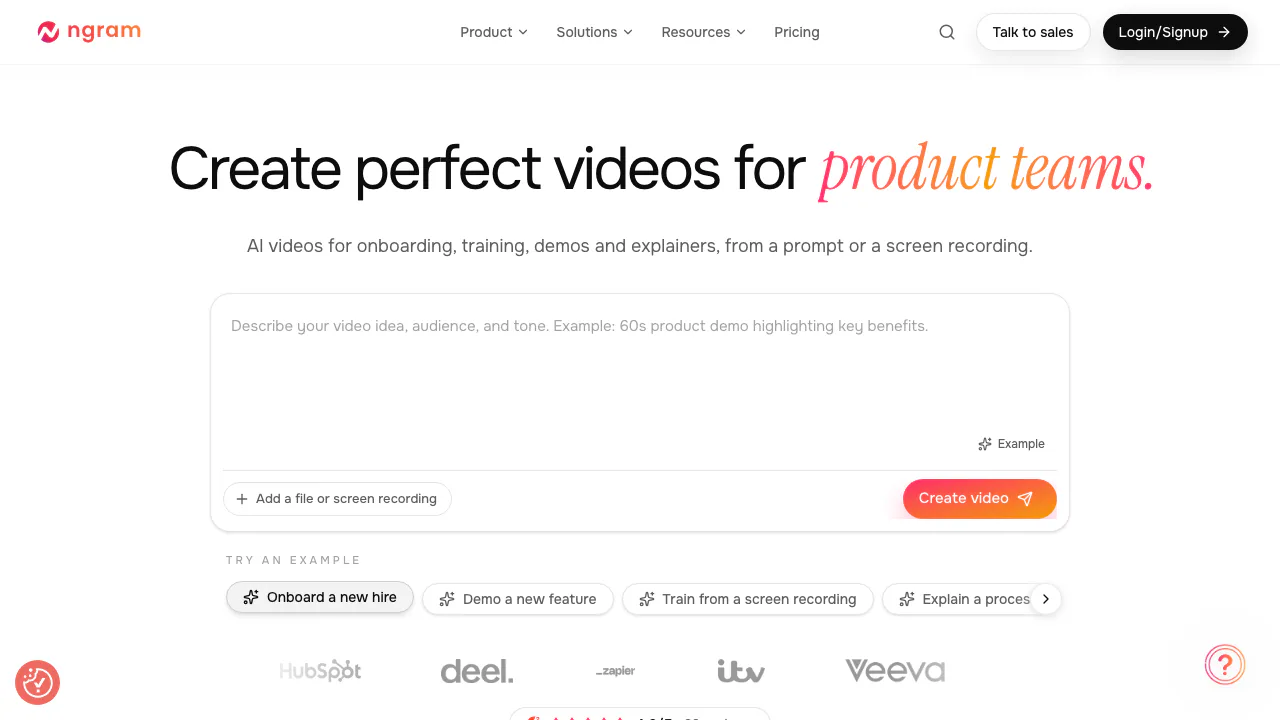
ngram ist ein KI-Videogenerator für Produktdemos, Erklärvideos und Schulungen. Aus einem Briefing, freigegebenen Dokumenten oder einer Bildschirmaufnahme entsteht ein vertontes Video, dessen Planung Sie vor der Produktion prüfen und dessen Ergebnis Sie anschließend gezielt überarbeiten können.
Wofür ist ngram gedacht?
Sie geben ngram nicht nur eine Szene vor, sondern erklären, welche Botschaft ein Video vermitteln soll. Dazu nennen Sie Zielgruppe, Kernaussage und gewünschte Handlung. Eigene Unterlagen können die Fakten und das Aussehen vorgeben. Vor der Produktion prüfen Sie Skript und Produktionsplan.
Das passt zu Teams, die Software, Abläufe oder Neuerungen wiederholt erklären: etwa im Support, Produktmanagement oder in der Weiterbildung. Eine neue Aufnahme mit einem Sprecher ist nicht für jedes Video nötig. Sachliche Aussagen, Aussprache und sichtbare Bedienabläufe sollten trotzdem von einem Menschen geprüft werden.
Die Bedingungen nennen Ngram, eine kalifornische Gesellschaft, als Betreiber.
Vom Briefing zur geprüften MP4-Datei
- Melden Sie sich an, prüfen Sie die Credits und öffnen Sie auf Home Prompt to video.
- Beschreiben Sie Zielgruppe, Hauptaussage und nächste Handlung. Laden Sie nur erlaubte Quellen hoch und warten Sie auf deren Verarbeitung.
- Prüfen Sie Dauer, Format, Stimme, Presenter, Modell und Marke sowie die Kostenschätzung.
- Wählen Sie Create video und korrigieren Sie den vorgeschlagenen Plan, bevor Sie mit Approve plan die Produktion starten.
- Sehen Sie sich das Ergebnis an und formulieren Sie Änderungen im Chat oder über Make changes möglichst konkret.
- Laden Sie die gewählte Fassung als MP4 herunter und prüfen Sie Ton, Untertitel und Versionsstand.
Der Leitfaden zum ersten Video zeigt die aktuelle Oberfläche. Eine Vorschau kann schon abspielbar sein, während der Download noch vorbereitet wird. GIF-Anweisungen gelten für geeignete ältere Projekte, nicht pauschal für V2.
Bildschirmaufnahmen als verständliche Anleitung aufbereiten
Im Screencast-Workflow lässt sich eine vorhandene Aufnahme hochladen oder der Bildschirm im Browser aufnehmen. Die dafür vorgesehenen Funktionen bearbeiten Pausen und Cursorbewegungen, heben Klicks hervor und ergänzen Beschriftungen oder Untertitel.
Zeigen Sie die gewünschten Schritte in der richtigen Reihenfolge. Erklären Sie im Briefing, welche Aufgabe der Zuschauer lernen soll und welche Bezeichnungen unverändert bleiben müssen. Prüfen Sie danach, ob Bild und Erklärung dieselbe Handlung zeigen. Für Korrekturen nennen Sie die betroffene Stelle, die genaue Änderung und die bereits richtigen Teile; KI-Änderungen können Credits verbrauchen.
Sprecher, KI-Avatar und Markenstil kombinieren
Ein unterstützter Avatar-Workflow verbindet ein Skript mit einem vorhandenen Presenter oder einem freigegebenen Teamgesicht, einer Stimme und synchronisierten Lippenbewegungen. Premium enthält derzeit einen eigenen Stimmen- und einen Gesichts-/Avatarplatz; Ultimate bietet mehr gemäß seiner Konfiguration. Für eigene Gesichter und Stimmen sind schriftliche Einwilligungen der volljährigen dargestellten Personen erforderlich.
Brand Kit bündelt Logo, Farben, Schriften und sprachliche Vorgaben. Für andere Sprachfassungen lassen sich Skript, Untertitel und Bildschirmtexte übersetzen und die Sprecherstimme neu erzeugen. Prüfen Sie die aktuell angebotenen Stimmen und Modelle, statt eine feste Sprachzahl oder jeden Avatar in jedem Workflow vorauszusetzen.
Free und Basic enthalten keine Erstellung eigener Identitäten. Ultimate nennt unbegrenzte eigene Stimmen- und Avatarplätze unter den geltenden Plan- und Fair-Use-Bedingungen. Die dargestellte Person muss mindestens 18 sein.
Dokumente als Faktenbasis, Bilder als Referenz
Dokumente, Präsentationen, Screenshots und Aufnahmen können unterschiedliche Aufgaben übernehmen. Legen Sie beispielsweise fest, dass die Produktbeschreibung die Fakten bestimmt und Screenshots nur die Oberfläche zeigen. Bei mehreren Quellen sollte klar sein, welche Vorrang hat.
Warten Sie, bis Anhänge verarbeitet sind, und kontrollieren Sie die Auswahl vor dem Absenden. Ist eine private Webseite nicht lesbar, nutzen Sie einen erlaubten Export oder passende Screenshots. Dateitypen und Grenzen richten sich nach dem aktuellen Upload-Dialog und dem verwendeten Workflow.
Kostenlos testen und den tatsächlichen Aufwand einschätzen
Stand 14. Oktober 2026 enthält Free 600 einmalige Credits, ohne Kreditkarte. Bei der Basisrate entsprechen sie bis zu 60 Sekunden neu generiertem Premium-Material. Das ist keine feste Grenze für die Länge eines fertig zusammengesetzten Videos. Auch KI-Bearbeitungen und andere generierte Medien können Credits kosten.
Basic, Premium und Ultimate unterscheiden sich bei Kontingenten und Ausgabequalität. Die Exportdokumentation nennt 720p mit Wasserzeichen für Free, 720p ohne das Free-Wasserzeichen für Basic, bis zu 1080p für Premium und bis zu 4K bei geeigneten Ultimate-Exporten. Maßgeblich sind die angebotenen Projektoptionen. Die Preisübersicht zeigt USD-Preise und monatliche beziehungsweise jährliche Abrechnung.
Die veröffentlichten monatlichen Äquivalente betragen 3.000 Credits für Basic, 10.000 für Premium und 50.000 für Ultimate; daraus folgt keine garantierte Zahl fertiger Videos.
Nach den Nutzungsbedingungen sind kostenlose Ergebnisse nur für persönliche, nicht kommerzielle Zwecke vorgesehen. Für geschäftliche Veröffentlichungen sind ein bezahlter Plan und ausreichende Rechte an den verwendeten Quellen nötig.
Bei vertraulichen Quellen die Datenregeln prüfen
Die Verarbeitung erfolgt in der Cloud; Quellen und daraus abgeleitete Inhalte können an KI-Unterauftragnehmer übermittelt werden. Die Datenschutzerklärung schließt Modelltraining mit Kundeninhalten aus. Die Bedingungen erlauben dagegen für Free Inhalte zur Modell- und Dienstverbesserung und sehen eine Abwahl für künftig eingereichte Inhalte vor. Diese Aussagen sind für kostenlose Konten nicht eindeutig vereinbar; klären Sie die Regel vor vertraulichen Uploads.
Für Paid Plans schließen die Bedingungen das Training der zugrunde liegenden Modelle aus. Nach Kontolöschung nennt die Datenschutzerklärung 30 Tage für Löschung oder Anonymisierung, mit rechtlichen oder geschäftlichen Ausnahmen.
API und MCP für wiederkehrende Videoaufgaben
Die offizielle HTTP-API ermöglicht authentifizierte Videoaufträge und den Abruf der fertigen MP4. Der MCP-Leitfaden beschreibt Werkzeuge für Erstellung, Status, Stile und Credits. Prüfen Sie die Voraussetzungen des verwendeten Clients; die Integration ersetzt weder Credits noch die inhaltliche Kontrolle.
Häufige Fragen zur Nutzung
Ist ngram kostenlos?
Ja. Free bietet 600 einmalige Credits zur Erprobung. Das Kontingent erneuert sich nicht monatlich; die dokumentierte kostenlose Ausgabe enthält ein Wasserzeichen.
Brauche ich eigenes Bildmaterial?
Nein. Sie können mit einem Textbriefing beginnen. Nennen Sie Zielgruppe und Kernaussage und prüfen Sie den vorgeschlagenen Plan. Eigene Quellen helfen bei produktspezifischen Fakten und Ansichten.
Kann ich einen KI-Avatar einsetzen?
Ja, wenn der gewählte Workflow einen Presenter anbietet. Eigene Stimmen und Gesichter sind planabhängig und benötigen die schriftliche Einwilligung der volljährigen dargestellten Person.
Offizielle Anleitungen und Hilfe
- Dokumentation: aktuelle Workflows und Einstellungen.
- Hilfecenter: Bedienung und Fehlerbehebung.
- Community-Forum: Fragen und Erfahrungen von Nutzern.
- Kontaktformular: Support, Abrechnung und individuelle Kontofragen.
Ähnliche Tools
KI-Bild- und Videogeneratoren →
Spira AIFreemium
Markeninhalte erstellen, Beiträge prüfen, Veröffentlichungen planen und Ergebnisse auswerten.PipioFreemium
KI-Avatar-Videos aus Skripten erstellen, Stimmen klonen und vorhandene Videos lippensynchron übersetzen.
TavusFreemium
Echtzeit-Videoagenten, eigene digitale Replikate und Avatar-Videos per API erstellen.
Bulin 47 AIKostenpflichtig
Ein autorisiertes Erwachsenenporträt wird zum rund 23 Sekunden langen Freestyle mit Originalton.
FavoreKostenpflichtig
Bilder erstellen, gezielt überarbeiten und als Ausgangspunkt für Videos nutzen.