

Teamily AIFreemium
Menschen und KI-Agenten arbeiten im selben Messenger
Voyager: KI-Dateimanager für bestehende Mac-Dateien
Lokale Ordner durchsuchen, Suchen speichern und eigene KI-Agenten mit ausgewählten Dateien nutzen.
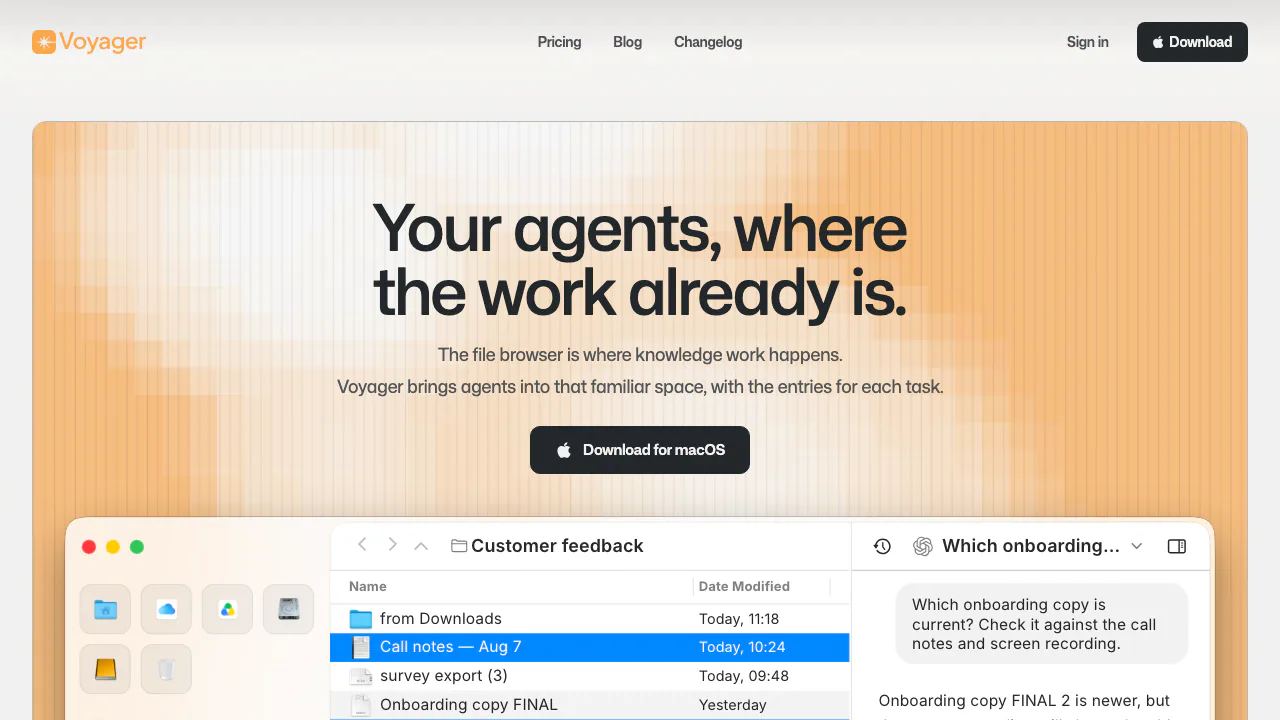
Voyager ist ein KI-Dateimanager für macOS. Die App verbindet vorhandene Ordner mit eigenen KI-Agenten und hilft dabei, Projektdateien wiederzufinden, Material zusammenzustellen und Fragen zu ausgewählten Unterlagen zu bearbeiten.
Einfach erklärt: Wofür ist Voyager da?
Voyager bietet eine vertraute Dateioberfläche für Ordner und Dateien. Darin lassen sich Dateien verwalten und verschieben, Suchansichten speichern und Gespräche mit einem verbundenen Agenten führen. Du arbeitest mit den Dateien an ihren bisherigen Speicherorten und kannst den Finder parallel weiterverwenden.
Das ist besonders hilfreich, wenn Rechercheunterlagen, Besprechungsnotizen und mehrere Entwürfe zu einem Projekt gehören. Statt den Zusammenhang für jede Anfrage neu zusammenzustellen, wählst du den passenden Arbeitsbereich aus. Welche Inhalte der Agent versteht und welche Aktionen er ausführen darf, hängt von dessen Fähigkeiten und Berechtigungen ab.
Wenn Rechnungen und Projektunterlagen gemischt liegen, trenne zuerst den Suchbereich von der eigentlichen Dateibearbeitung. So kannst du die passende Auswahl prüfen, bevor ein Agent etwas verändert.
Aus ausgewählten Unterlagen eine Agentenaufgabe machen
Öffne einen Ordner oder eine Collection, wähle relevante Dateien und starte ein Gespräch. Wähle deinen Agenten und prüfe den vorgesehenen Kontext. Du kannst beispielsweise zwei Entwürfe mit Besprechungsnotizen vergleichen lassen und anschließend die genannten Unterschiede im Original kontrollieren. Weitere Dateien lassen sich bei Bedarf ergänzen.
Claude und Codex werden laut Änderungsprotokoll über ACP verbunden. Die benötigten externen Konten und KI-Abonnements bringst du selbst mit. Agenten können entsprechend ihrer Freigaben Dateien lesen oder verändern; prüfe Ergebnisse und halte unabhängige Sicherungen vor.
Dateien mit sichtbaren Regeln zusammenstellen
Collections speichern Suchbereiche und Filter. Du bestimmst einbezogene Ordner, Ausschlüsse und die Berücksichtigung von Unterordnern. Eine Beschreibung wie „PDFs dieser Woche“ wird in überprüfbare Filter umgesetzt.
- Lege fest, wo Voyager suchen soll.
- Beschreibe die gesuchten Dateien.
- Prüfe und ändere die vorgeschlagenen Filter.
- Speichere die Collection.
- Öffne sie später erneut und kontrolliere die aktuellen Treffer.
Die offizielle Anleitung zu Collections beschreibt die Einstellungen. Gespeichert wird die Suche, kein unveränderlicher Dateibestand. Frühere Auswahlen werden nicht wiederhergestellt. Während der ersten Hintergrundindexierung können Dateien noch in den Ergebnissen fehlen.
Was kostenlos ist und welche Kosten zusätzlich entstehen
Stand 12. November 2026 ist die lokale Basisnutzung kostenlos und erfordert weder Voyager-Konto noch Testabo oder Kauf. Externe KI-Gebühren sind davon getrennt.
Die öffentliche Preisliste nennt in US-Dollar Plus mit 10 $ monatlich oder 84 $ bei jährlicher Abrechnung und Pro mit 20 $ monatlich oder 168 $ jährlich. Beide Tarife sind noch nicht verfügbar. Die für Plus genannte externe App-Anbindung und S3-Einbindung sowie zusätzliche Cloud-Funktionen von Pro sind deshalb keine aktuell zugesicherten Free-Funktionen.
Der Early Supporter Pass für einmalig 200 $ ist eine Vorbestellung für die ersten 100 Reservierungen. Er gewährt Plus auf Lebenszeit nach dessen Start und ist vor dem Plus-Start vollständig erstattbar. Er aktiviert Plus nicht sofort. Prüfe Preise und Verfügbarkeit; endgültige Währung und Steuern stehen im Checkout.
Projektordner und Gespräche griffbereit halten
Dateien, Suchansichten und Chats können in Tabs offenbleiben. Verwandte Tabs lassen sich gruppieren und anheften; Gruppen und Tabs werden nach einem Neustart wieder geöffnet. Das erleichtert die Rückkehr zu Kundenunterlagen oder laufender Recherche.
Der offizielle Download setzt aktuell macOS 26 oder neuer voraus. Plane nach dem ersten Start Zeit für die Indexierung ein. Für einfache Dateiablage ohne Agenten kann dein bestehender Finder-Ablauf weiterhin ausreichen.
Lokale Dateien bedeuten nicht automatisch lokale KI
Für das grundlegende Durchsuchen bleibt die Bibliothek auf deinem Mac. Bei einer Agentenanfrage können ausgewählte Inhalte, Auszüge, Prompts und Kontext an den gewählten KI-Anbieter gehen. Dessen Bedingungen gelten zusätzlich.
Laut Datenschutzerklärung verwendet Voyager lokale Dateien und Prompts nicht zum Training allgemeiner KI-Modelle. Technische und diagnostische Verarbeitung wird gesondert beschrieben. Überprüfe daher den Kontext jeder Aufgabe, insbesondere bei vertraulichen Dokumenten.
Häufige Fragen
Brauche ich für die kostenlose Nutzung ein Konto?
Für die lokale Dateibasis nicht. Ein verbundener KI-Dienst kann ein eigenes Konto und kostenpflichtigen Zugang verlangen.
Kann ich den Finder weiterverwenden?
Ja. Beide arbeiten mit deinen vorhandenen Dateien. Voyager benötigt derzeit macOS 26 oder neuer.
Verschiebt eine Collection automatisch Dateien?
Die Collection speichert Suchregeln und zeigt passende Dateien. Sie ist weder ein neuer physischer Ablageordner noch ein eingefrorener Ergebnisstand.
Offizielle Anlaufstellen
- Änderungsprotokoll: Systemanforderungen und neue Verbindungen.
- Offizielle Discord-Community: Austausch und Feedback.
- Produktsupport: Fragen zur App und zu Käufen.
Ähnliche Tools
KI-Dateimanager →
MagpieFreemium
Magpie bündelt Social-Media-Favoriten und Lesezeichen. Erfahre, wie KI-Suche, Farben und Projekte funktionieren und welche Grenzen die Tarife haben.
ClawsGO ScienceFreemium
Literatur auswerten, Code ausführen und wissenschaftliche Grafiken und LaTeX-Entwürfe erstellen.
UnoRouterFreemium
Eine KI-Schnittstelle für mehrere Modelle und Anbieter
Bicep Heart AIKostenpflichtig
Ein Foto, eine Referenz und ein kurzer, stummer Armherz-Clip.
ScroogeFrog AIKostenpflichtig
Verdächtige Werbeklicks prüfen und nachvollziehbare Belege für Google Ads erstellen.