

PopcraftFreemium
Vidéo, image, audio et publicités produit réunis avec l’IA
Genjutsu AI : transformer une vidéo avec des références
Réinterprétez une performance ou remplacez un élément dans une vidéo existante.
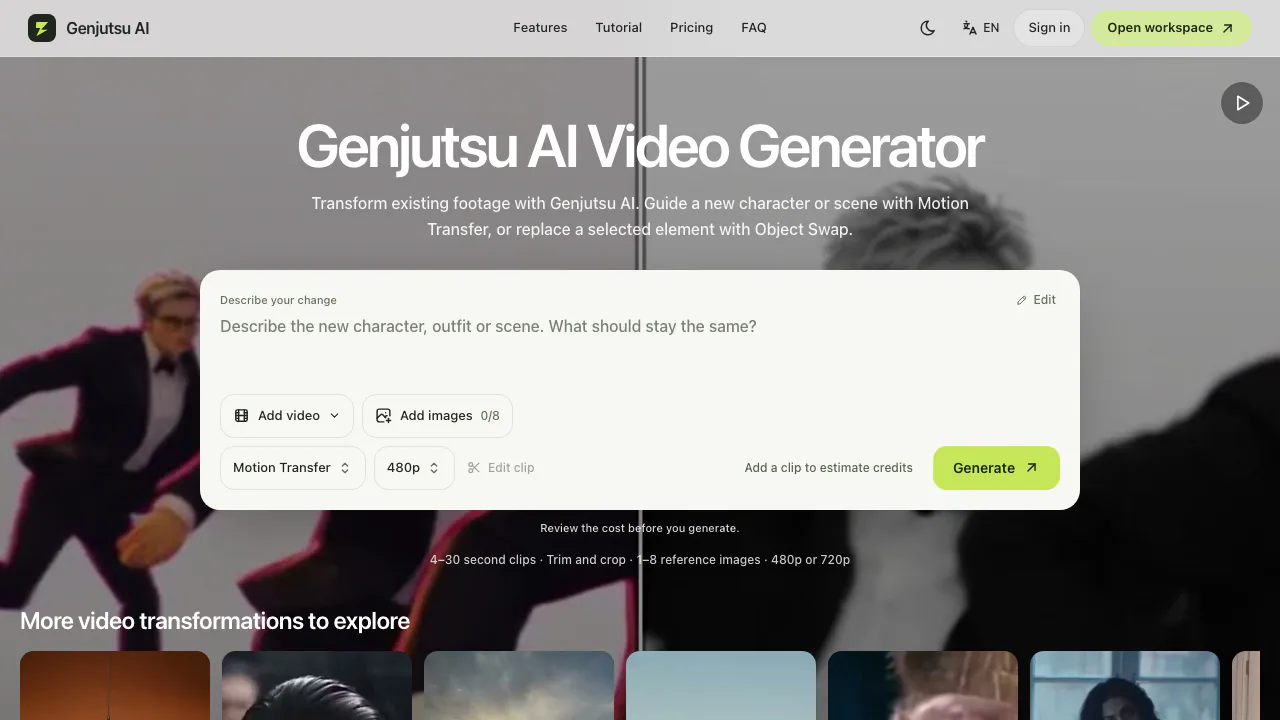
À quoi sert Genjutsu AI, concrètement ?
Genjutsu AI est un outil de vidéo vers vidéo : vous partez d'une séquence existante et utilisez des images de référence pour changer un personnage, une tenue, un objet ou l'apparence d'une scène. Le mouvement vient du clip source. Ce fonctionnement intéresse les créateurs qui souhaitent tester une autre version visuelle d'une prise déjà filmée.
Genjutsuai.io est un service web indépendant utilisant le modèle Higgsfield Genjutsu. Les comptes, crédits et demandes d'assistance y sont gérés séparément de Higgsfield. Il faut fournir une vidéo ; une consigne et une photo seules ne suffisent pas.
La page d'accueil distingue les exemples communautaires réalisés en dehors de ce service indépendant.
Choisir le changement à réaliser
Motion Transfer utilise la performance d'origine pour guider un nouveau personnage ou une nouvelle interprétation de la scène. Des références cohérentes sur le visage, la coiffure et les vêtements clarifient le résultat souhaité.
Object Swap cible un personnage, un produit, un accessoire ou une tenue dans un plan existant. Précisez sa position et décrivez à la fois le remplacement et les éléments à conserver.
Ces consignes ne verrouillent pas chaque image. La ressemblance, le mouvement, le décor, le son et la synchronisation labiale ne sont pas garantis à l'identique. Contrôlez notamment les mains, les reflets et les raccords.
Réaliser une première transformation
- Choisissez une vidéo que vous avez le droit de traiter, en MP4, MOV ou WebM. Dans Edit reference, isolez un passage de 4 à 30 secondes et ajustez le cadrage.
- Ajoutez 1 à 8 références JPG, PNG ou WebP, jusqu'à 8 Mo chacune. Sélectionnez un mode et décrivez votre intention dans Direction.
- Choisissez 480p ou 720p, connectez-vous et vérifiez le devis en crédits. Achetez du solde si nécessaire, puis confirmez explicitement la génération.
- Comparez toute la sortie à la source avant de télécharger le MP4 retenu.
Le paiement seul ne lance pas le travail. Le navigateur doit pouvoir décoder et exporter le fichier. Pour Object Swap, le tutoriel indique au moins 409 600 pixels par image préparée, par exemple 854 × 480. Une courte séquence facilite le premier contrôle.
Comprendre les crédits avant de payer
Vérification du 27 octobre 2026 : la génération utilise des crédits payants achetés par packs, sans renouvellement automatique. Le pack Trial est lui aussi payant. Les deux modes coûtent 60 crédits par seconde à 480p ou 130 à 720p, avec une durée arrondie à la seconde supérieure. Dix secondes représentent donc 600 ou 1 300 crédits.
Les montants monétaires n'étaient pas lisibles de manière fiable sur la page publique. Consultez les packs et le calculateur officiel, puis la devise et le prix au paiement. Les crédits restent valables tant que le service fonctionne. Un échec ou un refus libère les crédits réservés ; un résultat terminé mais décevant reste facturé, et une nouvelle version constitue une nouvelle génération.
Fichiers privés ne signifie pas absence de traitement externe
La politique de confidentialité prévoit sept jours pour les sources et références, et 30 jours pour les résultats. Les fichiers ne sont pas publiés automatiquement, mais le fournisseur reçoit les médias et consignes nécessaires. Le service n'a pas confirmé d'exclusion effective de l'entraînement du fournisseur.
Réservez ce flux aux contenus autorisés. Les personnes identifiables nécessitent un consentement documenté, et le service demande la majorité. Les conditions d'utilisation ne garantissent pas les droits commerciaux des sorties. Les projets exigeant une exclusion vérifiée de l'entraînement ou une conservation parfaite des plans demandent une autre évaluation.
Supprimer un résultat ici ne garantit pas son effacement immédiat dans tous les systèmes des fournisseurs.
Questions fréquentes
Peut-on générer gratuitement ?
Non. La préparation d'un brouillon ne donne pas accès à une génération gratuite. Il faut disposer de crédits payants pour confirmer le travail.
Quels fichiers peut-on importer ?
L'éditeur accepte MP4, MOV et WebM jusqu'à 500 Mio, afin de préparer un clip de 4 à 30 secondes. Les références utilisent JPG, PNG ou WebP ; les résultats se téléchargent en MP4.
Peut-on commencer uniquement avec une image ?
Non. Les images définissent l'apparence souhaitée, mais cette interface exige également une vidéo source pour guider la transformation.
Ressources officielles
- Tutoriel pour une première création : préparer les fichiers et vérifier le résultat.
- Assistance vidéo, compte et facturation : joindre l'identifiant du clip ou de l'achat.
Outils similaires
Générateur de vidéos ia →
ngramFreemium
Transformez briefs, documents et captures d’écran en vidéos modifiables.
Bulin 47 AIPayant
Transformez un portrait adulte autorisé en un freestyle d'environ 23 secondes avec le son original.
SurgePixFreemium
Générez des visuels et des présentations, puis affinez chaque élément.
FavorePayant
Partez d’un texte ou d’une photo, puis retouchez, améliorez et animez le résultat.
Rap Duo AIPayant
Deux photos deviennent un duo de rap avec beat, voix synthétiques et paroles en anglais.