

PopcraftFreemium
KI-Videos, Bilder, Audio und Produktanzeigen an einem Ort
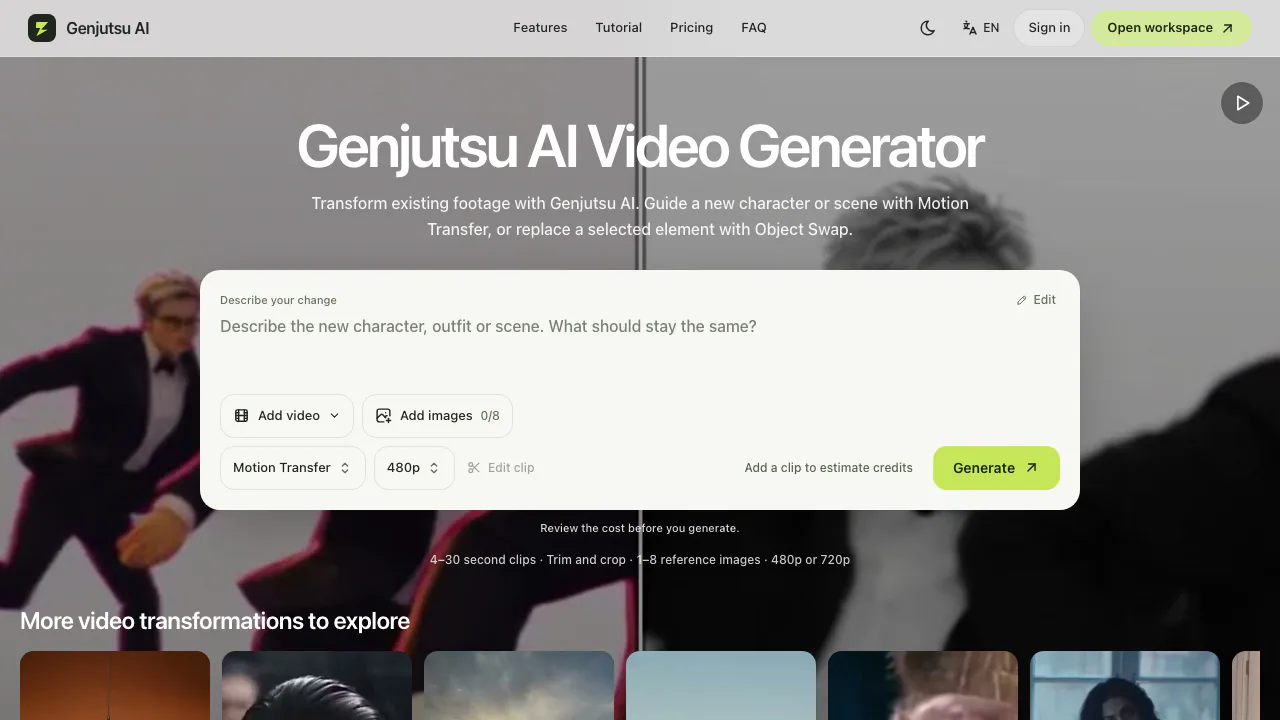
Genjutsu AI: vorhandene Videos mit KI umgestalten
Neue Figuren oder gezielte Objektwechsel auf Basis eines vorhandenen Videos.
Einfach erklärt: Wofür ist Genjutsu AI da?
Genjutsu AI ist eine Video-zu-Video-KI: Du bringst einen vorhandenen Clip mit und zeigst anhand von Referenzbildern, welche Figur, Kleidung oder welcher Gegenstand darin erscheinen soll. Die Bewegung stammt aus dem Ausgangsvideo. Das eignet sich für kreative Varianten kurzer Aufnahmen, etwa eine neue Besetzung oder ein anderes Produkt im Bild.
Genjutsuai.io betreibt einen unabhängigen Web-Arbeitsbereich mit dem Higgsfield-Genjutsu-Modell. Konten, Guthaben und Kundendienst werden getrennt von Higgsfield verwaltet. Für diesen Ablauf brauchst du ein Ausgangsvideo.
Die Startseite kennzeichnet externe Community-Beispiele; diese wurden nicht über diesen unabhängigen Dienst erzeugt.
Credits statt Abo: Was kostet ein Versuch?
Stand 27. Oktober 2026: Generierungen benötigen gekauftes Guthaben. Auch das Paket Trial ist ein kostenpflichtiges Credit-Paket. Es gibt keine automatische Verlängerung; Credits verfallen laut Anbieter nicht, solange der Dienst aktiv ist.
Beide Modi berechnen 60 Credits je Quellsekunde bei 480p oder 130 bei 720p. Die vorbereitete Dauer wird auf die nächste volle Sekunde aufgerundet. Zehn Sekunden kosten somit 600 beziehungsweise 1.300 Credits. Verlässliche Geldbeträge waren auf der öffentlich lesbaren Preisseite nicht sichtbar. Prüfe deshalb Pakete und Kostenrechner sowie Währung und Endpreis im Checkout.
Fehlgeschlagene oder abgelehnte Aufträge geben reservierte Credits frei. Das ist keine zusätzliche Erstattung auf die Kreditkarte. Ein erfolgreich geliefertes Ergebnis bleibt kostenpflichtig, auch wenn dir die Gestaltung nicht gefällt; eine neue Variante ist ein neuer Auftrag.
Welcher Modus passt zur gewünschten Änderung?
Motion Transfer orientiert eine neue Figur oder Szene an der vorhandenen Darbietung. Verwende Referenzen, die Gesicht, Frisur und Kleidung konsistent zeigen.
Object Swap ersetzt gezielt eine Person, ein Kleidungsstück, Produkt oder Requisit innerhalb einer Aufnahme. Beschreibe eindeutig, welches Element sich ändern soll und welche Umgebung erhalten bleiben soll.
Eine identische Bewegung, unveränderte Hintergründe, perfekte Ähnlichkeit oder Originalton werden nicht garantiert. Prüfe besonders Hände, Gesichter, Spiegelungen und Szenenschnitte.
Von der Aufnahme zum heruntergeladenen Clip
- Wähle berechtigtes Ausgangsmaterial als MP4, MOV oder WebM. Schneide es mit Edit reference auf 4–30 Sekunden und passe den Bildausschnitt an.
- Ergänze 1–8 zusammenpassende JPG-, PNG- oder WebP-Bilder mit jeweils höchstens 8 MB. Wähle den Modus und beschreibe die Änderung unter Direction.
- Stelle 480p oder 720p ein, melde dich an und kontrolliere das Credit-Angebot. Kaufe bei Bedarf Guthaben und bestätige danach ausdrücklich die Generierung.
- Vergleiche das komplette Ergebnis mit der Quelle und lade die gewünschte MP4-Datei herunter.
Der Browser muss die Quelldatei decodieren und exportieren können. Für Object Swap nennt die Anleitung mindestens 409.600 Pixel pro vorbereitetem Bild, beispielsweise 854 × 480. Ein kurzer, klarer Ausschnitt erleichtert die Bewertung.
Datenschutz und Rechte vor dem Upload prüfen
Laut Datenschutzerklärung bleiben Dateien standardmäßig im privaten Konto. Quellen und Referenzbilder laufen nach sieben Tagen ab, fertige Ergebnisse nach 30 Tagen. Der Generierungsanbieter erhält jedoch Material und Prompts. Ein wirksamer Ausschluss vom Anbietertraining wurde nicht bestätigt.
Verwende nur Material mit den nötigen Rechten und dokumentierter Einwilligung erkennbarer Personen. Der Dienst verlangt Volljährigkeit. Die Nutzungsbedingungen garantieren weder Rechtefreiheit noch eine pauschale kommerzielle Nutzung. Für vertrauliches Material mit verpflichtendem Trainingsausschluss oder bildgenaue Erhaltung ist dieser Ablauf daher ungeeignet.
Das Löschen eines Ergebnisses hier garantiert keine sofortige Löschung in allen Systemen der Anbieter.
Häufige Fragen
Kann ich kostenlos generieren?
Nein. Die Vorbereitung eines Entwurfs ist von der kostenpflichtigen Generierung zu unterscheiden. Trial bedeutet hier keinen kostenlosen Renderdurchlauf.
Welche Dateien werden unterstützt?
MP4, MOV und WebM können bis 500 MiB in den Browsereditor geladen werden. Der vorbereitete Clip dauert 4–30 Sekunden. Referenzen sind JPG, PNG oder WebP; das Ergebnis wird als MP4 angeboten.
Reicht ein einzelnes Foto?
Nein. Referenzbilder bestimmen das gewünschte Aussehen, ersetzen aber nicht das erforderliche Ausgangsvideo.
Offizielle Hilfe
- Anleitung für den ersten Schnitt: Vorbereitung, Angebot und Ergebniskontrolle.
- Support für Videos, Konto und Zahlungen: passende Video- oder Kaufkennung angeben.
Ähnliche Tools
KI-Bild- und Videogeneratoren →
ngramFreemium
Aus Briefings, Dokumenten und Bildschirmaufnahmen werden bearbeitbare Videos.
Bulin 47 AIKostenpflichtig
Ein autorisiertes Erwachsenenporträt wird zum rund 23 Sekunden langen Freestyle mit Originalton.
SurgePixFreemium
Bilder, Poster und Präsentationen erzeugen und gezielt weiterbearbeiten.
FavoreKostenpflichtig
Bilder erstellen, gezielt überarbeiten und als Ausgangspunkt für Videos nutzen.
Rap Duo AIKostenpflichtig
Zwei Fotos werden zum Rap-Duo mit englischem Text, Beat und synthetischen Stimmen.