

FramefieldsGratuit
Composez des vidéos en TypeScript, contrôlez les images et exportez avec le GPU.
Google Play jeux : trouver et installer des jeux Android
Découvrir des jeux Android et installer les titres compatibles sur vos appareils.
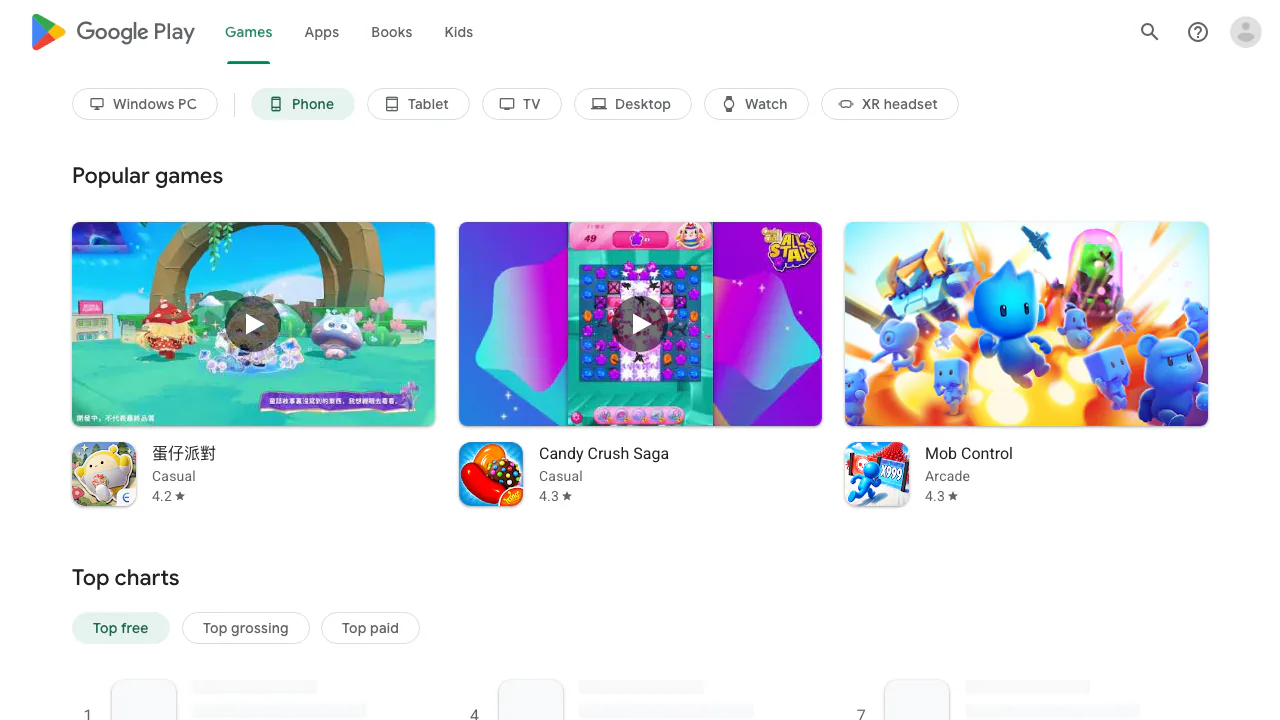
La page Google Play consacrée aux jeux permet de découvrir des jeux Android, de consulter leurs fiches et de lancer leur installation sur un appareil compatible associé à votre compte Google.
À quoi sert ce site, simplement ?
C'est le rayon jeux de la boutique d'applications de Google. Vous parcourez les titres, regardez leur présentation et choisissez ce que vous souhaitez télécharger. Consulter les captures d'écran sur un grand écran peut faciliter la comparaison. Cette boutique web, l'application mobile Play Jeux et le logiciel Google Play Jeux sur PC sont des accès distincts.
Jeux gratuits, achats intégrés et Play Pass
Une installation gratuite peut s'accompagner de publicité ou d'achats intégrés facultatifs. D'autres jeux demandent un achat initial. Lisez la fiche et les conditions affichées avant de payer.
Play Pass est un abonnement payant facultatif à une sélection d'applications et de jeux, pas à l'ensemble de Google Play. Catalogue et admissibilité varient selon le pays et la période. Les conditions de Play Pass précisent les limites. Modèle vérifié le 13 octobre 2026 : aucun prix unique valable dans tous les marchés n'est annoncé ici.
Comparer les jeux avant de télécharger
La page réunit recommandations, sélections, genres et classements de jeux gratuits, payants ou générant des revenus. Les filtres par appareil aident à réduire la sélection. Ouvrez ensuite une fiche pour comparer développeur, description, captures, notes, avis et informations de mise à jour.
Un bon classement ne garantit pas un jeu sans publicité ou adapté à vos goûts. Vérifiez les langues, le jeu hors connexion et la prise en charge d'une manette dans les informations du titre concerné. Le catalogue et les promotions évoluent.
Installer depuis le navigateur sur Android
Préparez un appareil Android pris en charge, relié au même compte Google que celui utilisé sur le site.
- Recherchez un titre ou ouvrez une recommandation.
- Vérifiez compatibilité, prix et données déclarées.
- Choisissez Installer, ou le prix si le jeu est payant, puis suivez les instructions.
- Sélectionnez un appareil admissible et confirmez.
- Vérifiez l'arrivée du jeu sur cet appareil.
Le navigateur déclenche l'installation sur l'appareil choisi : il ne transforme pas le jeu Android en programme Windows ou Mac. Si l'appareil manque, vérifiez compte et compatibilité. Les achats à réinstaller exigent le compte approprié. Consultez les instructions officielles d'installation sur un autre appareil.
Données personnelles et disponibilité
Avant l'installation, lisez Sécurité des données et la politique du développeur. Ces déclarations sont fournies par les développeurs; les pratiques peuvent varier selon version, région, âge et usage. Le guide de sécurité des données explique leur portée. Le pays du compte et l'appareil influencent également le contenu accessible.
Jouer sur PC et retrouver sa progression
Pour Windows, utilisez le client Google Play Jeux sur PC. Votre ordinateur doit respecter ses exigences et le jeu doit être disponible pour lui. Vérifiez l'indication de compatibilité du titre. La synchronisation de progression entre appareils est une fonction distincte : elle ne s'applique pas automatiquement à tous les jeux.
Questions fréquentes
Tous les jeux sont-ils gratuits ?
Non. Installation gratuite, achat initial et achats intégrés sont des situations différentes. Play Pass ne couvre qu'une sélection.
Tous les jeux Android fonctionnent-ils sur PC ?
Non. Utilisez le client Windows séparé et vérifiez la compatibilité du jeu et du matériel.
Pourquoi choisir un appareil lors de l'installation ?
Le site peut envoyer la demande à un appareil compatible du compte. Vérifiez son association si aucun appareil n'apparaît.
Ressources officielles
- Aide Google Play : comptes, installations et achats.
- Remboursements Google Play : conditions et démarches actuelles.
Outils similaires
Boutiques de jeux →
LookoutGratuit
Repérez les messages importants dans Slack et déclenchez une action choisie par votre équipe.
ToriFreemium
Un support produit documenté, avec votre équipe dans la conversation.
readywhenGratuit
Retrouvez les engagements pris par mail, en réunion ou dans les échanges.
walkai-talkaiPayant
Des consignes vocales et des réponses radio pour vos agents
QuelloGratuit
Interrogez vos documents, vérifiez les passages sources et rédigez avec le contexte de votre équipe.