TypeScriptで映像を組み立て、フレームを確認してGPUで書き出す。
Google Play ゲームを探す:ストアの使い方とインストール
Android ゲームを探し、内容を確認して対応端末にインストール。
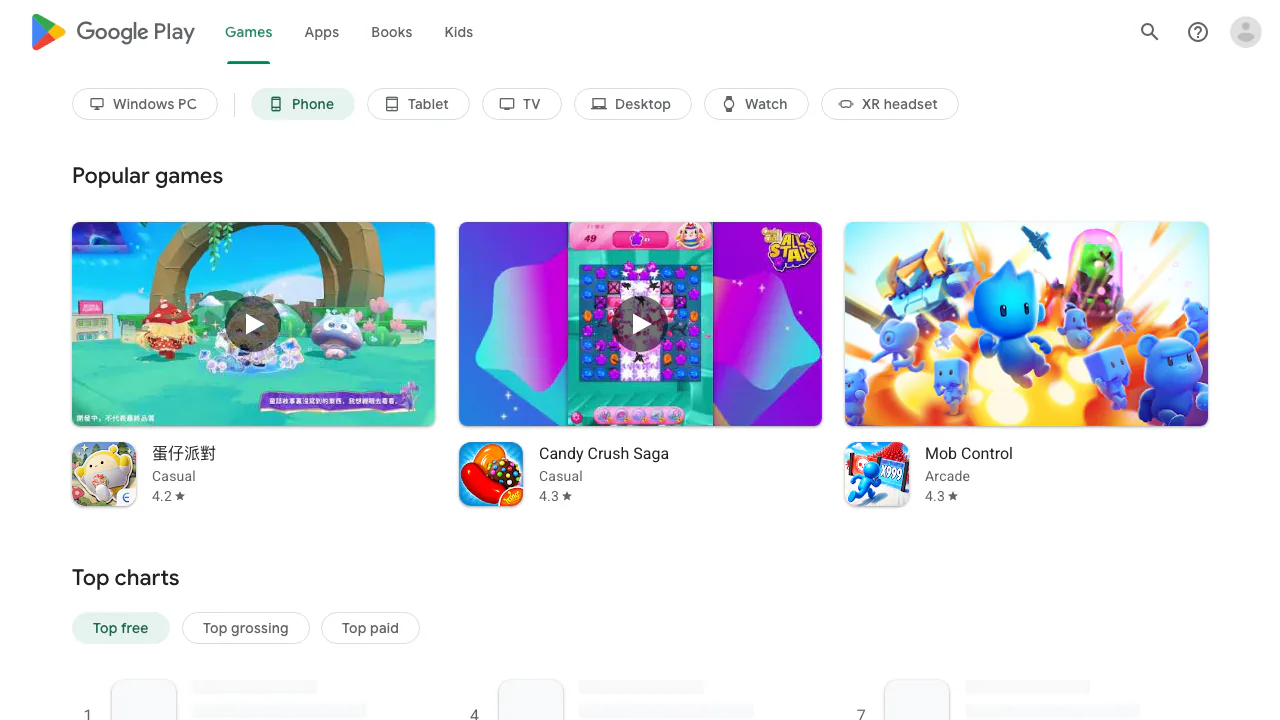
Google Play のゲームページは、Android ゲームを探し、ストア情報を比較して、Google アカウントに紐づく対応端末へインストールを開始するためのウェブページです。
このサイトは何に使う? やさしく説明
Google のアプリストアにある「ゲーム売り場」と考えると分かりやすくなります。作品を見て、説明や画像を確認し、遊びたいゲームを選ぶ場所です。パソコンの大きな画面で情報を比較したい人にも役立ちます。
ウェブストア、スマートフォンの Play ゲームアプリ、Windows 用の Google Play Games は別の入口です。サイトを開けることと、すべてのゲームをブラウザで実行できることは同じではありません。
パソコン版と進行状況の同期
Windows で遊ぶ場合は、独立した Google Play Games の PC 版を利用します。パソコンが要件を満たし、そのゲームが対応している必要があります。作品の互換性表示を確認しましょう。
端末間の進行状況の同期も、ゲームごとの機能です。同じアカウントを使えばすべてのセーブが自動的に共有される、とは限りません。
ランキングと作品情報から選ぶ
おすすめ、特集、ジャンル情報、無料・有料・売上などのランキングを手がかりに候補を絞れます。端末のフィルターも利用し、その後で各作品のページを開きましょう。
開発元、説明、スクリーンショット、評価、レビュー、更新情報を確認すると、順位だけでは分からない違いが見えてきます。オフライン利用、コントローラー、対応言語は作品ごとに確認してください。年齢に関する表示や対応プラットフォームも判断材料です。掲載内容やキャンペーンは変わるため、現在のストアで確認します。
ウェブから Android 端末にインストール
対応する Android 端末を用意し、サイトと端末で同じ Google アカウントを使います。
- ゲームを検索するか、おすすめから作品ページを開く。
- 対応状況、料金、データに関する説明を確認する。
- 「インストール」、または有料作品の価格を選び、必要な購入手順に従う。
- 対象の端末を選択し、インストールを確定する。
- 選んだ端末にゲームが表示されたことを確認する。
ウェブから端末へ要求を送る操作であり、Android ゲームが自動的に Windows や Mac のソフトになるわけではありません。端末が出ない場合はアカウントの関連付けと互換性を確認します。購入済み作品の再インストールにも正しいアカウントが必要です。別の端末への公式インストール手順も参照できます。
無料ゲームとアプリ内購入の違い
無料でインストールできる作品でも、広告や任意のアプリ内購入が含まれる場合があります。有料作品は最初の購入が必要です。作品ページと支払い画面に表示される条件を確認してください。
Play Pass は選ばれたアプリやゲームを対象にする有料の任意サブスクリプションで、ストア全体を開放するものではありません。対象や利用資格は国と時期によって異なります。Play Pass の条件をご確認ください。料金モデルの確認日は 2026 年 10 月 13 日です。市場共通の金額は掲載していません。
データと地域による制限
インストール前に「データ セーフティ」と開発元のプライバシーポリシーを読みます。申告は開発者が提供しており、取り扱いはバージョン、地域、年齢、使い方で異なる場合があります。データ セーフティの公式説明が理解の助けになります。アカウントの国や端末も利用可能な内容に影響します。
よくある質問
すべてのゲームが無料ですか?
いいえ。無料インストール、有料購入、アプリ内購入は別の条件です。Play Pass の対象も限定されています。
すべてパソコンで遊べますか?
いいえ。独立した Windows クライアントを使い、ゲームと機器の対応状況を確認します。
なぜ端末を選ぶ必要がありますか?
サイトから関連付けられた対応端末にインストールを送るためです。端末がない場合はアカウントと互換性を確認してください。
公式サポート
- Google Play ヘルプ:アカウント、購入、インストール。
- 払い戻しの案内:現在の条件と申請方法。