

Dessn一部無料
製品のフロントエンドを使い、画面案を作ってチームで操作を確認できます。
QualityLayer|AIコーディングの計画・検証・レビュー
承認した計画に沿ってAIが実装し、テストの証拠を見ながら変更を確認できます。
QualityLayerは何をするツール?
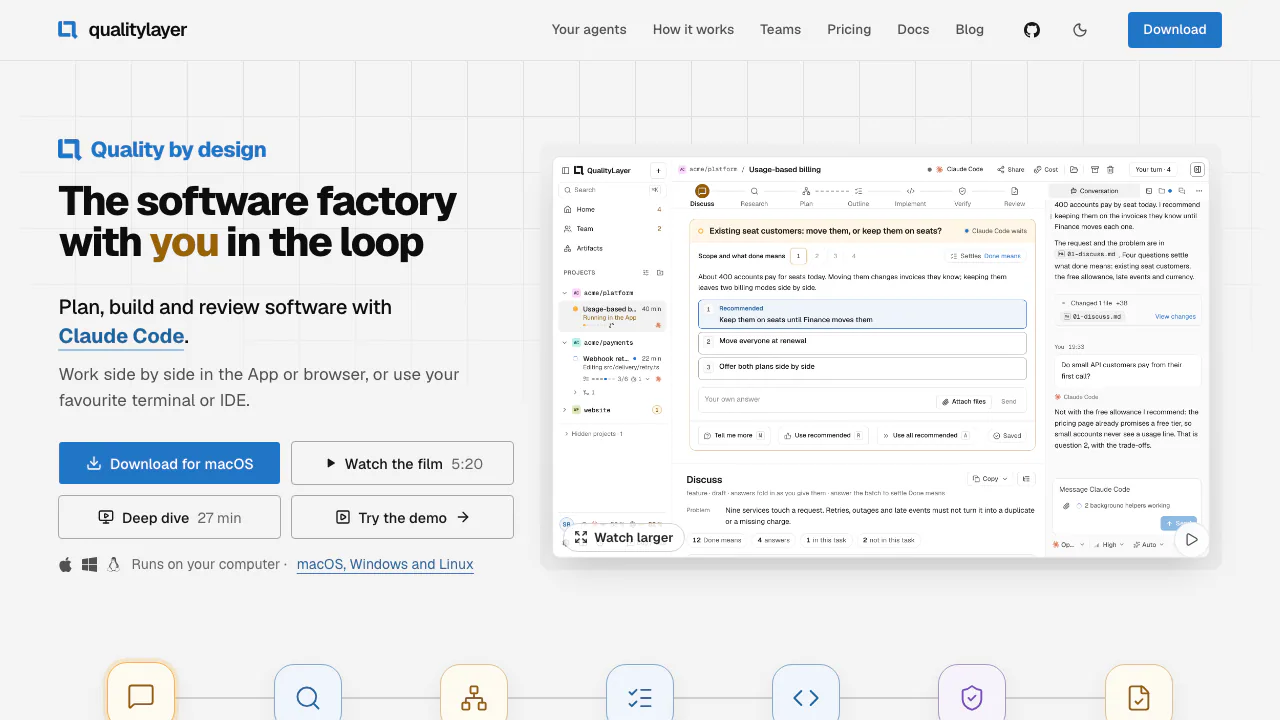
QualityLayerは、Claude CodeやCodexに頼んだ開発作業を、計画から確認まで進めるためのツールです。たとえば管理画面にCSV出力を追加する場合、誰がどの項目を出力できるかを先に決めます。AIが既存のコードを調べて計画を作成し、あなたが承認すると実装に進みます。最後は差分とテスト結果を見て、頼んだ内容を満たしたか判断できます。
既存のリポジトリに機能を足したり、複数の箇所にまたがるバグを修正したりする場面に向いています。短い質問や小さな相談なら、アプリの通常のチャットも使えます。
コードを書く前に変更計画を承認
機能追加やバグ修正は Discuss → Research → Plan → Outline → Implement → Verify → Review の順に進みます。AIが完了条件を質問し、関連コードを確認してから計画を提示します。画面を変える場合は操作できるモックアップ、複数のファイルに影響する場合は変更マップを添えることがあります。
計画や図にコメントを付け、実装の前に修正を依頼できます。承認後、AIは検証できる単位に作業を分けます。計画やタスクの記録はMarkdownでリポジトリに残ります。
テストの記録と独立したコードレビュー
実装ではまず失敗するテストを書きます。実行したテストは対象のコミットと終了コードとともに記録されます。Verifyではプロジェクトのテストや型チェックなどを実行し、独立レビューが有効なら、実装していないエージェントが差分を完了条件と照らし合わせます。
最終レビューでは差分、出力やスクリーンショットなどの証拠、未解決項目を確認できます。環境不足で実行できなかったチェックも表示されます。変更の承認、ブランチのプッシュ、PRの作成とマージは別々に操作します。 検証とレビューの詳細
Gitリポジトリで最初のタスクを始める
- macOS、Windows、Linuxにアプリを入れ、Gitと対象リポジトリを用意します。使うエージェントには先にログインし、一度起動します。WSL2や開発コンテナ、サーバーではCLIとブラウザー画面を使えます。
- + → Task で Feature または Bugfix を選び、対象と期待する結果を書きます。既存の計画がある場合は Existing plan から添付または貼り付けできます。
- 質問に答えて計画を読みます。直してほしい点は Give feedback、承認して進めるなら Approve and build here を選びます。開始前にエージェントの権限設定も確認できます。 最初のタスクの手順
無料トライアルと料金
2026年11月6日確認。トライアルは端末ごとに1回、7日間です。月払いでは Soloが€19 でタスクとリポジトリは無制限、Teamが1席€29 で計画の共有やチームレビューが加わります。年払いと個別見積もりのEnterpriseもあります。表示はユーロで税は請求先の国に応じます。モデルの契約やAPI利用料は別です。 現在の料金表
コードとタスクの保存先
コード、計画、タスク文書は通常、作業する端末に保存されます。チームレビューのコードは自分たちのGitリモートを通り、共有データは端末で暗号化してから送信されます。クラウドモデルを使う場合は、モデル提供元の設定とデータポリシーも関係します。 公式プライバシーポリシー
よくある質問
Claude Codeのプランモードとどう使い分けますか?
プランモードは変更前の方針整理に使えます。QualityLayerは承認した計画をもとにテストと差分の確認まで進め、最後に人が承認する手順を設けます。
Claude CodeとCodexは両方使えますか?
はい。どちらもネイティブ連携に対応し、実装とセカンドオピニオンで別のエージェントを選べます。シェルを実行できる他のエージェントはCLI経由で接続できます。
無料で試せますか?
端末ごとに1回、7日間試せます。利用するエージェントのアカウントやAPIキーは別途必要です。
公式リソース
関連ツール
AI コーディングと開発者ツール →
Hexmos一部無料
コミット前の差分確認から、チームのプルリクエスト審査まで。
Agent Clan一部無料
コーディングエージェントへの指示と承認をデスクトップから。
One Roof無料
複数のセッション、承認待ち、上限付きループを一つのMacアプリで把握。
CAD・解析・コード・レポートをつなぐAIエージェント

ローカルやクラウドのモデルを選び、開発タスクを並列実行。