

Z.ai一部無料
チャット、ファイル、スライド、アプリ制作、Agentタスクに使えるGLMウェブアシスタント。
Visual Studio Code の AI コーディング活用ガイド
Copilot の補完、チャット、AI エージェントを備えた拡張可能なコードエディター
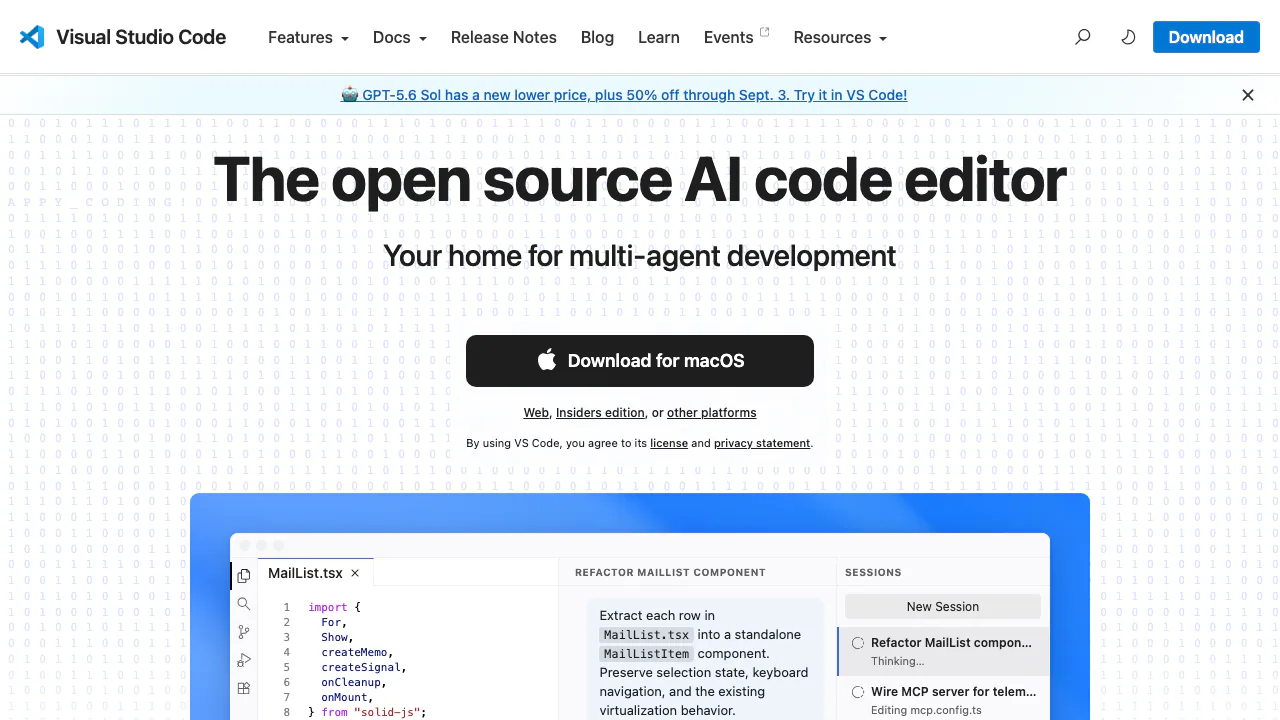
Visual Studio Code は、Windows、macOS、Linux で利用できる無料のコードエディターです。Git、ターミナル、デバッグを同じワークスペースで扱え、拡張機能によって言語や開発環境を追加できます。GitHub Copilot にサインインすると、入力中のコード候補、プロジェクトを参照するチャット、複数の手順を計画して実行する AI エージェントも利用できます。
最初に区別しておきたいのは、VS Code と Copilot が別の製品だという点です。エディターは無料ですが、Copilot は GitHub が提供する独立したフリーミアムサービスです。料金、利用上限、データの扱いは VS Code のライセンスとは別に確認する必要があります。
VS Code で使える AI 機能
- インライン候補: 入力に合わせて次の行、関数、まとまったコードを提案します。すべて受け入れる、一部だけ採用する、破棄する、という選択ができます。
- コンテキスト対応チャット: 開いているファイル、選択範囲、エラー、ワークスペースについて質問できます。編集案は適用前に差分で確認できます。
- AI エージェント: ファイルを検索し、作業を分解し、コードを編集して、許可されたツールを呼び出します。自律性はモードと承認設定によって変わります。
- カスタム指示: コーディング規約、アーキテクチャ上の制約、検証コマンドをリポジトリに記録し、チームのルールを回答へ反映できます。
- MCP 対応: Model Context Protocol を介してツールや追加コンテキストを接続できます。提供元と権限を確認できるサーバーだけを利用してください。
安全に試すための手順
- Visual Studio Code をインストールし、練習用または既存のプロジェクトを開きます。
- タイトルバーの Copilot アイコンから Use AI Features を選びます。
- GitHub アカウントでサインインします。有料契約がなければ Copilot Free から開始できます。
- チャットで /init を実行し、生成されたプロジェクト指示を実際の規約とコマンドに合わせて手で修正します。
- 「選択した関数の境界値テストを追加し、公開 API は変更しない」のような、小さく元に戻せる依頼から始めます。
- ファイル差分を読み、テスト、型チェック、リンターを実行してから変更を採用します。
この順番なら、エージェントがどのファイルを読み、どのツールを使おうとするかを確認してから、段階的に権限を広げられます。
無料で使える範囲と料金
VS Code は個人利用にも商用開発にも無料です。Copilot Free にはコード補完とチャットの利用上限があり、より多い枠、一部のモデル、組織向け管理機能は有料プランに含まれる場合があります。価格、上限、モデルは変更されるため、このページでは固定の数値を掲載しません。契約前に最新の GitHub Copilot プラン を確認してください。
編集、Git、ターミナル、デバッグ、通常の拡張機能だけを使うなら Copilot の契約は不要です。無料枠を継続的に使い切る場合や、組織でポリシーを集中管理したい場合に有料プランを比較するとよいでしょう。
プライバシーとコードの検証
VS Code は利用状況、エラー、クラッシュのテレメトリを Microsoft に送ることがあります。telemetry.telemetryLevel を off にするとエディター自身のテレメトリを無効にできます。ただし、第三者の拡張機能による収集は別です。設定方法は VS Code のテレメトリ文書 で確認できます。
個人の Copilot アカウントには、やり取りをモデル学習に利用するかどうかを制御する GitHub の個別設定があり、オプトアウトできます。Business と Enterprise では契約およびデータ条件が異なります。非公開リポジトリや顧客コードを開く前に、Copilot のポリシー設定 と所属組織の規則を確認してください。
AI の出力には、存在しない API、古い依存関係、脆弱な実装が含まれる可能性があります。認証、決済、暗号化、データ削除に関する変更は、必ず人がレビューし、テスト、静的解析、セキュリティ検査を実施してください。GitHub の 責任ある利用に関する説明 も参考になります。
Web 版と拡張機能
VS Code for the Web はインストール不要で、リポジトリの閲覧や軽い編集に便利です。一方、完全なローカルターミナル、実行環境、デスクトップ同等のデバッグは利用できず、動かない拡張機能もあります。ビルド、実行、テストが必要ならデスクトップ版またはリモート開発環境が適しています。
Visual Studio Marketplace では、言語サーバー、フォーマッター、コンテナー支援、別の AI アシスタントなどを追加できます。拡張機能は現在のユーザー権限で動作することがあります。インストール数だけで判断せず、発行元、必要な権限、更新履歴、プライバシーポリシーを確認しましょう。
Visual Studio Code は本当に無料ですか?
VS Code エディターは個人利用と商用利用のどちらも無料です。Copilot は別サービスで、利用上限のある無料枠と有料プランがあります。
Copilot なしでも VS Code を使えますか?
はい。Git、ターミナル、デバッグ、言語支援、拡張機能は Copilot なしで動作します。AI の UI を無効にするには chat.disableAIFeatures を設定できます。
Web 版はデスクトップ版の代わりになりますか?
閲覧や小さな変更には適しています。ローカルターミナル、コンパイラー、デバッガー、デスクトップ専用拡張機能が必要なプロジェクトでは完全な代替にはなりません。
AI が生成したコードをそのまま使えますか?
推奨しません。差分、API、依存関係を確認し、テストを実行してください。影響が大きい変更ほど、独立した人間のレビューが必要です。
公式リソース
関連ツール
AI コーディングと開発者ツール →
MuleRun一部無料
AIエージェント、クラウド環境、繰り返し使えるワークフロー
Revolte一部無料
要件からレビュー可能な変更とデリバリーまで進めるAIエージェント基盤。
Devin一部無料
リポジトリ調査、コード変更、テスト、デバッグ、移行、プルリクエストに対応する自律型ソフトウェア開発エージェント。
DeepSeek一部無料
トークン価格の開発者 API アクセスによる無料の AI チャット、推論、Web 検索、ファイル分析、コーディング。
v0一部無料
GitHub、データベース、Vercel デプロイメントを使用して、プロンプト、スクリーンショット、リポジトリから編集可能なフルスタック Web アプリを構築します。