

Z.aiFreemium
GLM-Webassistent für Chats, Dateien, Folien, Apps und Agent-Aufgaben.
VS Code als KI-Code-Editor mit GitHub Copilot
Erweiterbarer Code-Editor mit Copilot, Chat und KI-Agenten
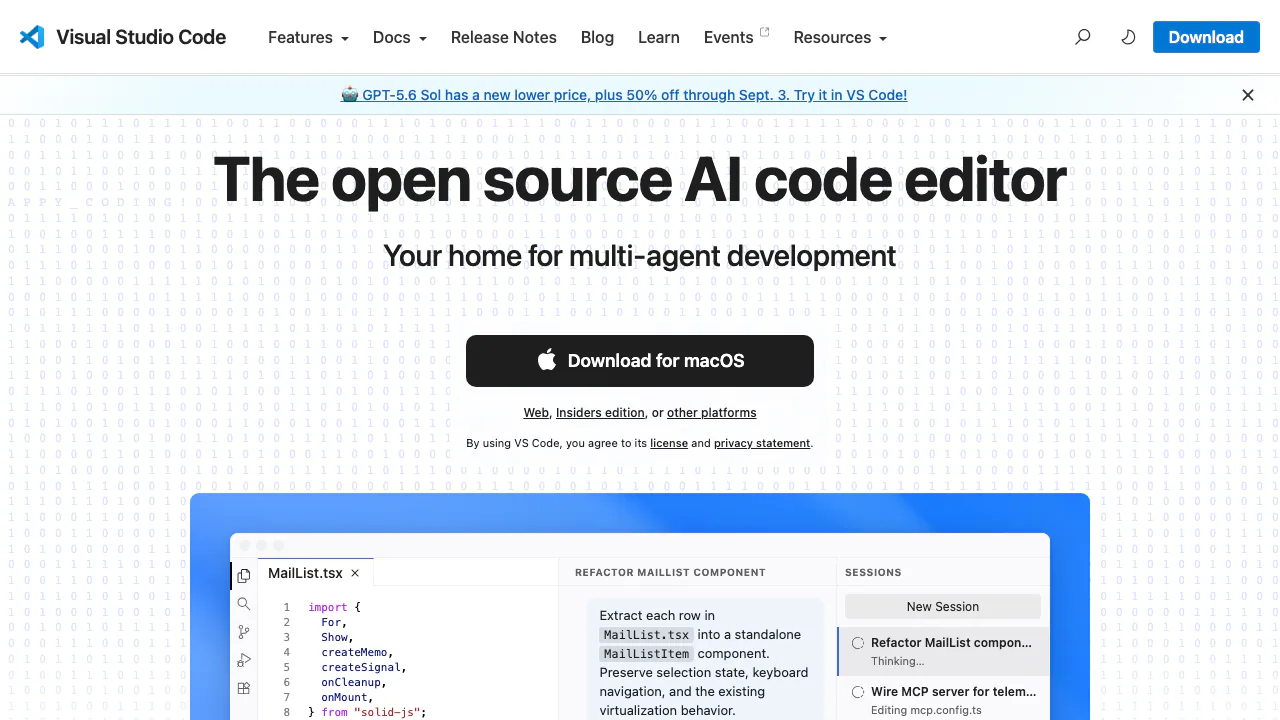
Visual Studio Code ist ein kostenloser, plattformübergreifender Code-Editor von Microsoft. Mit GitHub Copilot kommen KI-Vervollständigungen, kontextbezogener Chat und Agenten hinzu, ohne dass die klassischen Stärken von VS Code – Quellcodeverwaltung, Debugger, Terminal und Erweiterungen – verschwinden. Das ist besonders sinnvoll für Entwicklerinnen und Entwickler, die KI punktuell einsetzen, Änderungen aber weiterhin im Editor nachvollziehen und selbst freigeben möchten.
Welche KI-Funktion passt zur Aufgabe?
Bei einer klaren, kleinen Änderung reichen Inline-Vorschläge meist aus: Copilot blendet während des Tippens Code, Kommentare oder Tests als Vorschlag ein. Chat eignet sich, wenn eine Funktion erklärt, ein Fehler eingegrenzt oder eine markierte Stelle umgebaut werden soll. Ein Agent lohnt sich erst bei mehrstufigen Aufgaben, die mehrere Dateien, Befehle und Korrekturschleifen betreffen.
Diese Trennung verhindert unnötig breite Eingriffe. Für eine einzelne Validierungsfunktion ist ein Agent überdimensioniert; bei einer neuen Funktion mit Tests, Konfiguration und Dokumentation kann er dagegen den Zusammenhang halten. VS Code zeigt die betroffenen Dateien und Diffs, sodass man jede Änderung behalten oder verwerfen kann. In der offiziellen Übersicht zu Chat und Agenten werden auch Projektanweisungen, Prompt-Dateien und MCP-Werkzeuge erläutert.
Copilot in VS Code kontrolliert einrichten
- Die aktuelle Desktop-Version für Windows, macOS oder Linux installieren und ein vorhandenes Projekt öffnen.
- Im Copilot-Bereich der Statusleiste Use AI Features wählen und mit dem GitHub-Konto anmelden, dem der Copilot-Zugang zugeordnet ist.
- Zuerst eine kleine, überprüfbare Aufgabe stellen, zum Beispiel eine Funktion erklären oder einen fehlenden Test ergänzen.
- Für einen Agenten Ziel, Grenzen und den Prüf-Befehl nennen. Bei sensiblen Repositories Tool-Aufrufe und Dateizugriffe einzeln prüfen.
- Anschließend Diff, Formatter, Typprüfung und Tests ausführen. Sicherheitsrelevante Logik immer manuell lesen.
Die aktuelle Copilot-Einrichtung beschreibt den Anmeldeweg. Wer die integrierten KI-Flächen nicht verwenden möchte, kann sie über chat.disableAIFeatures benutzer- oder arbeitsbereichsbezogen ausblenden. Separat installierte KI-Erweiterungen müssen eigenständig deaktiviert werden.
Kostenlos ist nicht gleich unbegrenzt
VS Code selbst darf kostenlos privat und kommerziell verwendet werden. Dabei gelten für das ausgelieferte Produkt eigene Microsoft-Lizenzbedingungen; die MIT-Lizenz des öffentlich einsehbaren Quellcodes ist nicht automatisch dasselbe. Für Unternehmen ist deshalb die Produktlizenz von VS Code die maßgebliche Referenz.
GitHub Copilot ist ein eigener Dienst. Copilot Free bietet einen begrenzten Einstieg, während kostenpflichtige Tarife andere Kontingente, Modelle, Agenten und Prüf-Funktionen enthalten. Preise, Credits und Verfügbarkeit können sich ändern; außerdem können Steuern und Abrechnung vom Markt oder Konto abhängen. Die aktuellen Copilot-Tarife sind verlässlicher als ältere Blogbeiträge mit festen Zahlen.
Desktop oder Browser?
Die Desktop-Ausgabe ist die richtige Wahl, wenn ein lokales Laufzeitsystem, das integrierte Terminal, Debugging oder die vollständige Erweiterungslandschaft benötigt wird. vscode.dev startet ohne Installation im Browser und eignet sich gut zum Lesen eines Repositorys sowie für kleine Änderungen. Wegen der Browser-Sandbox fehlen dort jedoch das vollständige Terminal, der Debugger und manche Erweiterungen.
Erweiterungen bringen Sprachunterstützung, Linter, Debugger oder weitere Agenten-Werkzeuge in den Editor. Sie besitzen weitreichende Rechte und können eigene Online-Dienste oder Telemetrie verwenden. Deshalb Herausgeber, Berechtigungen und Datenschutzangaben jeder Erweiterung prüfen. Dasselbe gilt für MCP-Server, über die Agenten auf externe Systeme zugreifen.
Datenschutz in drei getrennten Ebenen
Erstens erfasst VS Code Absturz-, Fehler- und Nutzungsdaten. In der Telemetrie-Dokumentation steht, wie telemetry.telemetryLevel auf off gesetzt wird. Zweitens können Erweiterungen eigene Daten senden; die globale VS-Code-Einstellung kontrolliert das nicht vollständig. Drittens gelten für Copilot die Richtlinien des verwendeten GitHub-Kontos.
Nach der aktuellen Regelung können Interaktionen individueller Copilot-Tarife – einschließlich Eingaben, Ausgaben, Codeausschnitten und Kontext – zur Modellverbesserung verwendet werden, sofern man dies nicht in den Copilot-Einstellungen deaktiviert. Business- und Enterprise-Zugänge unterliegen anderen Datenschutzbedingungen. Vor proprietären Projekten daher Konto, Abrechnungsträger und Organisationsrichtlinie in den Copilot-Dateneinstellungen prüfen. Geheimnisse gehören nie in einen Prompt.
Häufige Fragen
Ist Visual Studio Code für Unternehmen kostenlos?
Ja. VS Code darf gemäß Produktlizenz privat und kommerziell kostenlos genutzt werden. Für Copilot gelten jedoch eigene kostenlose Limits und kostenpflichtige Tarife.
Wie aktiviere ich GitHub Copilot in VS Code?
Im Copilot-Menü der Statusleiste Use AI Features wählen, mit GitHub anmelden und mit einer kleinen Aufgabe beginnen. Bei Agenten anschließend jeden Diff prüfen und die Projekttests ausführen.
Verwendet Copilot meinen Code zum Training?
Das hängt vom aktiven Konto ab. Bei individuellen Tarifen können Interaktionen laut aktueller Richtlinie genutzt werden; in den Copilot-Einstellungen gibt es eine Abwahlmöglichkeit. Für Business und Enterprise gelten andere Vertragsbedingungen.
Kann ich VS Code vollständig im Browser nutzen?
Nein. Die Web-Version eignet sich für Navigation und leichte Bearbeitung. Für Terminal, vollständiges Debugging, lokale Laufzeiten und alle Erweiterungen wird Desktop VS Code oder eine angebundene Entwicklungsumgebung benötigt.
Offizielle Ressourcen und Entwickler-Community
- VS-Code-Dokumentation – Einrichtung, KI, Remote-Entwicklung und Fehlerbehebung.
- Repository microsoft/vscode – Quellcode, Issues und Feature-Anfragen.
- Copilot-Tarife und Kontingente – aktueller Stand zu Plänen und Nutzung.
Ähnliche Tools
KI-Codierungs- und Entwicklertools →
MuleRunFreemium
KI-Agenten, Cloud-Computer und wiederholbare Workflows
RevolteFreemium
Agentische Softwarebereitstellung von der Anforderung bis zur geprüften Änderung.
DevinFreemium
Autonomer Coding-Agent für Repository-Fragen, Codeänderungen, Tests, Debugging, Migrationen und Pull Requests.
DeepSeekFreemium
Kostenloser KI-Chat, Argumentation, Websuche, Dateianalyse und Codierung mit kostenpflichtigem Entwickler-API-Zugriff.
v0Freemium
Erstellen Sie bearbeitbare Full-Stack-Webanwendungen aus Eingabeaufforderungen, Screenshots und Repositorys mit GitHub, Datenbanken und Vercel-Bereitstellung.