

Z.ai부분 무료
채팅, 파일, 슬라이드, 앱 제작과 Agent 작업을 위한 GLM 웹 어시스턴트.
Visual Studio Code AI 코딩 활용 가이드
Copilot 제안, 채팅, AI 에이전트를 갖춘 확장형 코드 편집기
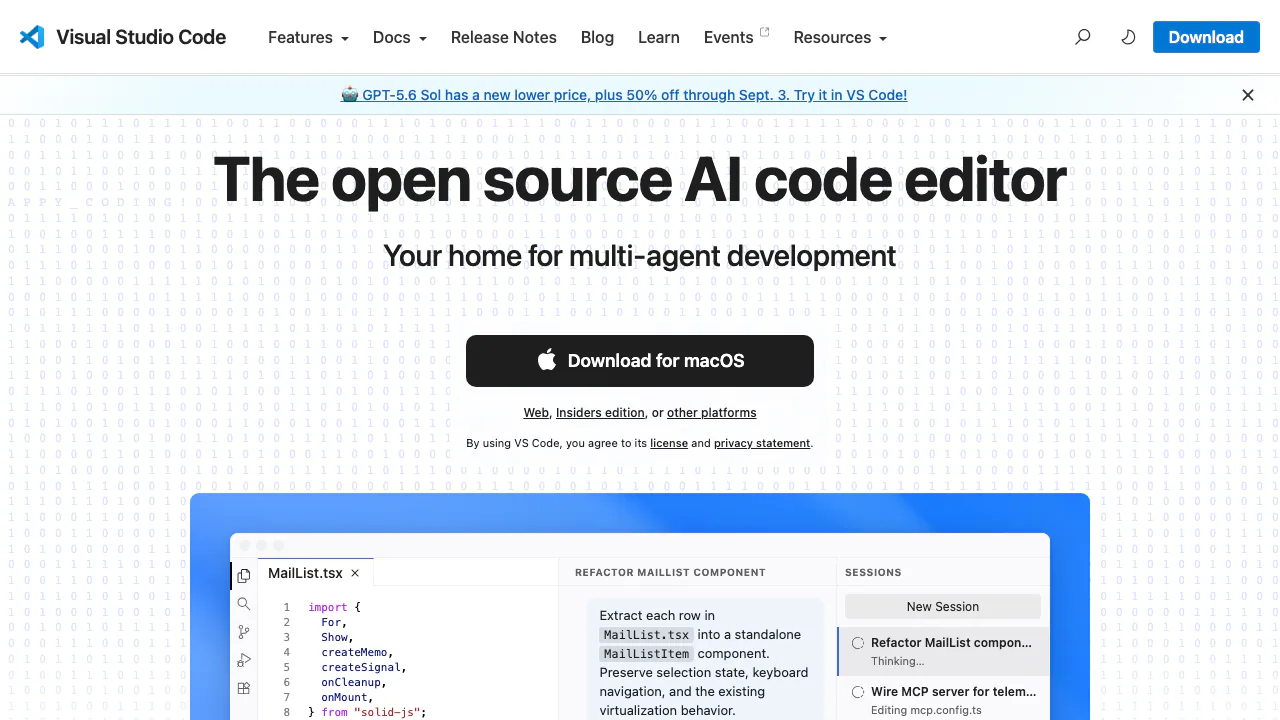
Visual Studio Code는 Windows, macOS, Linux에서 사용할 수 있는 무료 코드 편집기입니다. Git, 터미널, 디버깅을 하나의 작업 영역에서 제공하며 확장 마켓플레이스를 통해 언어와 개발 도구를 추가할 수 있습니다. GitHub Copilot에 로그인하면 입력 중 코드 제안, 프로젝트 맥락을 활용하는 채팅, 여러 단계의 작업을 계획하고 실행하는 AI 에이전트도 쓸 수 있습니다.
먼저 VS Code와 Copilot은 서로 다른 제품이라는 점을 알아야 합니다. 편집기는 무료이지만 Copilot은 GitHub가 별도로 제공하는 프리미엄 서비스입니다. 따라서 비용, 사용 한도, 데이터 정책은 VS Code 라이선스와 별개로 확인해야 합니다.
주요 AI 기능
- 인라인 코드 제안: 작성 중인 코드에 맞춰 다음 줄, 함수 또는 더 긴 블록을 제안합니다. 전체를 수락하거나 일부만 적용하거나 무시할 수 있습니다.
- 맥락 기반 채팅: 열린 파일, 선택한 코드, 오류 메시지 또는 작업 영역을 대상으로 질문할 수 있습니다. 수정안은 적용 전에 차이 보기에서 검토할 수 있습니다.
- AI 에이전트: 파일을 찾고 작업을 나누며 코드를 편집하고 허용된 도구를 호출합니다. 실제 자율성은 모드, 도구 권한, 확인 설정에 따라 달라집니다.
- 프로젝트 지침: 코딩 규칙, 아키텍처 제약, 검증 명령을 저장소에 기록해 팀 표준을 응답에 반영할 수 있습니다.
- MCP 연결: Model Context Protocol로 추가 도구와 맥락을 연결할 수 있습니다. 출처와 접근 범위를 확인한 신뢰할 수 있는 서버만 설치하세요.
안전하게 시작하는 순서
- Visual Studio Code를 설치하고 연습용 또는 기존 프로젝트 폴더를 엽니다.
- 제목 표시줄의 Copilot 아이콘에서 Use AI Features를 선택합니다.
- GitHub 계정으로 로그인합니다. 유료 구독이 없다면 Copilot Free로 시작할 수 있습니다.
- 채팅에서 /init을 실행한 다음, 생성된 프로젝트 지침을 실제 규칙과 명령에 맞게 직접 수정합니다.
- “선택한 함수에 경계값 테스트를 추가하되 공개 API는 바꾸지 말 것”처럼 범위가 작고 되돌리기 쉬운 작업부터 맡깁니다.
- 파일 차이를 읽고 테스트, 타입 검사, 린터를 실행한 뒤 변경을 수락합니다.
이 흐름을 따르면 에이전트가 어떤 파일을 읽고 어떤 도구를 쓰려 하는지 확인한 뒤 권한과 작업 범위를 점진적으로 늘릴 수 있습니다.
무료 사용과 유료 요금제
VS Code는 개인 및 상업용 개발에 무료입니다. Copilot Free에는 코드 완성과 채팅 요청 한도가 있으며, 더 높은 한도, 일부 모델, 조직 관리 기능은 유료 GitHub 요금제에 포함될 수 있습니다. 가격과 한도, 모델은 바뀔 수 있어 이 페이지에 고정 수치를 적지 않습니다. 결제 전 최신 GitHub Copilot 요금제를 확인하세요.
편집, Git, 터미널, 디버깅, 일반 확장만 필요하다면 Copilot 구독은 필요 없습니다. 무료 한도를 지속해서 소진하거나 조직 차원의 정책 관리가 필요할 때 유료 플랜을 비교하는 편이 좋습니다.
개인정보, 텔레메트리, 코드 검증
VS Code는 사용, 오류, 충돌 텔레메트리를 Microsoft에 보낼 수 있습니다. telemetry.telemetryLevel을 off로 설정하면 편집기 자체의 텔레메트리를 끌 수 있습니다. 이 설정은 타사 확장의 데이터 수집까지 자동으로 막지는 않습니다. 자세한 옵션은 VS Code 텔레메트리 문서에서 확인할 수 있습니다.
개인 Copilot 계정에는 상호작용을 모델 학습에 사용할지 제어하는 별도의 GitHub 설정이 있으며 사용자가 거부할 수 있습니다. Business와 Enterprise 계정에는 다른 계약 및 데이터 조건이 적용됩니다. 비공개 저장소, 고객 코드 또는 규제 대상 정보를 열기 전에 Copilot 정책 설정과 조직 규칙을 확인하세요.
AI 출력에는 존재하지 않는 API, 오래된 의존성 또는 취약한 구현이 포함될 수 있습니다. 인증, 결제, 암호화, 데이터 삭제 변경은 사람이 반드시 검토하고 테스트, 정적 분석, 보안 검사를 수행해야 합니다. GitHub의 책임 있는 사용 안내도 함께 참고하세요.
웹 버전과 확장
VS Code for the Web은 설치 없이 브라우저에서 열 수 있어 저장소 탐색과 가벼운 수정에 편리합니다. 하지만 완전한 로컬 터미널, 런타임, 데스크톱 수준의 디버깅은 제공하지 않으며 일부 확장도 작동하지 않습니다. 빌드, 실행, 테스트가 필요하면 데스크톱 앱이나 원격 개발 환경이 적합합니다.
Visual Studio Marketplace에서는 언어 서버, 포매터, 컨테이너 도구, 다른 AI 도우미를 설치할 수 있습니다. 확장은 현재 사용자와 같은 권한으로 실행될 수 있으므로 설치 횟수만 보지 말고 게시자, 요청 권한, 업데이트 이력, 개인정보 처리방침을 확인하세요.
Visual Studio Code는 무료인가요?
네. VS Code 편집기는 개인과 상업용 모두 무료입니다. Copilot은 별도 서비스로, 사용 한도가 있는 무료 단계와 유료 플랜이 있습니다.
Copilot 없이도 개발할 수 있나요?
네. Git, 터미널, 디버깅, 언어 지원과 확장은 Copilot 없이 작동합니다. AI 인터페이스를 끄려면 chat.disableAIFeatures 설정을 사용할 수 있습니다.
웹 버전이 데스크톱 앱을 대신할 수 있나요?
코드를 읽거나 소규모로 수정할 때는 유용합니다. 로컬 터미널, 컴파일러, 디버거 또는 데스크톱 전용 확장이 필요한 프로젝트에는 완전한 대안이 아닙니다.
AI 생성 코드를 바로 사용해도 되나요?
권장하지 않습니다. 차이, API, 의존성을 확인하고 테스트를 실행하세요. 위험도가 높은 변경일수록 독립적인 사람의 검토가 필요합니다.
공식 자료
비슷한 도구
AI 코딩 및 개발자 도구 →
MuleRun부분 무료
AI 에이전트, 클라우드 작업 공간, 반복 가능한 워크플로
Revolte부분 무료
엔지니어링 의도에서 검토 가능한 변경과 배포까지 이어지는 AI 에이전트 플랫폼.
Devin부분 무료
저장소 질문, 코드 변경, 테스트, 디버깅, 마이그레이션과 풀 리퀘스트를 위한 자율 소프트웨어 엔지니어링 에이전트.
DeepSeek부분 무료
토큰 가격의 개발자 API 액세스를 통해 무료 AI 채팅, 추론, 웹 검색, 파일 분석 및 코딩을 수행할 수 있습니다.
v0부분 무료
GitHub, 데이터베이스 및 Vercel 배포를 통해 프롬프트, 스크린샷 및 리포지토리에서 편집 가능한 전체 스택 웹 앱을 구축하세요.
편집 가능한 전체 스택 앱, GitHub, 데이터베이스 및 Vercel 배포를 위한