

LaunchReelPłatne
Montuj nagrania i twórz filmy produktowe z Claude Code w lokalnym Studio.
OpenVids: otwartoźródłowy edytor wideo AI
Wydawaj polecenia tekstowe i kontroluj zmiany na edytowalnej osi czasu.
Do czego służy OpenVids? Proste wyjaśnienie
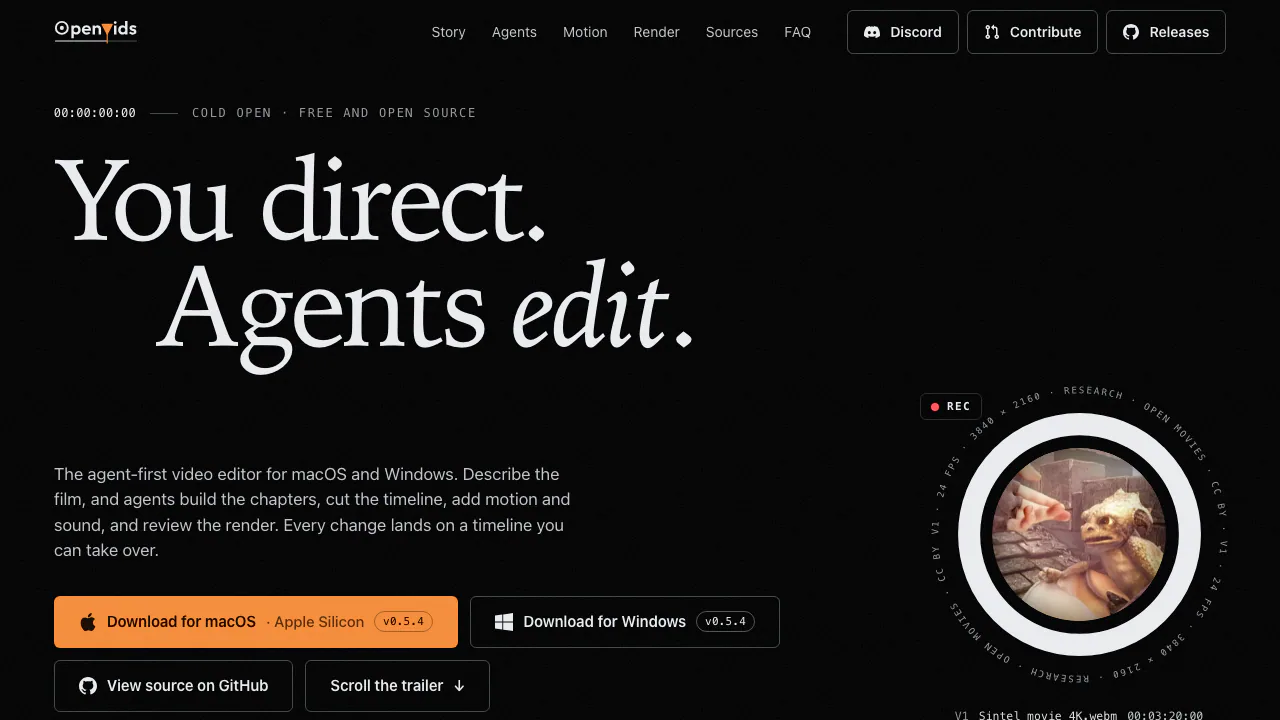
OpenVids to edytor wideo AI instalowany na komputerze z macOS lub Windows. Opisujesz zadanie, agenci wykonują zmiany w projekcie, a następnie możesz je obejrzeć i poprawić ręcznie. Witryna przedstawia produkt i prowadzi do plików instalacyjnych.
To narzędzie dla osób pracujących z nagraniami: wywiadami, materiałami objaśniającymi czy innymi filmami wymagającymi uporządkowania ujęć. AI pomaga przy pracy wykonawczej, lecz wybór treści i tempo opowiadania pozostają po stronie autora. Trzeba przygotować środowisko i sprawdzić wynik.
Najpierw historia, potem montaż
Story Graph przedstawia film jako rozdziały z określonym celem i długością. Do każdego można przypisać główne ujęcia, przebitki B-roll, muzykę, narrację, efekty i animacje. Brakujące materiały są widoczne jako miejsca do uzupełnienia. Build przekłada plan na oś czasu, którą dalej edytujesz.
Analiza długich nagrań może lokalnie rozpoznać tekst z czasem poszczególnych słów, mówców, pauzy, ujęcia i powtórzenia. Agenci ponownie wykorzystują te informacje. Sprawdź transkrypcję i wybrane fragmenty, zanim zaakceptujesz montaż wstępny.
Polecenia tekstowe, napisy i dźwięk
Ask odpowiada na pytania, Plan proponuje działania, a Edit zmienia projekt. Przy większym zadaniu zacznij od planu. Dobre polecenie wskazuje materiał, cel i ograniczenie, na przykład skrócenie odpowiedzi z zachowaniem jej wniosku.
Motion Designer tworzy edytowalne animacje tytułów, podpisy identyfikujące rozmówców, animacje logo i style napisów. Audio pomaga wyrównać dialog i dopasować podkład muzyczny. Narracja korzysta z podłączonej usługi syntezy mowy. Każdą turę zmian można cofnąć dzięki punktowi kontrolnemu; ręczna edycja pozostaje dostępna.
Jak przygotować pierwszy projekt
- Pobierz oficjalny instalator dla macOS 11 lub nowszego na Apple Silicon albo Windows 10 lub nowszego x64. Nie wskazano wersji dla Maców z Intelem.
- Przygotuj Chrome i FFmpeg potrzebne do renderowania i miniatur. Instrukcja instalacji opisuje też ograniczenia podpisów pakietów tego rozwijanego projektu.
- Połącz model w Settings → Models & Providers, jeśli chcesz używać agentów. Ręczny edytor nie wymaga modelu.
- Przygotuj media, ułóż rozdziały w Story, uruchom Build i obejrzyj montaż w Edit. Poprawiaj obraz, napisy i dźwięk etapami.
- Po renderowaniu przejrzyj raport QA, popraw błędy i obejrzyj cały film. Liczba automatycznych tur naprawczych jest ograniczona.
Koszty, prywatność i kontrola materiałów
Stan na 11 października 2026 r.: aplikacja jest bezpłatna, a kod udostępniono na licencji Apache-2.0. Dostawcy modeli i syntezy mowy mogą naliczać własne opłaty. Nie potwierdzono wspólnego dla wszystkich pakietu darmowych wywołań AI.
Montaż, analiza i renderowanie działają lokalnie, lecz polecenia, transkrypcje i próbkowane klatki mogą trafić do dostawcy modelu. Anonimowe statystyki można wyłączyć; treść zgłoszenia błędu i zrzuty ekranu mogą być publiczne. Zapoznaj się z informacjami o danych aplikacji i ograniczeniami lokalnego serwera Studio przy poufnych projektach.
Render QA wykrywa m.in. czarne lub zamrożone klatki, braki dźwięku i kolizje tekstu. Research zapisuje autora, źródło i licencję materiałów. Niepewna licencja nie blokuje eksportu: sprawdź warunki wykorzystania źródeł, zanim opublikujesz film.
Najczęstsze pytania
Czy OpenVids jest darmowy?
Tak, sam program jest darmowy i otwartoźródłowy. Połączone usługi AI lub głosowe mają własne zasady rozliczeń i limity.
Czy działa online, czy wymaga instalacji?
Wymaga instalacji aplikacji desktopowej. Witryna służy do zapoznania się z funkcjami i pobrania wersji na obsługiwany komputer.
Co potrafi AI podczas montażu?
AI pomaga ułożyć rozdziały, zbudować montaż wstępny, zmienić oś czasu, przygotować grafikę, napisy i audio oraz sprawdzić render. Ostateczna kontrola należy do użytkownika.
Oficjalne pliki i społeczność
- Projekt i dokumentacja: kod, konfiguracja i ograniczenia.
- Oficjalne wydania: instalatory i opis zmian.
- Zgłoszenia GitHub: znane problemy i pomoc.
- Discord: społeczność pomocy wskazana na oficjalnej stronie.
Podobne narzędzia
Narzędzia AI do montażu i pracy z wideo →
SocialGPTPłatne
Zleć pierwszy montaż AI i popraw go na osi czasu.
SupacutPłatne
Porządkuj wywiady i eksportuj edytowalny montaż wstępny
OpposableFreemium
Połącz agenta AI z ekranem telefonu i powierz mu powtarzalne czynności.
PhonableFreemium
Czytaj wiadomości z nieodebranych połączeń i odpowiadaj automatycznym SMS-em.
Together AIPłatne
Dodawaj modele AI do aplikacji i dobieraj zasoby do inferencji, dostrajania oraz treningu.