
buddylistMiễn phí
Phối hợp tác nhân viết mã, rà soát thay đổi và theo dõi kiểm thử.
walkai-talkai: Lập trình bằng giọng nói qua bộ đàm
Giao việc cho trợ lý coding trên Mac và nghe phản hồi qua bộ đàm
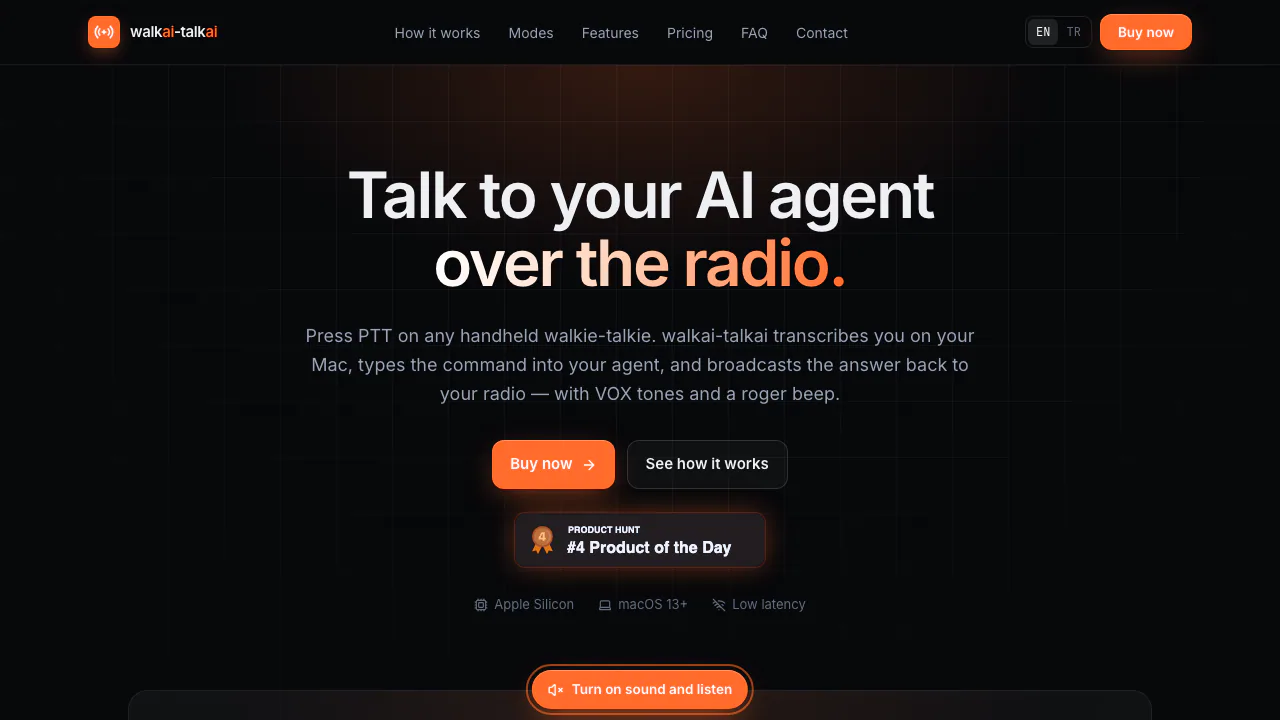
walkai-talkai là ứng dụng Mac giúp lập trình bằng giọng nói qua bộ đàm. Bạn nói một nhiệm vụ cho trợ lý lập trình AI, rồi nghe bản tóm tắt phản hồi trên bộ đàm cầm tay trong khi công cụ phát triển vẫn chạy trên máy tính.
walkai-talkai dùng để làm gì? Giải thích dễ hiểu
Một bộ đàm đặt cạnh Mac làm trạm, chiếc còn lại đi cùng bạn. Khi giữ nút PTT để nói, âm thanh được đưa vào Mac qua dây nối. Whisper chuyển lời nói thành văn bản ngay trên máy; ứng dụng gửi nội dung cho trợ lý hoặc mô hình đã chọn, sau đó tổng hợp giọng nói và phát câu trả lời trở lại.
Bạn có thể mô tả lỗi, yêu cầu chạy kiểm thử hoặc hỏi tiến độ khi tạm rời bàn phím. Khả năng sửa mã thuộc về trợ lý được kết nối. Bạn vẫn cần xem thay đổi và kết quả kiểm thử trên Mac trước khi chấp nhận.
Thiết lập một vòng giao việc và phản hồi hoàn chỉnh
Giao việc cho trợ lý lập trình qua bộ đàm
Chế độ Target Window nhập lệnh có dấu nhận biết từ bộ đàm vào cửa sổ được chọn, chẳng hạn Cursor, Claude Code, Antigravity hoặc Terminal, rồi nhấn Enter. Tính năng này cần quyền Trợ năng của macOS. Giữ ứng dụng đích mở trên cùng không gian màn hình; nếu di chuyển hay đổi kích thước cửa sổ, có thể phải chọn lại vị trí nhập.
Muốn nghe phản hồi, hãy gửi lời nhắc khởi đầu có thể chỉnh sửa cho trợ lý một lần trong mỗi phiên. Lời nhắc yêu cầu gửi bản tóm tắt ngắn bằng POST tới http://127.0.0.1:1988/api/reply. Trợ lý phải được phép thực hiện yêu cầu cục bộ này. Command History hiển thị 100 lệnh nhận và thông báo gửi gần nhất, cho phép nghe lại âm thanh hoặc phát lại thông báo.
Kết nối trạm bộ đàm với máy Mac
Cần Mac dùng Apple Silicon từ M1 trở lên, macOS 13 Ventura hoặc mới hơn, hai bộ đàm tương thích và dây âm thanh phù hợp. Bộ đàm đặt cạnh Mac phải có VOX để tự phát khi nhận âm thanh. Bộ chuyển đổi âm thanh USB với cổng micro và tai nghe riêng có thể giúp kết nối đơn giản hơn.
- Đặt hai bộ đàm trên cùng kênh.
- Nối đầu ra loa của bộ đàm trạm vào đầu vào Mac; nối đầu ra Mac vào đầu vào micro của bộ đàm.
- Chọn thiết bị trong Audio Settings, rồi kiểm tra micro và loa riêng biệt.
- Cấp quyền micro, chọn tiếng Anh hoặc tiếng Thổ Nhĩ Kỳ, bật nghe và thử một yêu cầu ngắn bằng PTT.
Dây ba cực thông thường thường không cung cấp đầu vào micro qua cổng tai nghe Mac. Nếu không có âm thanh, hãy kiểm tra dây và bộ chuyển đổi trước khi thay mô hình AI.
Trò chuyện trực tiếp với mô hình bằng API
API Mode không cần IDE. Bạn có thể chọn OpenAI, Anthropic, Gemini, DeepSeek, Ollama cục bộ hoặc endpoint tương thích OpenAI. Nhập nhà cung cấp, mô hình, địa chỉ và khóa riêng khi cần. Phiên hội thoại cho phép giữ hoặc xóa ngữ cảnh; đổi ngôn ngữ nói sẽ bắt đầu phiên mới. Hướng dẫn tính năng đầy đủ giải thích hồ sơ cấu hình và giao diện cục bộ.
Xử lý giọng nói tại máy và giới hạn riêng tư
Whisper và tổng hợp giọng nói chạy trên Mac. Bản ghi, lịch sử, thiết lập và khóa được lưu cục bộ. Tuy nhiên, khi dùng mô hình đám mây, API Mode gửi văn bản yêu cầu cùng ngữ cảnh tới nhà cung cấp đã chọn. Việc kích hoạt cũng trao đổi thông tin thiết bị và giấy phép, như nêu trong chính sách quyền riêng tư.
Người cùng nghe kênh radio có thể nghe nội dung; một máy phát khác cũng có thể đưa lệnh vào hệ thống. Tránh thông tin bí mật và yêu cầu trợ lý xác nhận trước thao tác không thể đảo ngược. Kiểm tra quy định sử dụng bộ đàm tại nơi vận hành.
Giấy phép mua một lần và chi phí phát sinh
Xác minh ngày 21 tháng 10 năm 2026: ứng dụng bán giấy phép trọn đời trả phí một lần cho một Mac tại một thời điểm, gồm cập nhật miễn phí và chuyển kích hoạt sang Mac khác. Xem giá hiện tại; thuế áp dụng được cộng khi thanh toán. Thiết bị radio và dịch vụ AI là chi phí riêng. Chính sách hoàn tiền cho phép yêu cầu hoàn toàn bộ trong vòng 14 ngày sau mua.
Câu hỏi thường gặp
Có thể ra lệnh bằng tiếng Việt không?
Ngôn ngữ giọng nói được tài liệu xác nhận là tiếng Anh và tiếng Thổ Nhĩ Kỳ. Chưa xác minh hỗ trợ tiếng Việt. Ứng dụng yêu cầu Apple Silicon và macOS 13 trở lên.
Có dùng hoàn toàn không cần internet được không?
Xử lý giọng nói là cục bộ, nhưng kích hoạt và kiểm tra giấy phép định kỳ cần internet. Khoảng hoạt động ngoại tuyến tối đa giữa các lần kiểm tra là 14 ngày. Mô hình đám mây cần kết nối; Ollama được thiết lập cục bộ tránh phụ thuộc đám mây ở bước đó.
Giá giấy phép có bao gồm phí AI không?
Bạn mua ứng dụng làm cầu nối. Tài khoản, giới hạn và phí của trợ lý hay nhà cung cấp mô hình vẫn tách biệt.
Có bắt buộc mở IDE ở chế độ API không?
Không. API Mode gửi lời nói đã chuyển thành văn bản tới mô hình đã cấu hình, kể cả Ollama cục bộ. Việc truy cập mã và công cụ phụ thuộc cách kết nối thực tế, không tự có chỉ vì chọn một mô hình.
Hướng dẫn và hỗ trợ chính thức
- Khắc phục sự cố: dây nối, quyền, âm thanh và phản hồi bị thiếu.
- Trợ giúp giấy phép: lấy lại khóa, tải ứng dụng và đổi Mac.
- Liên hệ chính thức: câu hỏi mua hàng và cấu hình.
Công cụ liên quan
Phát triển văn hóa →
StarkomandTrả phí
Gom CLI, bản bàn giao và phần kiểm tra mã vào cùng một bảng làm việc trên Mac.
ReflectionMiễn phí
Dùng Beam qua API, lập trình với Mirror hoặc vận hành trên hạ tầng riêng.
CrewTowerTrả phí
Theo dõi tác nhân lập trình và trả lời yêu cầu được hỗ trợ ngay trên đầu màn hình Mac.
NitroStackMiễn phí một phần
Biến API thành công cụ cho AI với TypeScript, kiểm thử trực quan và lưu trữ đám mây.
KernoMiễn phí một phần
Kiểm tra thay đổi backend và luồng người dùng ngay trong quy trình của tác nhân lập trình.