

ClipsPal付费
把口播录制整理成可修改的初剪,再做字幕和竖屏短片。
Instagram Edits 视频剪辑与 Reels 制作
手机和 Mac 都能剪视频,支持自动字幕与无水印 4K 导出。
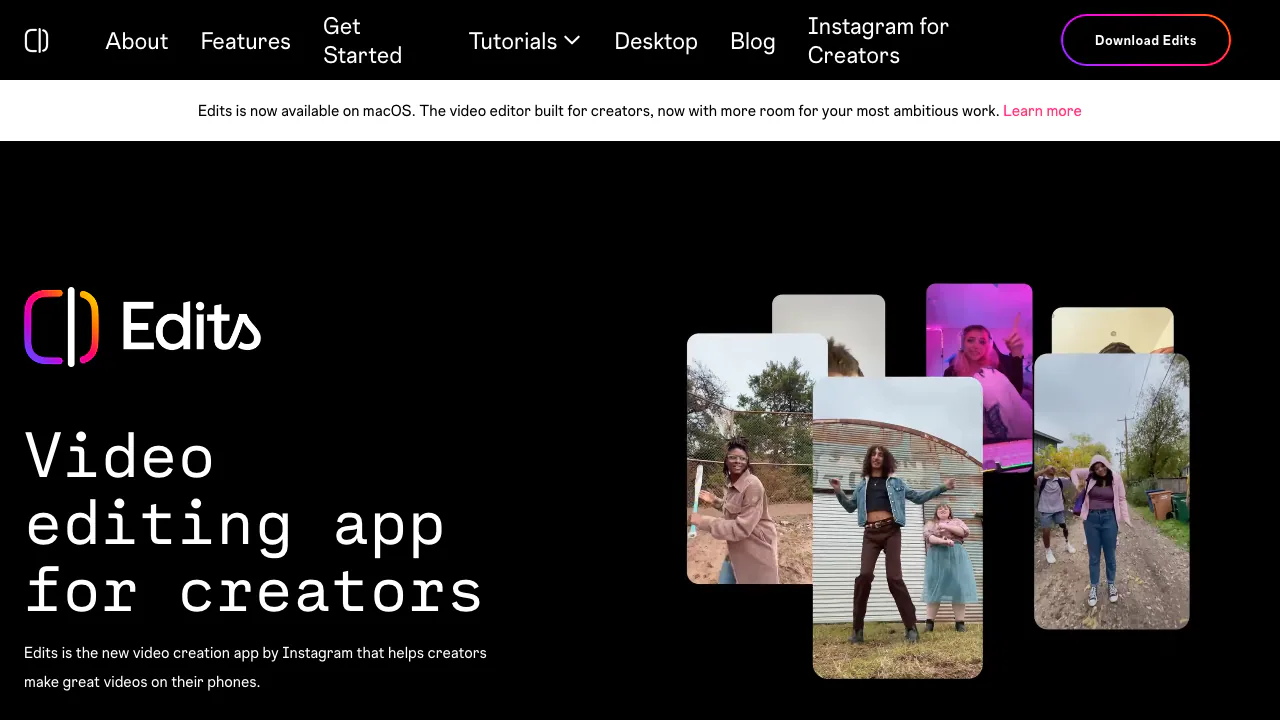
Instagram Edits 是什么?这个网站是干什么用的?
Edits 是 Instagram 推出的视频剪辑应用。比如你拍了一段口播、几段探店画面和一个产品特写,可以用它剪掉停顿、排好顺序、配上字幕,再存成一条完整的短视频。这个网站提供官方下载和教程。实际剪辑在应用里完成,安装后用 Instagram 账号登录。成片可以发成 Reels,也可以保存后发到别的平台。
Edits 怎么下载?手机版与 Mac 版怎么选?
官网首页提供 iPhone 和安卓的商店入口。商店是否上架及设备是否兼容,以你所在地区的商店显示为准。Mac 版可从官网免费下载,需要 Apple M1 或更新的芯片。大屏多轨时间线适合把画面、人声和配乐分开处理,音频波形便于卡点,关键帧和调色曲线适合细调镜头。Mac 版支持横竖屏、4K 导出和直接发布到 Instagram。官方还介绍了通过 MCP 把 AI 代理接入桌面编辑器的能力。 Edits Mac 版下载页 Mac 版发布说明
手机剪一条 Reels,从选素材到检查成片
- 建项目。 点应用里的 +,从相册选素材。也可以用内置相机拍摄,单个录制片段最长十分钟。
- 排画面。 在时间线上拖动片段,裁掉头尾空白,遇到中间的停顿就分割。用安全区指引放标题,避免文字被 Reels 的界面按钮遮挡。
- 存成片。 先回放草稿,检查声音和字幕。点右上角导出,把文件保存到设备,或者直接分享到 Instagram 或 Facebook。发往其他平台前,可以先打开导出的文件检查画幅和声音。 手机剪辑指南
剪客户素材前,先看商店的数据披露。Instagram 在 iPhone 应用的隐私说明里列出了可能与身份关联的照片、视频和音频。商用配乐也要按具体曲目和发布平台核对授权。 Google Play 数据安全说明
口播字幕、背景处理和 AI 特效怎么用?
口播剪完后,让 Edits 根据语音生成字幕,再校正人名、断句和显示时间。需要突出人声时可用音频增强,给配乐加淡入淡出。画面背景太杂时,可以尝试抠像、绿幕或叠加另一段视频。AI 动画可以让静态图动起来。Restyle 则用预设改变光线、服装或场景,单次处理的是不超过十秒的独立片段。 官方字幕教程
平时可在「创意」区域收集参考 Reels、音频和笔记。发布后查看跳过率,再决定下一条视频的开头是否需要更快进入主题。
常见问题
基础剪辑免费。美国 Google Play 页面标注了应用内购买,Meta 也公布了 Edits Plus,计划提供更多云存储和助手用量。实际可购项目与价格请查看自己的账号和商店。 Meta One 公告
Instagram Edits 有 Windows 版吗?
目前官方桌面版仅支持配备 Apple M1 或更新芯片的 macOS 设备。手机端提供 iPhone 和安卓版本。
自动字幕能手动改吗?
可以。生成后可以改字、拆分长句、调整字幕时间和样式,再按成片画幅检查可读性。
导出 4K 视频会带水印吗?
Edits 支持最高 4K 的无水印导出。多平台分发时可以先保存文件,检查实际输出效果,再分别上传。
官方更新与教程
- Edits 官方博客 — 查看功能更新与具体剪辑示例。
- Instagram 创作者中心 — 查阅 Instagram 创作和发布资料。
相关工具
AI 视频剪辑与工作流工具 →
Cardboard免费+付费
用聊天指令剪素材、改节奏、加字幕,并在时间线上继续精修。
Shot.video免费+付费
让手机、电脑摄像头和屏幕同步录制,再由 AI 做出可修改的初剪。
OpusClip免费+付费
从长视频中挑高光、裁成竖屏并自动加字幕。
Videco付费
把产品演示与访谈录像整理成短片、文案和可获客的分享页面。
Riverside Agents免费+付费
用四个视频 Agent 协作完成录前准备、整期剪辑、精华切片和发布排期,保留人工审核。