

Off Grid AIمجانية جزئيًا
مساعد محلي للدردشة والمستندات وذاكرة العمل الاختيارية على أجهزتك
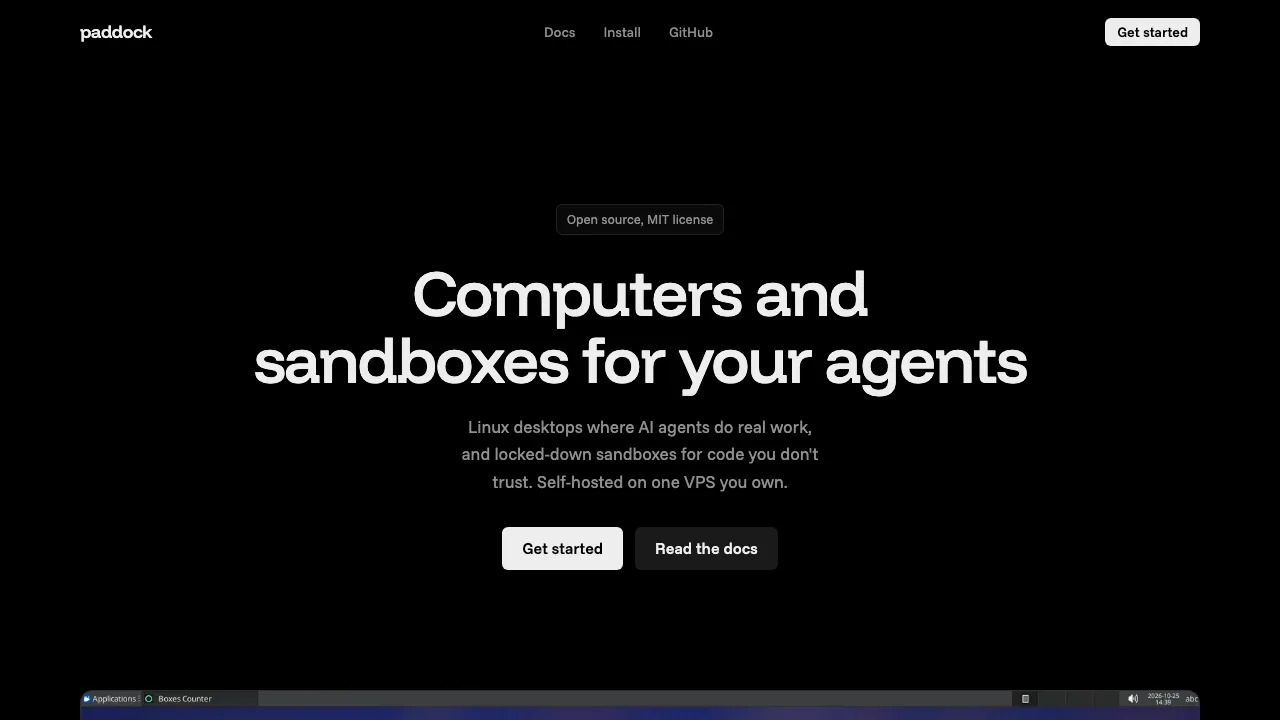
Paddock: بيئة معزولة لوكلاء الذكاء الاصطناعي على خادمك
حواسيب Linux وبيئات عمل معزولة لوكلاء البرمجة على خادم VPS تملكه.
ما فائدة Paddock؟ شرح مبسط
يمنح Paddock وكيل الذكاء الاصطناعي حاسوب Linux منفصلاً على خادم VPS تديره أنت. تسمى مساحة العمل box، وتحتوي على ملفات المشروع وأدواته وسطح مكتب Ubuntu XFCE. يستطيع الوكيل تشغيل الأوامر وبناء تطبيق ثم فتحه لفحص النتيجة. يمكنك الاحتفاظ بالمساحة لمهام لاحقة أو حذفها بعد مهمة واحدة.
يعرض الموقع مشروعاً تثبته على خادمك؛ زيارة الصفحة العامة لا تنشئ سطح مكتب سحابياً جاهزاً. يوفر Paddock بيئة التنفيذ، بينما يتولى الوكيل والنموذج المختاران تنفيذ الطلب.
تطوير التطبيقات وفحص مخرجات الوكيل
تدعم البيئات تشغيل Docker عبر Sysbox. تأتي أدوات Claude Code وCodex وOpenCode وPi وPrime وKimi مثبتة مسبقاً، لكن يجب إعداد مصادقة الخدمة التي تختارها. أرسل المهمة باستخدام paddock prompt، أو نفذ الأوامر عبر CLI. تتوفر أيضاً لوحة ويب وواجهة HTTP API وحزمتا SDK للغتي TypeScript وPython.
لفحص تطبيق رسومي، افتح الجلسة باستخدام paddock desktop وشغّل التطبيق عبر exec --desktop، ثم احفظ صورة باستخدام paddock screenshot. بذلك يمكنك مراجعة الواجهة التي بُنيت فعلياً، بدلاً من الاعتماد على الوصف النصي وحده.
إعداد الخادم وتشغيل اختبار حقيقي
يتطلب دليل التثبيت الرسمي خادم Ubuntu أو Debian وصلاحيات root ومعمارية amd64 أو arm64 وفتح المنفذين 80 و443 واسم مضيف يشير إلى الخادم. بعد التثبيت، افتح رابط الإعداد المخصص للاستخدام مرة واحدة لإنشاء حساب المالك. ثم ثبّت CLI على جهازك وسجّل الدخول إلى خادمك.
لمشروع Node مجهز محلياً، ينشئ المسار التالي بيئة وينقل الملفات ويشغّل الاختبارات:
paddock new --type small --ttl 3600
paddock push current . --to /config/project
paddock exec current -- bash -lc 'cd /config/project && npm test'
paddock stop current
راجع مخرجات الاختبارات للتأكد من النتيجة. يجب توفير الاعتماديات وسكربت الاختبار، أو تثبيتها مع السماح بالاتصالات اللازمة. يوقف الأمر الأخير البيئة بعد حفظ لقطة لنظام الملفات. نزّل النتائج المطلوبة عبر pull قبل حذف مساحة مؤقتة. ويمكن تثبيت مهارة Paddock كي تستخدم الأدوات المدعومة أوامر CLI.
ضبط الشبكة وحدود الخصوصية
يمكن اختيار allow-all أو deny-all أو قائمة سماح للنطاقات وشبكات IPv4. الإعداد الافتراضي للبيئات الجديدة هو allow-all. يمنع deny-all الاتصالات الصادرة الجديدة، وقد تُكمل الاتصالات القائمة عملها. يُحظر الوصول إلى بيانات تعريف الخدمات السحابية في كل الأوضاع.
خطط للسماح بواجهات النماذج ومستودعات الشفرة وسجلات الحزم المطلوبة. البيئة بلا شبكة لا تستطيع تلقائياً تنزيل الحزم أو الاتصال بنموذج بعيد. استضافة التنفيذ بنفسك لا تغير شروط معالجة البيانات لدى أي مزود خارجي ترسل إليه المحتوى. ولا تعني هذه الضوابط ضماناً مطلقاً ضد كل أساليب الخروج من العزل.
ماذا تحفظ اللقطات والأقراص الدائمة؟
يمكن إيقاف البيئات واستئنافها وإنشاء نسخة fork والعودة إلى لقطة سابقة. تبقى بيانات الأقراص المسماة تحت /mnt بعد حذف البيئة، ما يفيد لحفظ ملفات الإدخال أو ذاكرة التخزين المؤقت.
توضح وثائق اللقطات أنها تحفظ نظام الملفات فقط، دون RAM أو العمليات الجارية أو /var/lib/docker أو الأقراص المركبة. تحتاج بيانات الأقراص إلى خطة نسخ احتياطي منفصلة؛ الاستئناف لا يعيد عملية إلى التعليمة نفسها التي توقفت عندها.
الترخيص وتكاليف التشغيل
تم التحقق في 29 أكتوبر 2026: المشروع متاح وفق ترخيص MIT. لا تتضمن المصادر الرسمية التي تمت مراجعتها جدول اشتراك لخدمة Paddock مستضافة. قد تدفع بشكل منفصل مقابل VPS والتخزين واستخدام النماذج. عدد البيئات المتزامنة يعتمد على موارد الخادم.
يناسب المطورين القادرين على إدارة Linux والتحديثات والصلاحيات والنسخ الاحتياطية، والراغبين في التحكم ببيئة عمل وكلائهم.
أسئلة شائعة
هل Paddock مجاني ومفتوح المصدر؟
يتوفر برنامج MIT دون اشتراك برمجي في المصادر التي تمت مراجعتها. لا يشمل ذلك خادماً مجانياً أو استخدام خدمات النماذج دون تكلفة.
هل يمكن استخدامه من Windows أو macOS؟
نعم، توجد تعليمات لتثبيت CLI لكليهما. يظل الخادم بحاجة إلى بيئة Linux الموثقة.
هل يبدأ كل sandbox دون إنترنت؟
لا، الوضع الافتراضي هو allow-all. اختر deny-all أو قائمة سماح بنفسك وفق احتياجات المهمة.
الموارد الرسمية
- مستودع المشروع: الشفرة والمرجع التقني.
- الإصدارات والتنزيلات: ملفات العميل ومعلومات الإصدارات.
أدوات ذات صلة
أدوات البرمجة والتطوير الخاصة بالذكاء الاصطناعي →
Overmindمجانية جزئيًا
جهّز بيانات وكلائك، ودرّب نموذجاً متخصصاً، وافحص النتائج.
ContextGemمجانية
استخرج بيانات منظمة من المستندات باستخدام Python ونماذج الذكاء الاصطناعي وراجع مصادر النتائج.
Revix AIمجانية جزئيًا
مراجعة الكود بالذكاء الاصطناعي وفق معايير المستودع
PulseDevمجانية جزئيًا
حدد عنصرا في موقعك المحلي وراجع التعديل المقترح على الشيفرة.
AI Bridgeمجانية جزئيًا
اجمع أدوات CLI الحقيقية والجلسات المنفصلة والموافقات في تطبيق واحد على Mac.