

Revix AIمجانية جزئيًا
مراجعة الكود بالذكاء الاصطناعي وفق معايير المستودع
PulseDev: ملاحظات مرئية لمساعد البرمجة بالذكاء الاصطناعي
حدد عنصرا في موقعك المحلي وراجع التعديل المقترح على الشيفرة.
ما فائدة PulseDev؟ شرح مبسط
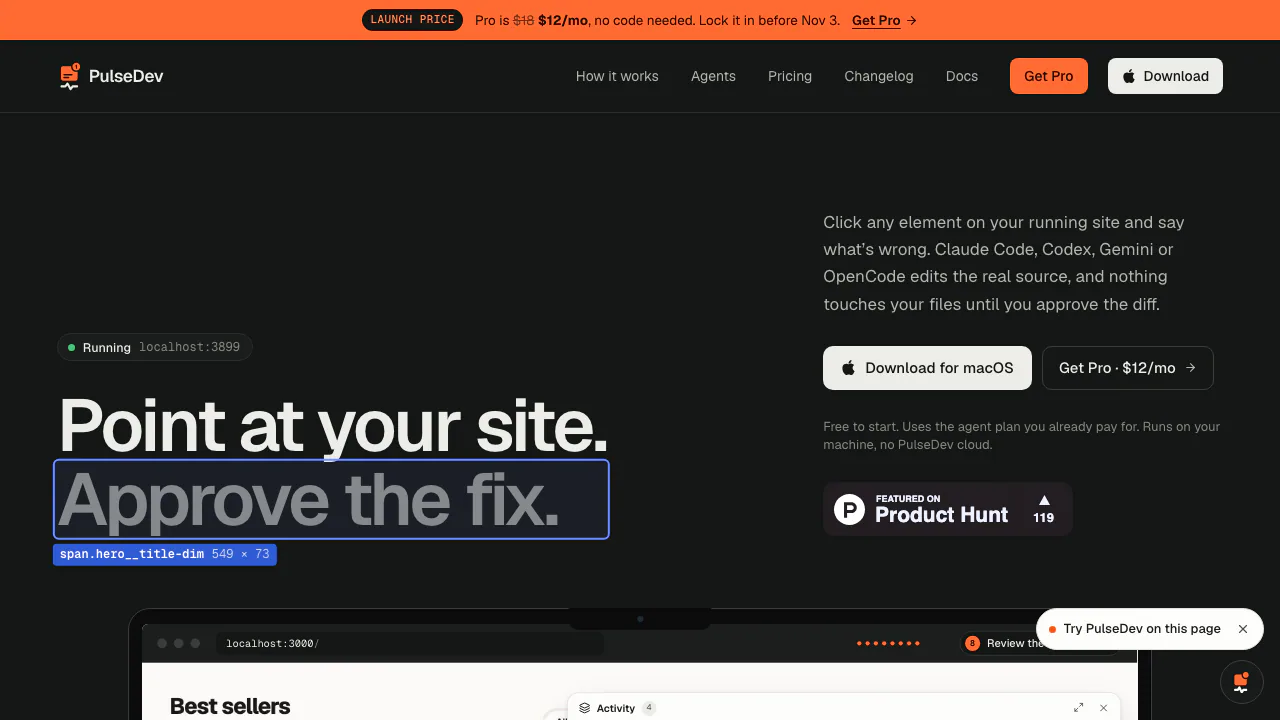
يتيح PulseDev توضيح الجزء الذي تريد تغييره في موقع يعمل على جهازك، ثم إرسال الطلب إلى مساعد البرمجة بالذكاء الاصطناعي الذي تستخدمه. تختار زرا أو عنوانا أو بطاقة، وتصف النتيجة المطلوبة، ثم تراجع التعديل في ملفات المشروع.
يناسب مطوري الواجهات والمصممين الذين يملكون الوصول إلى الشيفرة وبيئة تطوير محلية. فإذا اختلف شكل زر عن بقية البطاقات، يمكنك الإشارة إليه مباشرة بدلا من البدء بالبحث عن الملف المسؤول عنه.
إعداد المشروع ومراجعة أول تغيير
- ثبت تطبيق macOS الرسمي. تتوفر إصدارات Apple Silicon وIntel لنظام macOS 13 أو أحدث؛ إصدار Windows معلن عنه لاحقا.
- أضف مجلد المشروع وجهز الموقع المحلي وواجهة CLI لوكيل مثبت ومسجل الدخول.
- استخدم Set up project لإضافة مكون Vite أو سكربت الواجهة مع رمز المشروع. عند الإضافة اليدوية استخدم المنفذ والرمز الظاهرين في التطبيق، وفقا إلى دليل تضمين الواجهة.
- أعد تحميل الصفحة، وحدد العنصر عبر Inspect، واكتب المطلوب واختر الوكيل.
- راجع النتيجة والفرق البرمجي. اختر Approve للقبول أو Reject للرفض، أو أرسل توضيحا إضافيا.
خصص الواجهة للتطوير فقط. إذا لم تظهر، تحقق من الخادم المحلي ووحدة تحكم المتصفح وعنوان widget.js. احتفظ بنسخة المشروع في نظام لإدارة الإصدارات.
تحويل ملاحظة على الصفحة إلى تعديل محدد
يعرض وضع Inspect محدد العنصر وأبعاده، وتسمح إضافة Shift أثناء النقر باختيار عناصر أخرى. يتضمن سياق المهمة معلومات الصفحة وبنية العنصر وأنماطه. ويذكر الوصف الرسمي صورة للعنصر وأخطاء وحدة التحكم والطلبات الفاشلة الحديثة.
اكتب نتيجة يمكن التحقق منها، مثل «اجعل هذا الزر ممتلئا مثل الأزرار الأخرى». الطلب العام مثل «حسن التصميم» يترك مساحة أكبر لسوء الفهم. المعلومات الإضافية تساعد الوكيل على تحديد العمل، لكنها لا تضمن صحة الحل؛ افحص الصفحة والملفات المتغيرة معا.
متابعة المهام بين الصفحات والمشاريع
تعرض لوحة النشاط المهام المنتظرة والجارية والتي تحتاج إلى مراجعة والمكتملة، على مستوى الصفحة أو الموقع. وتوضح السجلات الملفات المقروءة والتعديلات والأوامر التي ينفذها الوكيل.
لكل مشروع خادم محلي ومنفذ ووكيل مستقل. أما Connect editor (MCP) فيضبط الوصول إلى الملاحظات في Claude Code وCursor وVS Code، وهو اتصال منفصل عن اختيار واجهة الوكيل التي تنفذ التعديل.
البيانات المحلية وخصوصية مزود الذكاء الاصطناعي
توضح سياسة الخصوصية أن الرموز والملاحظات والصور والإعدادات تحفظ في مجلد ~/PulseDev. إلغاء تثبيت التطبيق لا يحذف هذا المجلد.
لكن الوكيل يستطيع إرسال التعليمات والسياق والملفات إلى مزوده الخاص. التخزين المحلي لا يعني أن معالجة الذكاء الاصطناعي كلها دون اتصال. راجع سياسة المزود قبل استخدام شيفرة سرية. يقبل الخادم افتراضيا اتصالات الجهاز نفسه؛ الوصول الاختياري عبر الشبكة يظل بحاجة إلى رمز المشروع.
الخطة المجانية وحدود الترخيص المدفوع
بحسب التحقق في 29 أكتوبر 2026، تشمل Free مشروعا واحدا ووكيلا مختارا واحدا والواجهة ولوحة المهام ومراجعة الفروق وعمليات تشغيل غير محدودة داخل PulseDev. تضيف Pro مشاريع غير محدودة وكل الوكلاء المدعومين وخوادم متزامنة، باشتراك شهري أو سنوي وتجربة خمسة أيام.
تعرض صفحة الأسعار عرض إطلاق مؤقتا بالدولار الأمريكي. تحقق من السعر والضرائب عند الدفع. تكاليف وكيل الذكاء الاصطناعي وحصصه منفصلة، ولا تعني كثرة عمليات التشغيل موارد حوسبة مجانية بلا حدود.
Founder Lifetime شراء لمرة واحدة. تحدد الشروط الترخيص الشخصي بثلاثة أجهزة كحد أقصى وتحديثات الإصدار الرئيسي الحالي؛ قد يباع إصدار رئيسي مستقبلي منفصلا.
أسئلة شائعة
هل PulseDev مجاني؟
نعم ضمن مشروع واحد ووكيل واحد تختاره. رسوم مزود الذكاء الاصطناعي وحصصه مستقلة.
هل أحتاج إلى وكيل برمجة منفصل؟
نعم. الخيارات الموثقة هي Claude Code وCodex وGemini CLI وOpenCode، ويجب تثبيت الواجهة المختارة وتسجيل الدخول.
هل يعدل ملفات المشروع الحقيقية؟
نعم. يستهدف سير العمل الشيفرة المصدرية ويعرض الفروق للمراجعة. تحقق أيضا من سلوك الصفحة قبل الموافقة.
المصادر الرسمية
- وثائق الإعداد: المشاريع واكتشاف الوكلاء وربط المحرر.
- سجل الإصدارات: التحديثات والتغييرات في طريقة الإعداد.
أدوات ذات صلة
أدوات البرمجة والتطوير الخاصة بالذكاء الاصطناعي →
AI Bridgeمجانية جزئيًا
اجمع أدوات CLI الحقيقية والجلسات المنفصلة والموافقات في تطبيق واحد على Mac.
VibeiDEمدفوعة
نظّم مهام Claude Code وCodex وOpenCode في طوابير للمشاريع وراجع كل نتيجة قبل المتابعة.
ManyAgentsمدفوعة
Claude Code وCodex في نافذة واحدة مع مساحات عمل منفصلة ومراجعة للكود واختبار في المتصفح.
Paddockمجانية
حواسيب Linux وبيئات عمل معزولة لوكلاء البرمجة على خادم VPS تملكه.
tabshمجانية
اجمع جلسات الطرفية وحالات مهام المشاريع في مكان واحد