

Off Grid AIFreemium
Een lokale assistent voor vragen, bestanden en optioneel werkgeheugen
Paddock: een zelf gehoste AI-agent-sandbox
Linux-werkplekken voor coding-agents, met beheer op je eigen server.
Wat doet Paddock in gewone taal?
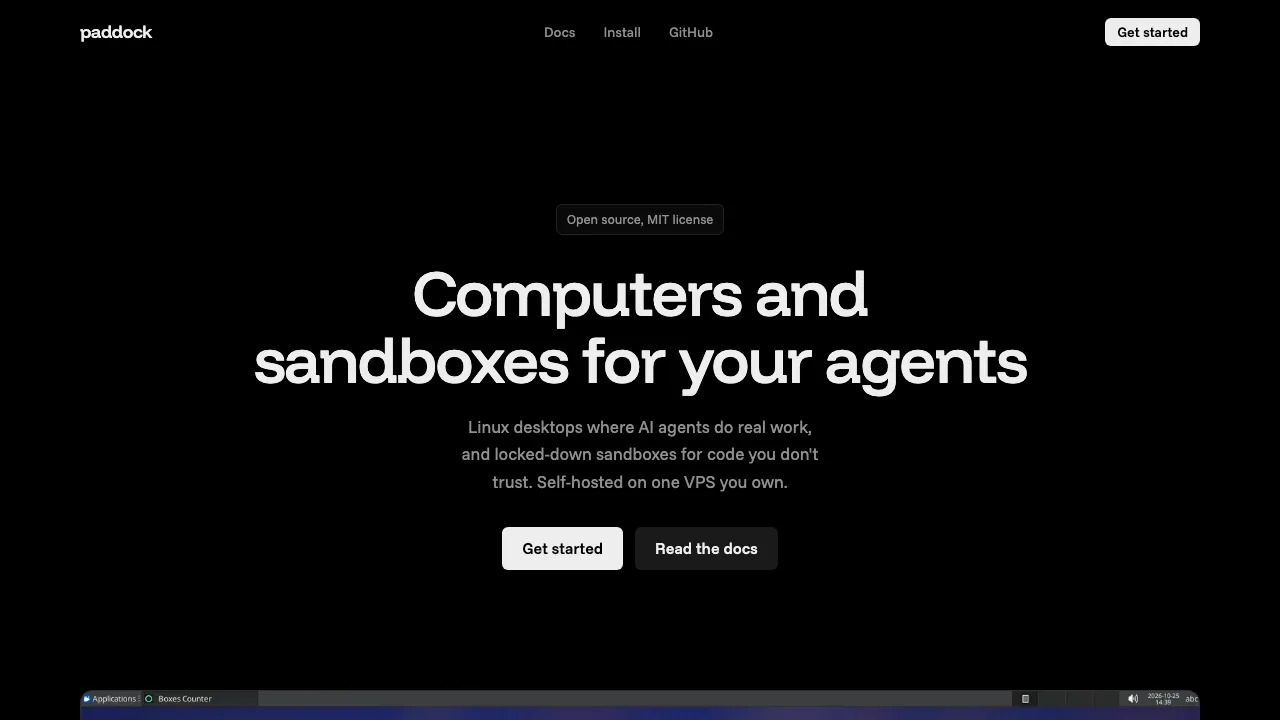
Paddock geeft een AI-agent een aparte Linux-computer op een VPS die jij beheert. Zo'n box heeft bestanden, gereedschap en een Ubuntu XFCE-desktop. De agent kan opdrachten uitvoeren, een toepassing bouwen en die openen om het resultaat te bekijken. Je kunt de werkplek bewaren of voor één taak een tijdelijke sandbox gebruiken.
De website beschrijft software die je zelf installeert. De openbare pagina levert geen direct beschikbare cloudcomputer. Paddock regelt de uitvoeromgeving; de gekozen agent en het model voeren de inhoudelijke opdracht uit.
Open source en de kosten van je eigen server
Gecontroleerd op 29 oktober 2026: Paddock gebruikt de MIT-licentie. In de geraadpleegde officiële informatie staat geen gehost Paddock-abonnement. VPS, opslag en modelgebruik kunnen afzonderlijk geld kosten. De capaciteit van de server bepaalt hoeveel boxen tegelijk passen.
Paddock past bij ontwikkelaars die hun agentomgeving willen beheren en Linux, updates en back-ups kunnen onderhouden.
Een eigen ontwikkelomgeving voor een agent
Docker draait via Sysbox binnen de box. Claude Code, Codex, OpenCode, Pi, Prime en Kimi zijn vooraf geïnstalleerd; toegang tot de gekozen modeldienst configureer je zelf. Geef een opdracht met paddock prompt of werk rechtstreeks via de CLI. Het dashboard, de HTTP-API en SDK's voor TypeScript en Python bieden aanvullende bedieningsmogelijkheden.
Met paddock desktop open je de desktop. Start een grafische app via exec --desktop en leg het beeld vast met paddock screenshot. Zo kun je zien of de gebouwde interface daadwerkelijk werkt zoals bedoeld.
Installeren en een projecttest uitvoeren
De installatiehandleiding vraagt om een Ubuntu- of Debian-VPS, roottoegang, amd64 of arm64, open poorten 80 en 443 en een hostnaam die naar de server verwijst. Maak na installatie via de eenmalige link het eigenaarsaccount aan. Installeer vervolgens de lokale CLI en meld je aan bij je server.
Voor een voorbereid Node-project kun je de bestanden kopiëren en tests uitvoeren:
paddock new --type small --ttl 3600
paddock push current . --to /config/project
paddock exec current -- bash -lc 'cd /config/project && npm test'
paddock stop current
Controleer de testuitvoer. Benodigde pakketten moeten aanwezig zijn of met passende netwerktoegang worden geïnstalleerd. Het stopcommando maakt een bestandssysteemsnapshot. Haal resultaten met pull terug voordat je een tijdelijke box verwijdert. Met de Paddock-skill kunnen ondersteunde coding-agents deze CLI zelf bedienen.
Bestanden bewaren en herstel goed begrijpen
Boxen kunnen stoppen, hervatten, forken en terugkeren naar een snapshot. Benoemde drives onder /mnt blijven bestaan wanneer je een box verwijdert, bijvoorbeeld voor caches en herbruikbare gegevens.
De snapshotdocumentatie maakt een duidelijke afbakening: snapshots bewaren bestanden, geen RAM, actieve processen, /var/lib/docker of inhoud van gekoppelde drives. Regel voor die drives een eigen back-up. Hervatten betekent dus niet dat een proces exact doorgaat waar het was gebleven.
Netwerktoegang en gegevensstromen instellen
Je kiest allow-all, deny-all of een lijst met toegestane domeinen en IPv4-netwerken. Nieuwe boxen gebruiken standaard allow-all. Deny-all verhindert nieuwe uitgaande verbindingen; bestaande verbindingen kunnen nog afronden. Cloudmetadata blijft altijd geblokkeerd.
Denk bij een beperkte lijst aan model-API's, pakketregisters en broncodehosts. Zelf hosten geeft zeggenschap over de uitvoerserver, maar gegevens die je naar een externe modeldienst stuurt vallen ook onder diens voorwaarden. De netwerkfuncties vormen geen absolute garantie tegen iedere sandboxontsnapping.
Veelgestelde vragen
Is Paddock gratis en open source?
De MIT-software is beschikbaar zonder softwareabonnement in de gecontroleerde bronnen. Hosting en externe AI-diensten zijn daarmee niet gratis inbegrepen.
Kan ik Windows of macOS als client gebruiken?
Ja, voor beide zijn CLI-installaties beschreven. De server zelf blijft de gedocumenteerde Linux-opstelling vereisen.
Staat internet standaard uit?
Nee, allow-all is de standaard. Kies zelf deny-all of een gerichte lijst met toegestane bestemmingen.
Officiële bronnen
- Projectrepository: broncode en technische naslag.
- Releases en downloads: beschikbare binaries en versie-informatie.
Vergelijkbare tools
AI-codering en ontwikkelaarstools →
OvermindFreemium
Maak van agentgegevens een gespecialiseerd model en toets het resultaat.
ContextGemGratis
Haal met Python gestructureerde gegevens uit documenten en controleer de bijbehorende bronpassages.
Revix AIFreemium
AI code review die aansluit op de afspraken in je repository
PulseDevFreemium
Wijs een webelement aan en beoordeel de voorgestelde broncodewijziging.
AI BridgeFreemium
Beheer echte coding-CLI's, afzonderlijke sessies en goedkeuringen in één Mac-app.