

ClarifierAIFreemium
Texte direkt im Eingabefeld überarbeiten.
Fluent — KI-Assistent für Mac
KI direkt in deinen Mac-Apps, mit Cloud-Modellen oder lokaler Verarbeitung.
Was ist Fluent und wofür ist es da?
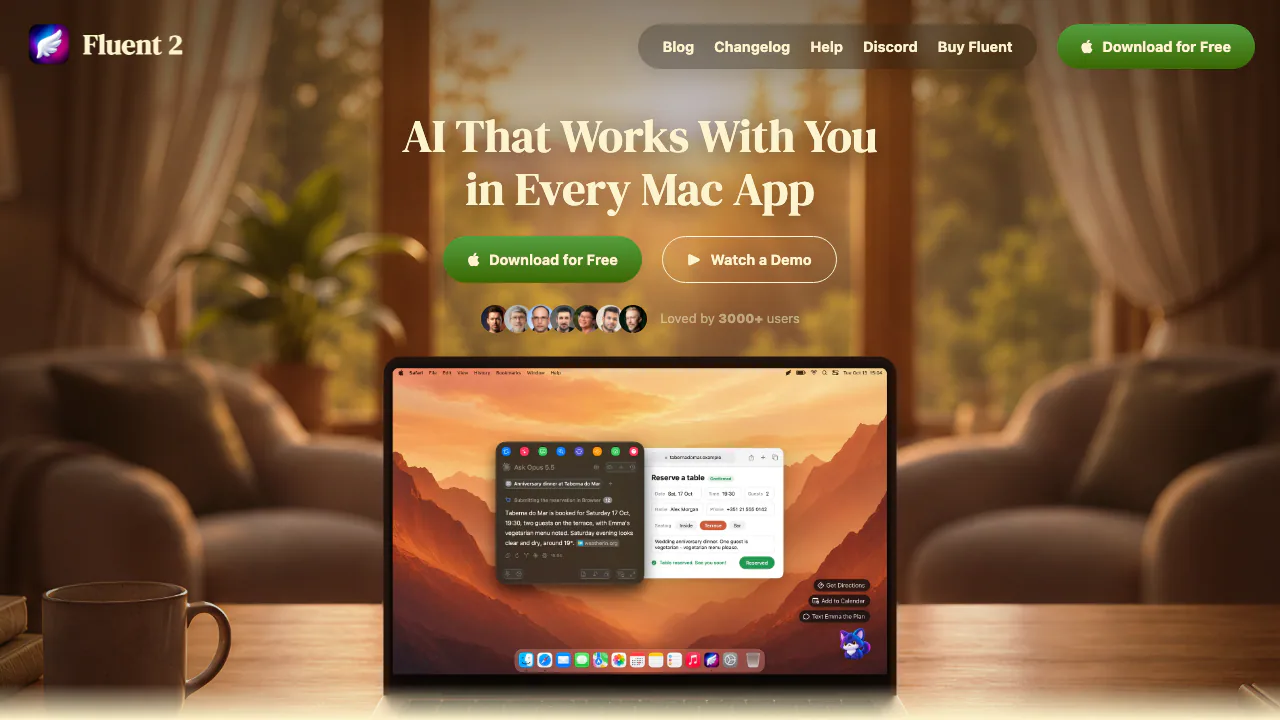
Fluent ist ein KI-Assistent für Mac, der sich über deiner aktuellen App öffnet. Du markierst einen Absatz, hängst eine Datei an oder gibst eine Frage ein. Das Smart Panel verarbeitet den Kontext mit dem gewählten Modell und kann die Antwort zurück in die App einsetzen. Das hilft etwa beim Schreiben von E-Mails, Übersetzen oder Durcharbeiten eines Berichts.
Die Website bietet Download, Lizenz und Anleitungen; gearbeitet wird in einer nativen macOS-App von Epic Bits. Vorausgesetzt wird macOS 14.2 oder neuer. Lokale Modelle haben zusätzliche Anforderungen.
Lokale oder Cloud-KI: Was passiert mit deinen Daten?
Du wählst zwischen API-Anbietern, unterstützten bestehenden KI-Abos und lokalen Modellen. Abo-Verbindungen nutzen die Werkzeuge des jeweiligen Anbieters, etwa Codex oder Claude Code; dessen Bedingungen und Nutzungslimits bleiben gültig.
MLX-Modelle lädst und aktivierst du unter Settings → Models → Local (MLX). Sie brauchen Apple-Chips und genügend Arbeitsspeicher. Ollama und LM Studio lassen sich als lokale Server verbinden. Apple Intelligence erfordert einen unterstützten Mac, macOS 26 und die aktivierte Funktion. Der Modell-Leitfaden beschreibt die Einrichtung.
Cloud-Modelle erhalten den nötigen Prompt samt Kontext, Anhängen und abgerufenen Erinnerungen. Prüfe zusätzlich das Learning model von Memory: Ist es ein Cloud-Modell, wird auch der gelernte Text dorthin gesendet. Der Verlauf ist lokal verschlüsselt, Memory und erzeugte Bilder sind es durch Fluent nicht. Zugangsdaten liegen im Schlüsselbund. Details liefern die Datenschutzprinzipien.
Memory lernt standardmäßig mit Apple Intelligence, wenn verfügbar, andernfalls mit dem Standardmodell. Prüfe dieses Learning model unabhängig vom Antwortmodell.
Texte direkt in Mail, Browser und anderen Apps verbessern
Für eine erste Textkorrektur installierst du Fluent und erlaubst den Bedienungshilfen-Zugriff zum Lesen und Einfügen. Richte dann unter Settings → Models ein Modell ein.
- Markiere einen Absatz in deiner Schreib-App.
- Öffne mit Option-Leertaste das Smart Panel.
- Wähle Fix Grammar oder formuliere eine Aufgabe wie „kürzer, aber mit allen Zahlen“.
- Prüfe Bedeutung, Namen und Beträge und ersetze die Auswahl mit Command-Return.
Wiederkehrende Anweisungen speicherst du als Actions mit eigenem Modell. Die Schnellstart-Anleitung erklärt Installation und Tastenkürzel.
Eigene Dokumente befragen und Wissen wiederfinden
Mit + → Attach files from Mac oder per Drag-and-drop fügst du Dateien hinzu. Frage beispielsweise nach Kündigungsfristen in einem PDF und vergleiche die Antwort mit dem Original. Unterstützt werden unter anderem Text-PDFs, Word, Markdown, CSV und Bilder.
Ein gescanntes PDF ohne auswählbaren Text liefert keinen lesbaren Inhalt. Bei Excel-Dateien geht das Zeilen- und Spaltenlayout verloren; exportiere bei strukturabhängigen Fragen besser CSV. Bilder benötigen ein bildfähiges Modell. Diese Grenzen stehen im Anhang-Leitfaden.
Memory hält nützliche Vorlieben und Wissen aus hinzugefügten Dateien oder Ordnern für spätere Fragen bereit. Unter Settings → Memory kannst du prüfen und verwalten, was gespeichert ist.
Diktieren, mehrere Modelle prüfen lassen und Abläufe planen
Aktiviere Diktieren unter Settings → Voice, erlaube das Mikrofon und warte auf die Modelldownloads. Control-Option-Leertaste startet und beendet die Eingabe in einem Textfeld. Transkription und Überarbeitung laufen lokal; eine gesprochene Frage wird als Text an das ausgewählte Antwortmodell übergeben.
Council lässt mehrere Modelle antworten, gegenseitig prüfen und eine gemeinsame Auswertung erstellen. Das kostet zusätzliche Anfragen und kann Abo-Kontingente oder API-Gebühren erhöhen.
Integrationen, MCP und Computer Use ermöglichen App-Aufgaben. Computer Use fragt standardmäßig nicht vor jeder Aktion: Für schrittweise Freigaben aktiviere Ask Before Running beim Interact-Werkzeug. Actions sind planbar; die Beta-Teammates benötigen laufendes Fluent und einen wachen Mac. Auch das Desktop-Haustier mit kontextbezogenen Vorschlägen ist eine Beta-Funktion.
Einmalkauf, Updates und zusätzliche Modellkosten
Stand 3. November 2026: sieben Tage Testphase, danach kostenpflichtige Lizenz. Die Website nennt USD inklusive Steuern. Basic gilt für einen Mac: 29 USD mit einem Jahr Updates oder 49 USD mit lebenslangen Upgrades. Nach dem Updatejahr funktionieren die enthaltenen Versionen weiter; spätere Versionen gehören nicht dazu.
Standard umfasst zwei Macs für aktuell 69 USD, Team beginnt bei drei Macs und 29 USD pro Lizenz, jeweils mit lebenslangen Upgrades. Prüfe die aktuellen Lizenzoptionen. Modellkosten bleiben getrennt: API-Abrechnung und Abo-Limits verschwinden durch den Kauf nicht. Für den Website-Kauf gilt ein 14-tägiges Rückerstattungsfenster.
Prüfe KI-Ergebnisse vor der Verwendung. Lizenzen der verbundenen Modelle und Materialien gelten zusätzlich; die App-Lizenz garantiert keine pauschalen kommerziellen Nutzungsrechte.
Häufige Fragen
Ist Fluent kostenlos?
Es gibt eine siebentägige Testphase. Kostenlose lokale Modellanfragen ersetzen die danach nötige App-Lizenz nicht.
Brauche ich einen eigenen API-Schlüssel?
Nein. Unterstützte bestehende Abos oder lokale Modelle sind Alternativen. Mit einem API-Schlüssel gelten die Gebühren des jeweiligen Anbieters.
Funktioniert Fluent offline und ist alles verschlüsselt?
Heruntergeladene lokale Modelle können offline antworten. Webdienste brauchen weiterhin Internet. Verschlüsselt ist der Verlauf; Memory und erzeugte Bilder werden von Fluent nicht verschlüsselt.
Offizielle Anleitungen und Hilfe
- Hilfe: Einrichtung und Funktionen.
- Änderungsprotokoll: Updates und Kompatibilität.
- Offizieller Support: Produkt- und Lizenzfragen.
- Discord-Community: Austausch und Unterstützung.
Ähnliche Tools
KI-Assistenten und Chatbots →
Willow VoiceFreemium
Texte in Anwendungen diktieren und Entwürfe per Sprachauftrag überarbeiten.
JarqFreemium
Markierten Text direkt übersetzen und überarbeiten oder per Sprache eingeben.
TypelessFreemium
Gedanken einsprechen und als Text weiterverwenden
ClawsGO ScienceFreemium
Literatur auswerten, Code ausführen und wissenschaftliche Grafiken und LaTeX-Entwürfe erstellen.
NINFreemium
NINX verbindet lokale Chats, Spracheingabe und Werkzeuge mit ausdrücklicher Freigabe.