

OpenScreenKostenlos
Kostenlose Desktop-Aufnahmen mit Auto-Zoom, lokalen Untertiteln und optionaler KI-Bearbeitung.
OpenCharm: die Desktop-Oberfläche für deinen KI-Assistenten
Gesicht, Stimme und Sprechtaste für deinen vorhandenen KI-Agenten.
Einfach erklärt: Wozu dient OpenCharm?
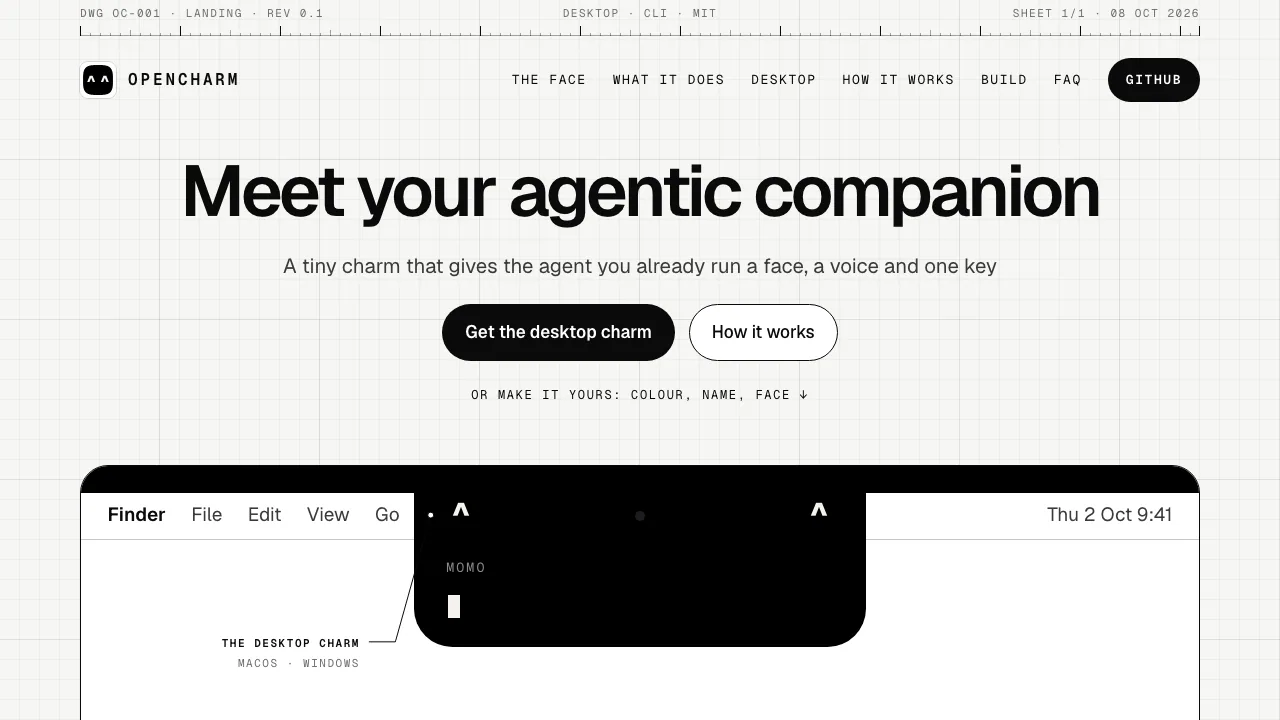
OpenCharm gibt einem KI-Agenten, den du bereits verwendest, ein kleines Gesicht und eine Sprachoberfläche. Du hältst eine Taste gedrückt, sprichst deinen Auftrag und erhältst die Antwort als Sprache oder Text. Der Agent liefert weiterhin Modell, Gedächtnis und Werkzeuge. OpenCharm ist dabei wie ein Funkgerät mit Statusanzeige für diesen Agenten.
Das eignet sich für kurze Fragen und Aufgaben, ohne ständig dessen Chat zu öffnen. Kalender, E-Mail oder Smart Home werden durch die Installation nicht automatisch angebunden. Dafür braucht dein Agent passende Werkzeuge und Berechtigungen.
So richtest du die erste Unterhaltung ein
- Wähle das passende Installationspaket. Für macOS gibt es Apple-Silicon- und Intel-Versionen. Die Desktop-Anleitung erläutert auch Prüfsummen und Herkunftsnachweise der Builds.
- Installiere und konfiguriere deinen Agenten. OpenCharm bringt Node und den Verbindungsdienst charmd mit; zum Anlegen eines neuen Arbeitsbereichs wird zusätzlich git benötigt.
- Wähle im Einrichtungsdialog Agent, Arbeitsordner, Erscheinungsbild und Stimme. Erteile den Mikrofonzugriff, wenn du Sprache verwenden möchtest.
- Halte auf dem Mac Option + Leertaste gedrückt, unter Windows Strg + Alt + Leertaste. Loslassen sendet die Aufnahme. Die Einrichtung prüft, ob die Anwendung reagiert, dich gehört und geantwortet hat.
- Beginne mit einer kleinen, überprüfbaren Anfrage. Mit Option + Umschalt + Leertaste beziehungsweise Strg + Alt + Umschalt + Leertaste kannst du auch eine einzeilige Frage tippen und eine Textantwort erhalten.
Es wird jeweils ein Agent verbunden. Claude Code wurde durchgängig getestet. Für Codex, Gemini CLI, goose, Hermes, OpenClaw, eigene ACP-Befehle und OpenAI-kompatible Server existieren weitere Zugänge, die laut Projekt nicht alle mit echten Agenten erprobt wurden. Windows-Builds sind verfügbar, aber im README weiterhin als nicht auf einem realen Rechner getestet gekennzeichnet.
Aufgaben verfolgen und Rückfragen beantworten
Auf dem Mac sitzt das Gesicht an der Notch; ohne Notch erscheint eine kleine Anzeige oben in der Mitte. Antworten und Rückfragen öffnen ein darunterliegendes Panel. Gesichtsausdrücke spiegeln Ereignisse wie Nachdenken, Werkzeugnutzung oder Abschluss wider. Sie ersetzen keine Prüfung der tatsächlich erstellten Dateien oder Ergebnisse.
Sendet ein ACP-Agent eine Freigabeanfrage, bedeutet Halten Zustimmung und kurzes Drücken Ablehnung. Nach 30 Sekunden ohne Antwort wird abgelehnt. Nicht jede Aktion muss eine solche Anfrage auslösen: Die Berechtigungen des Agenten bleiben maßgeblich.
Name, Farbe, Begrüßung, Ruhezeit und Bewegungen lassen sich anpassen. Eigene Fähigkeiten und externe MCP-Werkzeuge richtest du im Arbeitsbereich des Agenten ein. OpenCharm stellt ihm außerdem Werkzeuge für Gesicht, Sprache, Benachrichtigungen und Fragen bereit.
Datenschutz: lokal erkennen ist nicht vollständig offline
Das Mikrofon ist nur während des Tastendrucks aktiv; ein Aktivierungswort gibt es nicht. Die voreingestellte Spracherkennung läuft lokal mit Parakeet, dessen Dokumentation 25 europäische Sprachen nennt. Prüfe trotzdem die gewählte Sprachkonfiguration, statt aus der Sprache der Webseite auf die Unterstützung zu schließen.
Die standardmäßige Sprachausgabe sendet den Antworttext an Microsoft. Das Projekt bezeichnet den verwendeten Dienst als inoffiziell; er kann sich ändern oder ausfallen. Alternativen sind lokale Sprachausgabe, eine Mac-Systemstimme, ein anderer unterstützter Anbieter oder reine Textantworten. Die Dokumentation der Sprachdienste erklärt die Auswahl. Beim ersten Start werden für die Standardkonfiguration etwa 620 MB Sprachmodelle geladen.
Unabhängig davon kann dein Agent ein Cloud-Modell verwenden. Lokale Erkennung und lokale Ausgabe garantieren daher nicht, dass die gesamte Verarbeitung auf deinem Rechner bleibt.
Kosten und Stand der Hardware
Stand 13. Oktober 2026 ist die OpenCharm-Software kostenlos und quelloffen. Abonnements deines Agenten, Modell-API-Aufrufe und gewählte Cloud-Sprachdienste können separat kostenpflichtig sein. Software und Firmware stehen unter MIT; für Hardwareentwürfe und Markenmaterial gelten andere Lizenzen.
Die genannte Platine für ungefähr 32 US-Dollar vor Versand ist ein Teilepreis, kein deutsches Komplettangebot. Die Firmware-Portierung für die Platine ist noch nicht fertig. Das Projekt verkauft oder verschickt keine Geräte und nimmt keine Vorbestellungen an. Die Bauanleitung mit aktuellem Status richtet sich an Selbstbauer; für die Desktop-App ist keine Platine nötig.
Häufige Fragen
Brauche ich einen eigenen KI-Agenten?
Ja, einen installierten Agenten oder kompatiblen Server. OpenCharm enthält kein eigenes KI-Modell.
Ist die Nutzung kostenlos?
OpenCharm selbst ist kostenlos. Kosten für Agent, Modelle, optionale Sprachdienste und Bauteile bleiben davon getrennt.
Hört OpenCharm ständig zu?
Nein. Das Mikrofon öffnet nur, während die Sprechtaste gehalten wird. Die standardmäßige Sprachausgabe nutzt trotzdem einen externen Dienst.
Kann ich ohne Hardware beginnen?
Ja, mit der Desktop-App. Beachte den noch ungetesteten Windows-Build und den unfertigen Platinen-Port.
Offizielle Ressourcen
- Desktop-Releases: Installationspakete und Nachweise.
- Quellcode und Projektstatus: Lizenzen, Änderungen und Fehlerberichte.
Ähnliche Tools
KI-Assistenten und Chatbots →
BevelAuf Anfrage
KI-Agenten entwickeln und betreiben lassen; mit Hexis Wissen, Skills und Werkzeuge gemeinsam verwalten.
guilds.runKostenlos
Agententeams betreiben, Abläufe prüfen und Aufgaben verbessern.
MeleteAuf Anfrage
KI-Agenten bereiten Arbeit aus verbundenen Quellen zur Prüfung vor.
OpenPilotKostenlos
Ein quelloffener Desktop-Agent für echte Projektdateien, Terminalbefehle und frei gewählte Modelle.
OpenVidsKostenlos
Videos per Text bearbeiten und jeden Schnitt auf der Timeline prüfen.