

OpenStatusFreemium
Website Monitoring und Statusmeldungen mit KI-Unterstützung
Lexmount Browser für Browser-Automatisierung in der Cloud
Webseiten suchen, Inhalte auslesen und Cloud-Browser steuern
Was macht Lexmount Browser, einfach erklärt?
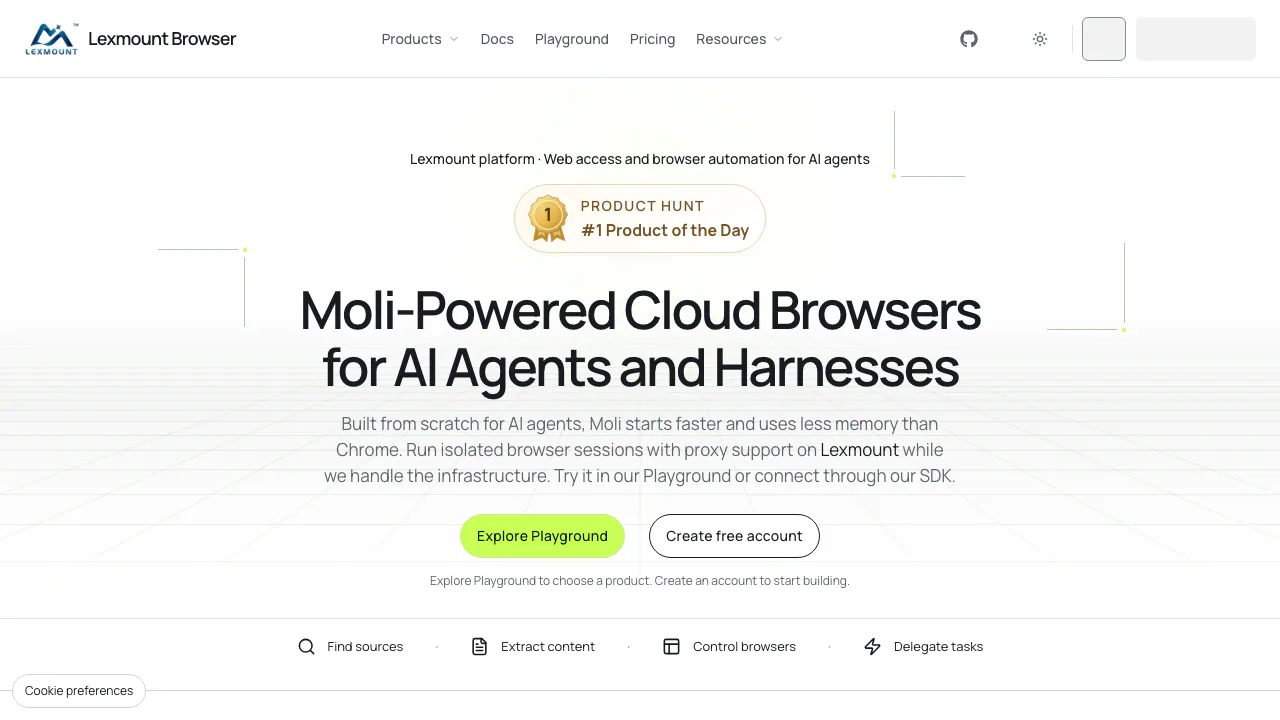
Lexmount Browser ist eine Plattform für Browser-Automatisierung in der Cloud. Entwickler können damit KI-Agenten Webseiten suchen, Inhalte auslesen und einen entfernten Browser bedienen lassen. Die Anwendung gibt den Auftrag vor; Lexmount stellt die Browser-Sitzung bereit. So lässt sich etwa eine öffentliche Dokumentation einlesen oder ein berechtigter Ablauf in einem angemeldeten Geschäftssystem ausführen.
Der Browser läuft auf einem anderen Rechner. Ihr steuerndes Programm braucht weiterhin eine laufende Umgebung, damit Aufgaben auch nach dem Ausschalten Ihres Computers weitergehen. Das Angebot richtet sich vor allem an Entwickler und Teams mit eigenen Agenten oder Skripten.
Chromium oder Moli: Welche Funktionen braucht Ihr Ablauf?
Chromium wird im SDK mit normal angesprochen. Es ist die passende Wahl für persistente Browser-Kontexte, Erweiterungen und dauerhaft gespeicherte Sitzungsaufzeichnungen. Moli heißt im SDK light und ist für leichtgewichtige, inhaltsbezogene Agentenaufgaben vorgesehen.
Moli deaktiviert persistente Aufzeichnungen und bietet keine Zusage für sämtliche Chromium-CDP-Methoden. Prüfen Sie Screenshots, anspruchsvolle Layouts und spezielle Framework-Funktionen an echten Zielseiten. Der Vergleich der Browser-Modi hilft bei der Auswahl. Planberechtigungen können Funktionen zusätzlich begrenzen.
Webseiten finden, lesen oder aktiv bedienen
Web Search liefert zu einer Suchanfrage sortierte Links, Titel und Kurztexte. Sie können Domains ein- oder ausschließen; Sprache und Region sind Präferenzen. Web Fetch verarbeitet eine öffentliche URL und liefert strukturierte Inhalte oder HTML. Felder wie main_text, title, final_url und Links helfen beim Aufbau einer Wissensbasis, können aber fehlen.
Cloud Browser stellt eine isolierte Sitzung für Klicks, Formulare, dynamische Seiten und autorisierte Anmeldungen bereit. Agent nimmt Ziel und Eingaben als Run entgegen; anschließend prüfen Sie Ergebnisse und Quellen. Die Agent-Ausführung muss für das Projekt freigeschaltet sein.
Für eine Dokumentationssuche genügt häufig: Quellen finden, einige repräsentative URLs extrahieren, Text auf Vollständigkeit prüfen und Quellenangaben in der eigenen RAG-Pipeline behalten. Wenn Anmeldung oder Interaktion nötig sind, wechseln Sie zum Browser-Ablauf.
Ein vorhandenes Playwright-Skript anbinden
- Legen Sie ein Projekt auf der globalen Website an und erstellen Sie unter Settings → API Keys einen API Key mit Project ID.
- Nutzen Sie das Python- oder Node.js-SDK aus der offiziellen Dokumentation. Setzen Sie für COM-Zugangsdaten ausdrücklich
https://api.lexmount.comals API-Endpunkt. - Erstellen Sie eine Chromium-Sitzung und verbinden Sie Playwright über
chromium.connectOverCDP(session.connectUrl). - Öffnen Sie eine freigegebene Zielseite und prüfen Sie ein eindeutiges Ergebnis, etwa den Seitentitel oder einen ausgelesenen Datensatz.
- Schließen Sie Verbindung, Cloud-Sitzung und Client auch bei Fehlern. Die Sitzung gehört in einen
finally-Aufräumpfad; im Playground beendet Stop den Browser.
Testen Sie einen vollständigen Ablauf, bevor Sie mehrere Sitzungen parallel starten. Ein beendetes Skript allein garantiert nicht, dass der entfernte Browser beendet wurde.
Anmeldungen für spätere Aufgaben erhalten
Eine Session ist der laufende Browser. Ein persistenter Context speichert Cookies und Browser-Speicher. Mit Chromium und entsprechenden Berechtigungen hängen Sie einen Context an, pausieren den Agenten, melden sich in Remote View selbst an und setzen die Aufgabe fort. Normales Schließen schreibt den Zustand zurück.
Verwenden Sie pro Konto einen eigenen Context. Schreibende Aufgaben für denselben Context müssen nacheinander laufen; mehrere aktive Sitzungen können ihn nicht gleichzeitig schreibend nutzen. Die Website kann trotzdem eine erneute Anmeldung verlangen. Der Browser-Playground hängt derzeit keinen persistenten Context an.
Welche Daten bleiben gespeichert?
Laut Hinweisen zu Browser-Daten beginnt die Bereinigung temporärer Instanzdaten beim Sitzungsende. Persistente Kontexte bleiben bis zur gesonderten Löschung oder zum vereinbarten Ablauf erhalten; eine Kontolöschung entfernt sie nicht automatisch. Aufzeichnungen können Formulareingaben, Zugangsdaten und Seiteninhalte enthalten. Deaktivieren Sie unnötige Artefakte und begrenzen Sie die Aufbewahrung.
Ohne gesonderte schriftliche Zustimmung mit erforderlichen Berechtigungen werden diese Kundendaten laut Richtlinie nicht zum Trainieren, Feinabstimmen oder Evaluieren allgemeiner generativer Modelle verwendet. Sie behalten Ihre Inhaltsrechte und müssen Zugriffsrechte sowie Ergebnisse selbst prüfen.
Kostenlos testen und Verbrauch richtig einordnen
Am 27. Oktober 2026 nennt die globale USD-Preisseite für Free monatlich 10 Browser-Stunden, 1.000 Web-Fetch-Anfragen und drei gleichzeitige Browser sowie 30 MB offiziellen Proxy-Traffic. Persistente Kontexte, eigene Erweiterungen, eigene Proxys und Downloads sind nicht enthalten. Web Search hat ein separates Kontingent von 1.000 Anfragen je Konto und Monat, projektübergreifend geteilt.
Pro wird mit 12 US-Dollar als Einmalkauf für einen Monat angezeigt und enthält 100 Browser-Stunden sowie 25 gleichzeitige Sitzungen. Browser-Zeit und Parallelität sind getrennte Grenzen. Enthaltene Stunden verfallen am Periodenende. Prüfen Sie aktuelle Tarife und Kaufbedingungen, einschließlich Region, Steuern und Zusatzverbrauch.
Häufige Fragen
Kann ich Lexmount Browser kostenlos testen?
Ja. Free eignet sich zur Erprobung eines echten Ablaufs innerhalb seiner Zeit-, Anfrage- und Parallelitätsgrenzen. Erweiterte Funktionen erfordern passende Planberechtigungen.
Funktioniert es mit Python und Playwright?
Ja, es gibt Python- und Node.js-SDKs. Playwright verbindet sich per CDP mit Chromium. Prüfen Sie besondere APIs und Dateifunktionen separat.
Lässt sich ein Login wiederverwenden?
Ein persistenter Chromium-Context kann den Zustand für spätere Sitzungen speichern. Dafür sind Persistenzrechte nötig; Ablauf und Verifikation bestimmt weiterhin die Zielseite.
Offizielle Hilfe und Entwicklerressourcen
- Help Center: Hilfe zu Sitzungen und Integration.
- Moli auf GitHub: Quellprojekt der Browser-Engine.
- Dienststatus: Verfügbarkeit prüfen.
- Kontakt zum Anbieter: Support und Abrechnung klären.
Ähnliche Tools
KI-Browser-Tools →
JevModelFreemium
Text und JSON in definierte Kategorien, Bewertungen und Wahrscheinlichkeiten einordnen.
Strawberry BrowserFreemium
Desktop-Browser mit KI-Assistenten für Recherche, wiederkehrende Aufgaben und überprüfte Aktionen in deinen Webanwendungen.
sideOSKostenpflichtig
Sprachbefehle, lokale Diktate und Aufgaben auf deinem Mac
BasedashKostenpflichtig
Geschäftsfragen stellen, SQL prüfen und aktuelle Dashboards aus verbundenen Daten erstellen.
LookoutKostenlos
Erkennt relevante Slack-Nachrichten und löst die von deinem Team gewählte Aktion aus.