

CardboardFreemium
Aus Rohmaterial wird ein bearbeitbarer Schnitt, den du per Chat oder auf der Timeline steuerst.
Shot.video für Multicam-Aufnahmen und KI-Videoschnitt
Bildschirm und Handykameras gemeinsam aufnehmen, den KI-Rohschnitt selbst verfeinern.
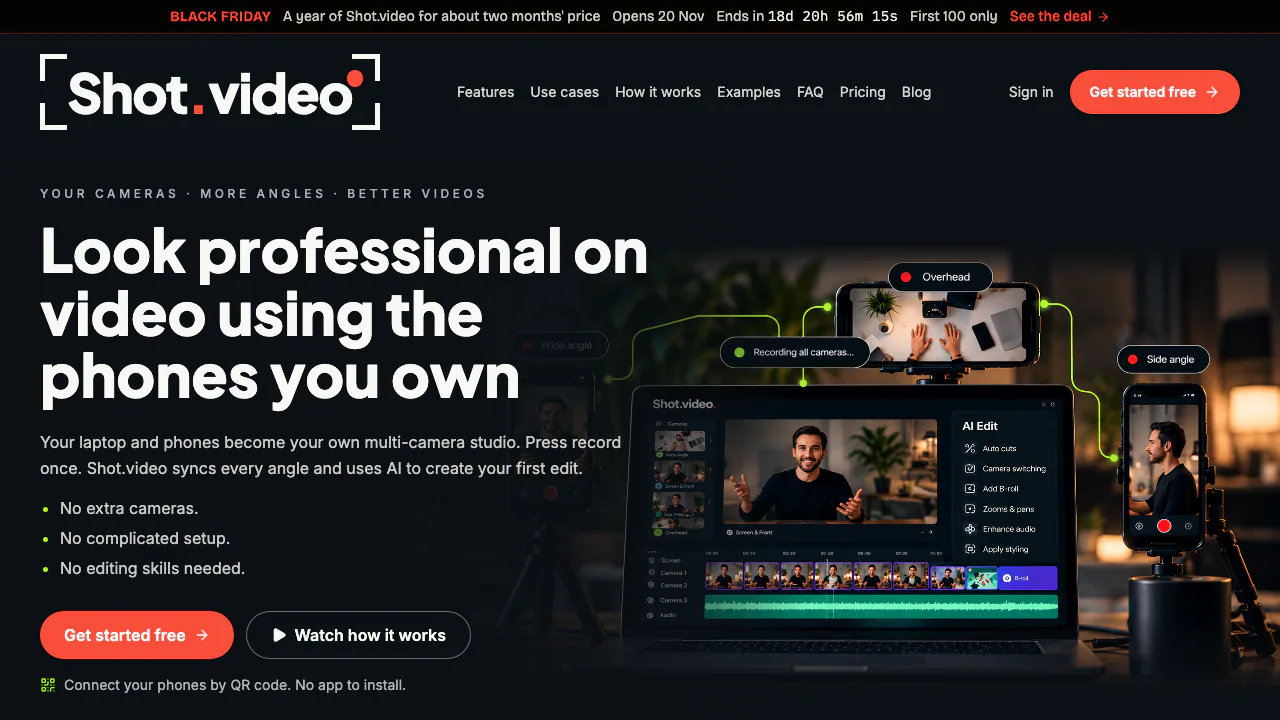
Was macht Shot.video einfach erklärt?
Shot.video verbindet die Aufnahme mit mehreren Kameras und KI-Videoschnitt im Browser. Laptopkamera, Bildschirm, Mikrofon und ein oder mehrere Smartphones werden gemeinsam aufgenommen. Die KI erstellt daraus einen ersten Schnitt, dessen Entscheidungen du anschließend ändern kannst.
Praktisch wird aus vorhandenen Geräten ein kleines Aufnahmeset: Du erklärst ein Produkt vor dem Laptop, zeigst die Bedienung am Bildschirm und filmst Details mit dem Handy. Das Ausgangsmaterial nimmst du selbst auf. Ergänzende B-Roll-Bilder oder kurze Clips lassen sich optional erzeugen.
Vom Smartphone zur synchronen Aufnahme
- Starte am Laptop eine Aufnahmesitzung.
- Scanne den QR-Code mit einem kompatiblen Smartphone. Es verbindet sich über den Browser, ohne zusätzliche Handy-App.
- Fixiere das Handy, prüfe den Bildausschnitt und verbinde gegebenenfalls weitere Geräte.
- Starte einmal, um Kameras, Bildschirm und Ton synchron aufzunehmen.
- Kontrolliere den KI-Schnitt samt Untertiteln und Ton; exportiere in 16:9 oder 9:16.
Die offizielle Anleitung zur zweiten Kamera empfiehlt einen kurzen Test, insbesondere auf Android. Geräte- und Browserkompatibilität können variieren. Ein sicherer Halter, saubere Linse und gutes Licht helfen; bei Hochformat muss der Ausschnitt passen. Eine Aufnahme endet spätestens nach zehn Minuten.
Auf den geprüften öffentlichen Seiten waren Speicherfristen, Trainingsnutzung und kommerzielle Nutzungsrechte erzeugter Medien nicht verifiziert. Kläre diese Bedingungen vor vertraulichen Aufnahmen oder kommerzieller Verwendung.
KI-Schnitt gezielt nachbearbeiten
Die KI wählt Perspektiven und kann wechseln, wenn du in eine andere Kamera blickst. Bildschirm-Zooms und Schwenks lenken den Blick auf veränderte Bereiche. Jede Kameraentscheidung bleibt korrigierbar.
B-Roll sind ergänzende Bilder oder kurze Zwischenschnitte. Du bestätigst Vorschläge selbst und kannst sie verschieben, kürzen oder zuschneiden. Bildschirmbilder lassen sich pur, im Browserrahmen oder als 3D-Präsentation zeigen. Laptopton bleibt zu den Kameras synchron; ein näher am Sprecher liegendes Handymikrofon kann übernehmen.
Prüfe vor dem Export den gesamten Film: Verdeckt ein Schnitt einen wichtigen Handgriff? Fehlt nach einem Zoom Kontext? Stimmen Fachbegriffe in Untertiteln und die Lautstärke? Solche Anpassungen benötigen keinen vollständigen neuen KI-Schnitt.
Für welche Erklärvideos lohnt sich das?
Für eine Softwaredemo ergänzen sich Bildschirm und Gesicht. Bei einem Kurs zeigt ein Handy von oben Schreiben oder Arbeitsschritte. Produktvorführungen und Unboxings profitieren von Detailansichten neben der Totalen. Die Website nennt außerdem Teamupdates und Podcasts.
Wähle zusätzliche Winkel nach ihrem Informationswert. Für lange Gespräche oder Lektionen musst du wegen der Zehn-Minuten-Grenze mehrere Abschnitte planen.
Kosten und Grenzen vor der Aufnahme
Stand 13. November 2026, monatliche Abrechnung in USD; Steuern erscheinen beim Checkout. Gratis erhältst du einmalig 2 Video Credits und 5 B-roll Credits, ohne Kreditkarte. Manuelle Änderungen, Downloads und eigenes B-Roll bleiben kostenlos.
Ein Video Credit deckt jeweils angefangene fünf Minuten synchrones Material ab, einmal über alle Kameras gerechnet. Bis fünf Minuten kostet ein Schnitt einen Credit, darüber bis zehn Minuten zwei. Ein vollständiger alternativer KI-Schnitt kostet erneut entsprechend viel; eine Korrektur je Projekt ist enthalten. Ein erzeugtes Standbild kostet einen B-roll Credit, ein 3–8-Sekunden-Clip 25; Varianten kosten ebenfalls Credits. Die fünf kostenlosen B-roll Credits reichen daher nicht für einen solchen Clip.
Creator kostet monatlich 19 USD mit 20/25 Video-/B-roll Credits, Pro 39 USD mit 60/100 und Studio 79 USD mit 150/250. Studio bedeutet mehr Guthaben, keinen Teamarbeitsbereich. Einzelpakete sind ohne Abo erhältlich, etwa fünf Video Credits für 9 USD. Abo-Credits sind bis zum Dreifachen der Monatsmenge übertragbar und verfallen nach Kündigung zum Ende des bezahlten Zeitraums; Einzelpakete verfallen nicht. Prüfe die aktuellen Preise und Credit-Regeln.
Auch im Jahresabo kommen Credits monatlich. Das Löschen eines Videos erstattet verbrauchte Credits nicht; fehlgeschlagene KI-Arbeit gibt reservierte Credits frei.
Häufige Fragen
Ist Shot.video kostenlos?
Es gibt einen kostenlosen Tarif mit einmaligem KI-Guthaben. Weitere KI-Arbeit benötigt Credits. Manuelle Bearbeitung und Downloads bleiben kostenlos.
Braucht das Handy eine App?
Nein. Ein kompatibles Smartphone tritt per QR-Code im Browser bei. Teste Kamera und Mikrofon vor einer wichtigen Aufnahme.
Kann ich den KI-Schnitt ändern?
Ja. Du kannst Kamerawahl und bestätigtes B-Roll anpassen. Manuelle Änderungen verbrauchen keine zusätzlichen KI-Credits.
Offizielle Anleitungen
- Offizielles Erklärvideo: der auf der Startseite verlinkte Ablauf.
- Offizielle Aufnahme-Guides: Beispiele für Demos, Kurse und Kamerapositionen.
Ähnliche Tools
KI-Tools für Videoschnitt und Workflows →
ClipsPalKostenpflichtig
Aus mehreren Takes einen überprüfbaren Rohschnitt mit Untertiteln machen.
EditsFreemium
Clips schneiden, automatisch untertiteln und ohne Wasserzeichen speichern.
OpusClipFreemium
Lange Videos automatisch in kurze Clips mit Untertiteln schneiden.
Riverside AgentsFreemium
Vier KI-Agenten für Vorbereitung, Schnitt, Clips und freigegebene Veröffentlichungen.
OpenScreenKostenlos
Kostenlose Desktop-Aufnahmen mit Auto-Zoom, lokalen Untertiteln und optionaler KI-Bearbeitung.