

OpenVidsKostenlos
Videos per Text bearbeiten und jeden Schnitt auf der Timeline prüfen.
OpenScreen: Bildschirm aufnehmen und verständliche Demos erstellen
Kostenlose Desktop-Aufnahmen mit Auto-Zoom, lokalen Untertiteln und optionaler KI-Bearbeitung.
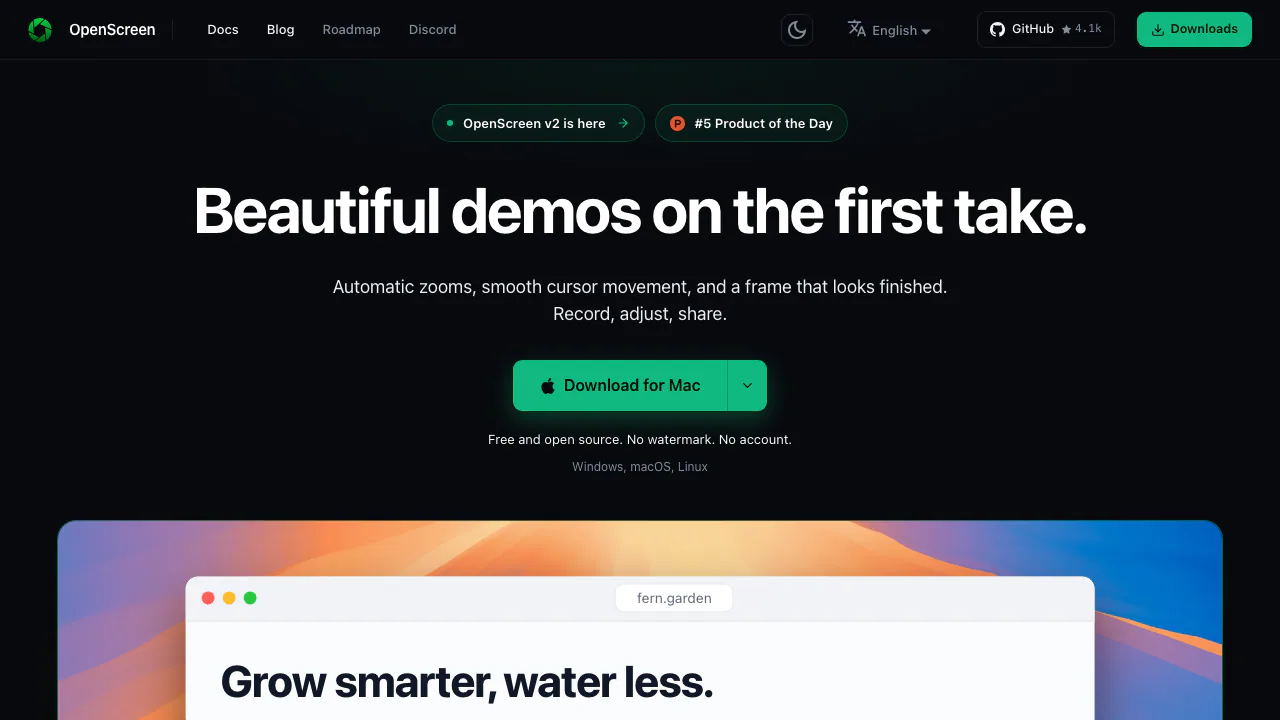
Mit OpenScreen lässt sich der Bildschirm aufnehmen und anschließend eine verständliche Anleitung daraus machen. Der kostenlose Open-Source-Rekorder verbindet Aufnahme, Schnitt, Zoom-Effekte und lokale Untertitel in einer Desktop-Anwendung. Das hilft Schulungsautoren, Softwareteams und Selbstständigen, einen Arbeitsablauf mit Bild und Sprache zu erklären.
Was macht OpenScreen, einfach erklärt?
OpenScreen filmt ein Fenster oder den gesamten Bildschirm. Danach können Sie überflüssige Stellen entfernen, wichtige Klicks vergrößern und die gesprochenen Worte als Untertitel anzeigen. Aus einer rohen Aufnahme wird so etwa eine kurze Einführung in eine Software oder eine nachvollziehbare Produktdemo.
Das gemeinschaftlich gepflegte Projekt unter getopenscreen.com richtet sich an Windows-, Mac- und Linux-Nutzer. Für eine Anleitung mit einer fertigen Videodatei ist dieser Ablauf geeignet. Wer Livestreaming, eine mobile Aufnahme-App oder einen gemeinsamen Cloud-Arbeitsbereich sucht, benötigt andere Funktionen.
Bildschirm und Ton: zuerst die Voraussetzungen prüfen
Bild und Ton hängen teilweise von unterschiedlichen Systemvoraussetzungen ab. Gerade eine Aufnahme mit eigener Stimme sollten Sie deshalb kurz testen:
- Windows: Die Pakete sind für x64 vorgesehen. Als Mindestversion ist Windows 10 1903 dokumentiert; die native Aufnahme benötigt jedoch Build 19041, also Version 2004, oder neuer. Empfohlen wird die signierte Microsoft-Store-Ausgabe.
- Mac: Bildschirmaufnahmen sind ab macOS 13 auf Intel- und Apple-Silicon-Geräten vorgesehen. Für die Mikrofonaufnahme ist macOS 15 oder neuer erforderlich.
- Linux: Die x64-Pakete benötigen PipeWire und xdg-desktop-portal. Auch die Aufnahme des Systemtons setzt den PipeWire-Soundserver voraus.
Die offizielle Installationsanleitung beschreibt Berechtigungen und Abhängigkeiten. Unter Linux erscheint die systemeigene Quellenauswahl bei jeder Aufnahme. Eine beliebige Region wird nicht direkt aufgenommen: Wählen Sie Bildschirm oder Fenster und beschneiden Sie den Clip anschließend.
Eine kurze Anleitung aufnehmen und schneiden
Bereiten Sie den gezeigten Ablauf vor und öffnen Sie die Aufnahmeleiste. Wählen Sie Bildschirm oder Fenster, prüfen Sie den Mikrofonpegel und aktivieren Sie bei Bedarf Systemton sowie Webcam. Nach dem Countdown führen Sie die Schritte aus und beenden die Aufnahme mit Stop.
Öffnen Sie danach Open Studio und hören Sie die Aufnahme zunächst durch. Mit T legen Sie einen Schnittbereich an; seine Ränder bestimmen den ausgelassenen Abschnitt. Entfernen Sie beispielsweise den Moment, in dem Sie noch nach dem richtigen Fenster suchen, und prüfen Sie, ob der folgende Arbeitsschritt verständlich bleibt. Die Anleitung für die erste Aufnahme zeigt diesen Weg im Zusammenhang.
Speichern Sie zusätzlich ein .openscreen-Projekt. Darin bleiben Bearbeitungen veränderbar; eine ausgegebene MP4- oder GIF-Datei enthält dagegen das zusammengesetzte Ergebnis.
Klicks hervorheben und vertrauliche Details verdecken
Im Modus für den bearbeitbaren Cursor speichert OpenScreen Mausbewegungen getrennt vom Bild. Dadurch lassen sich Größe, Glättung und Klickeffekte nachträglich anpassen. Dafür braucht macOS die Bedienungshilfen-Berechtigung; unter Linux sind passende Leserechte für Mausereignisse nötig. Der Systemcursor-Modus übernimmt den ursprünglichen Zeiger fest ins Video.
Automatische Zooms entstehen anhand aufgezeichneter Klicks und fester Regeln. Sie benötigen weder KI-Modell noch API-Schlüssel. Kontrollieren Sie Fokus und Zoomtiefe: Eine Vergrößerung sollte den nächsten Arbeitsschritt erklären und keine wichtige Schaltfläche verdecken.
Text und Pfeile können Hinweise ergänzen. Rechteckige oder ovale Weichzeichner- beziehungsweise Mosaikmasken verdecken ausgewählte Bildbereiche. Hintergrund, Abstand zum Rand, Schatten und Webcam-Anordnung bestimmen die Gestaltung; mit dem Seitenverhältnis passen Sie die Demo an Querformat, Hochformat oder ein quadratisches Ziel an.
Untertitel lokal erzeugen und über Text schneiden
Die Transkription arbeitet mit whisper.cpp auf dem Gerät. Beim ersten Einsatz wird ein ungefähr 264 MB großes Modell heruntergeladen; danach kann diese Verarbeitung offline erfolgen. Starten Sie Transcribe now oder erzeugen Sie das Transkript im Medienbereich erneut. Die Sprache kann automatisch erkannt oder ausdrücklich ausgewählt werden.
Markieren Sie im Transkript ein Wort oder einen Abschnitt und entfernen Sie den entsprechenden Videobereich mit Delete beziehungsweise Backspace aus Wiedergabe und Export. Auch Stille lässt sich auslassen. Übersprungene Passagen können wiederhergestellt werden, ohne die Quelldatei zu zerstören.
Gestalten Sie Schrift, Position und Hintergrund der Untertitel und kontrollieren Sie Eigennamen sowie Fachbegriffe. Die Texte werden fest ins Bild eingebrannt; Zuschauende können sie nicht ausschalten. Separate SRT- oder VTT-Dateien werden nicht ausgegeben. Die Dokumentation zu Untertiteln und Transkripten hilft bei der Entscheidung, ob das für Ihren Einsatzzweck genügt.
Optionale KI: eigener Schlüssel und externe Datenverarbeitung
Für Aufnehmen, normalen Schnitt, lokale Untertitel und Export ist kein KI-Konto nötig. Der optionale Assistent wird im Chatbereich des Edit-Modus über die KI-Einstellungen mit einem Anbieter und Ihrem API-Schlüssel verbunden. Er kann Zeitleiste und Transkript lesen und etwa Schnitte, Zooms oder Anmerkungen bearbeiten. Project edits steuert die Schreibfreigabe; Strg beziehungsweise Cmd+Z macht Änderungen rückgängig.
Smart cuts verwendet diesen Assistenten, automatische Zooms dagegen nicht. Auch die Übersetzung von Untertiteln erfolgt über den verbundenen Sprachmodellanbieter. Dafür können zusätzliche Anbietergebühren anfallen.
Aufnahmen liegen auf Ihrer Festplatte. Bei aktivierter KI werden jedoch Nachrichten und gelesene Projektdaten an den gewählten Anbieter übertragen; bei Übersetzungen der Untertiteltext. Außerdem gibt es Netzwerkzugriffe für Schriften, Modelldownloads und Update-Prüfungen. Die KI-Dokumentation erläutert den Umfang dieser optionalen Verbindung.
MP4 oder GIF für die Weitergabe vorbereiten
Für MP4 stehen H.264 sowie 720p, 1080p oder Source und 24, 30 oder 60 Bilder pro Sekunde zur Verfügung. GIF bietet eigene Einstellungen für Größe, Bildrate und Wiederholung. Das Seitenverhältnis legen Sie unter Composition fest, unabhängig vom Exportformat.
Source berücksichtigt den kleinsten Clip nach dem Beschneiden. Eine feste höhere Auflösung kann kleine Aufnahmen hochskalieren, erzeugt aber keine zusätzlichen Details. Die Exportgeschwindigkeit hängt vom Gerät ab; unter Linux kann Software-Encoding erforderlich sein.
Öffnen Sie das fertige Ergebnis über Show in folder und prüfen Sie Ton, Lesbarkeit und Übergänge. Für Versand oder Veröffentlichung verwenden Sie anschließend Ihr eigenes Ziel. Einen gehosteten Freigabelink erstellt OpenScreen nicht. Einzelheiten stehen in der Exportanleitung.
Häufige Fragen
Ist OpenScreen kostenlos und ohne Wasserzeichen?
Nach Prüfung am 13. Oktober 2026 ist die Anwendung auch in Deutschland ohne kostenpflichtige Stufe, Wasserzeichen oder Kontopflicht nutzbar. Die MIT-Lizenz erlaubt auch kommerzielle Nutzung der Software. Externe KI-Dienste werden gegebenenfalls nach deren Bedingungen berechnet; Rechte an aufgenommenen fremden Inhalten sind dadurch nicht enthalten.
Welche Windows-, Mac- und Linux-Systeme werden unterstützt?
Die Desktop-Anwendung unterstützt alle drei Plattformen unter den oben genannten Bedingungen. Besonders wichtig sind Windows-Build 19041 für native Aufnahmen, macOS 15 für das Mikrofon und die Linux-Abhängigkeiten. Eine iOS- oder Android-Aufnahme-App gehört nicht dazu.
Kann ich Bildschirm und Ton gleichzeitig aufnehmen?
Systemton und Mikrofon sind optionale Aufnahmequellen. Ob sie verfügbar sind, hängt von Systemversion, Berechtigungen und unter Linux von PipeWire ab. Prüfen Sie den Pegel und eine kurze Probeaufnahme, bevor Sie eine längere Schulung aufnehmen.
Offizielle Anleitungen und Community
- Offizielle FAQ: Kosten, Datenschutz und Funktionsgrenzen.
- GitHub-Projekt mit Quellcode und Issues: Veröffentlichungen und nachvollziehbare Fehlermeldungen.
- Offizielle Discord-Community: Austausch und Hilfe zum Projekt.
Ähnliche Tools
KI-Tools für Videoschnitt und Workflows →
LaunchReelKostenpflichtig
Sprechvideos schneiden und Produktfilme direkt mit Claude Code erstellen.
SocialGPTKostenpflichtig
Per Chat schneiden, auf der Zeitleiste selbst verfeinern.
SupacutKostenpflichtig
Interviews sichten, O-Töne auswählen und einen Rohschnitt übergeben
FramefieldsKostenlos
Videos mit TypeScript gestalten, prüfen und direkt über die GPU rendern.
LookoutKostenlos
Erkennt relevante Slack-Nachrichten und löst die von deinem Team gewählte Aktion aus.