

VidecoKostenpflichtig
Aufnahmen als Clips und Kampagnenmaterial wiederverwenden.
Riverside Agents für KI-Videoschnitt und Videoproduktion
Vier KI-Agenten für Vorbereitung, Schnitt, Clips und freigegebene Veröffentlichungen.
Was macht Riverside Agents? Einfach erklärt
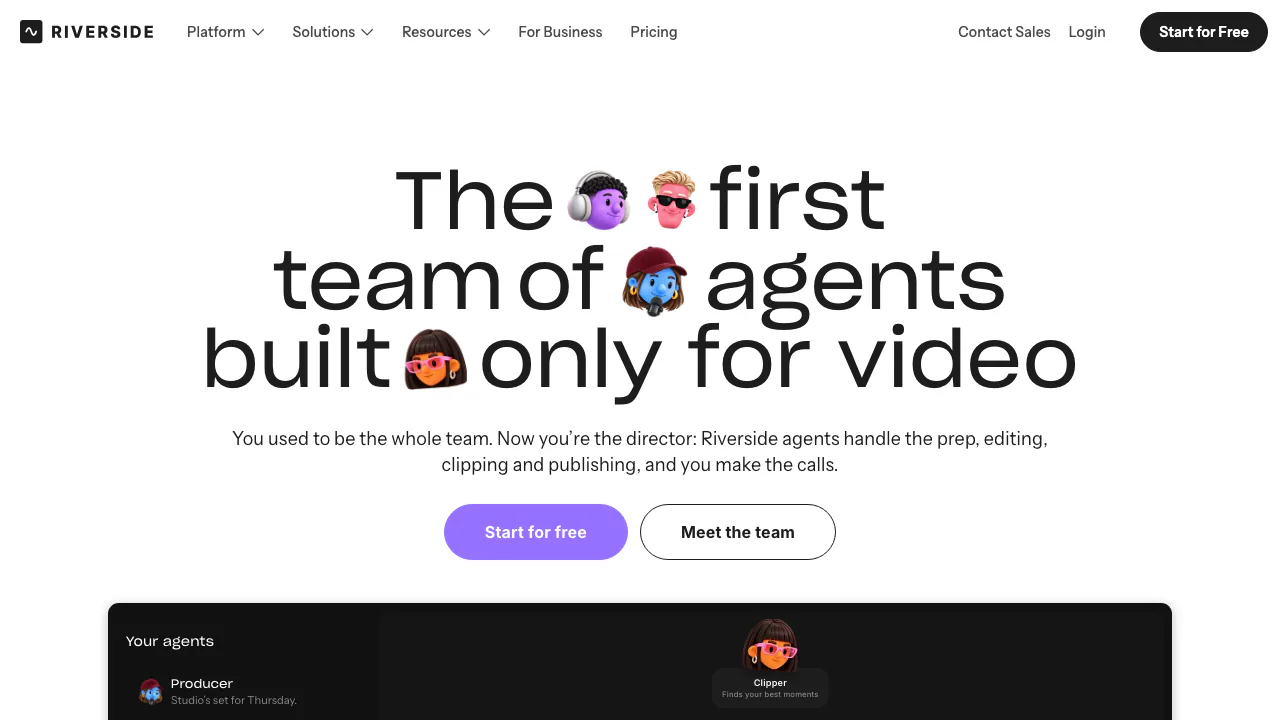
Riverside Agents ist ein Team für KI-Videoschnitt innerhalb von Riverside, betrieben von RiversideFM, Inc. Du bringst eine Podcastfolge, ein Interview oder eine Aufnahme vor der Kamera mit. Vier Assistenten übernehmen Vorbereitung, Bearbeitung, kurze Clips und Veröffentlichungsvorbereitung. Einfach erklärt: Du führst Regie und entscheidest über das Ergebnis; die Agenten erledigen viele Arbeitsschritte rund um deine Aufnahme.
Vom Interview zur fertigen Folge: vier spezialisierte Agenten
- Producer bereitet Fragen, Telepromptertext, Einladungen und Studio vor. Während unterstützter Aufnahmen kann er anhand des Live-Transkripts Anschlussfragen vorschlagen.
- Editor schlägt einen Schnittplan vor, verbessert Audio, entfernt Füllwörter und lange Pausen und passt Layout, Branding sowie Untertitel an.
- Clipper macht aus Aufnahmen oder vorhandenen Schnitten Magic Clips und hilft bei deren Überarbeitung.
- Marketer erstellt Beitragstexte, Vorschaubilder, Titel und Beschreibungen und unterstützt Veröffentlichung oder Planung.
Passende Aufgaben werden im Chat weitergereicht. Jeder Agent behält einen laufenden Chat mit Kontext auf Studioebene; Ton und Workflow-Einstellungen gelten gemeinsam. Producer berücksichtigt während langer Aufnahmen die letzten 45 Minuten. Für frühere Inhalte solltest du Hintergrund ergänzen.
Für Webinare kann Producer Registrierungsseite, Anmelde-E-Mails, Umfragen und Fragenrunden im passenden Tarif vorbereiten.
So startest du den KI-Videoschnitt
- Melde dich an und öffne eine Aufnahme im Editor oder lade eine externe Datei hoch. Hinterlege bei Bedarf Logo, Hintergrund und Untertitelstil.
- Öffne Agents → Editor und beschreibe den gewünschten Schnitt, etwa einen kürzeren Einstieg mit weniger langen Pausen.
- Prüfe den vorgeschlagenen Plan und bestätige die Änderungen. Fordere Audiobereinigung, Layouts oder Text-, Bild- und Musiküberlagerungen gezielt an.
- Spiele die Schnittstellen ab und kontrolliere Bedeutung, Namen, Untertitel und Lautstärke.
- Nutze Export → Download für die verfügbaren Video- oder Audiooptionen.
Die offizielle Editor-Anleitung beschreibt den Einstieg. Ein kurzer Probelauf mit vertrautem Material zeigt, ob der Schnittstil zu deiner Sendung passt.
Lange Aufnahmen als Clips und Beiträge weiterverwenden
Clipper erstellt aus einer Aufnahme oder einem Schnitt kurze Highlights mit gespeichertem Branding und Untertiteln. Automatisch angewendete Clip-Voreinstellungen setzen Pro oder höher voraus. Über Boost lassen sich Grafiken, B-Roll und Musik ergänzen; die jeweiligen Funktionsbedingungen bleiben bestehen. Prüfe, ob jeder Ausschnitt auch ohne die ganze Folge verständlich ist.
Verbinde für Marketer zuerst das gewünschte Social-Media-Konto. Für Podcastfolgen muss das Hosting in Riverside eingerichtet sein. Jeder Beitrag, jede Folge und jeder geplante Eintrag braucht deine Bestätigung. Die Anleitung zur Social-Media-Planung nennt Grow, Webinar und Business. Kontrolliere Zielkonto, Text und Uhrzeit gemeinsam.
Kosten, Testphase und KI-Credits richtig einordnen
Stand 3. November 2026, englische/globale Website: Agents werden für alle Tarife angeboten, dazu eine 14-tägige kostenlose Testphase. Es gibt kostenlose und kostenpflichtige Tarife mit monatlicher oder jährlicher Zahlung. Die Funktionen des Agenten hängen vom Tarif ab. Producer während der Aufnahme erfordert Grow oder höher; die vollständige Webinar-Einrichtung Webinar oder Business.
Chatten verbraucht keine KI-Credits. Kostenpflichtige Aktionen zeigen ihren Creditbedarf und fragen vor der Verwendung nach. Ein Agent hebt diese Kosten nicht auf. Prüfe aktuelle Tarife und Preise für dein Konto und deine Abrechnungsregion. Prüfe vor dem Kauf den ausgewählten Tarif und Abrechnungszeitraum.
Geräte, Export und passende Einsatzfälle
Geeignet sind regelmäßige Videopodcasts, Interviews, Webinare und Kundengeschichten, vor allem in kleinen Teams. Bei vollständig generierten Filmszenen ohne Ausgangsaufnahme solltest du zuerst prüfen, ob die Ausrichtung auf Gesprächsvideos passt.
Der Computerbrowser bietet einen konkret dokumentierten Ablauf. Die einzelnen Agenten-Anleitungen nennen mobil derzeit nur iOS; gleiche Agentenfunktionen auf Android sind damit nicht belegt. Videos lassen sich als MP4, Audio als WAV oder MP3 ausgeben. Qualität, Wasserzeichenentfernung und Einzelspurdownloads hängen von Tarif und Ausgangsmaterial ab.
Was du vor dem Hochladen zum Datenschutz wissen solltest
Lies vor Kunden- oder Interviewuploads die Datenschutzerklärung. Bestimmte Content Data, einschließlich aufnahmebezogener Inhalte und KI-Interaktionen, können zur Verbesserung und zum Training von KI-/ML-Modellen verwendet werden. Für Business-Kunden ist ein Trainingsausschluss durch schriftliche Vereinbarung beschrieben; daraus folgt keine allgemeine Zusage für alle Konten.
Die Nutzungsbedingungen belassen Inhaltsrechte bei dir, verlangen nötige Rechte und Einwilligungen und regeln Riversides dienstbezogene Nutzungslizenz. Sichere Originale und Ergebnisse selbst und kläre Freigaben für Gäste und Musik.
Häufige Fragen
Kann ich Riverside Agents kostenlos nutzen?
Es gibt einen kostenlosen Tarif und eine beworbene 14-tägige Testphase. Funktionen bleiben tarifabhängig; einzelne Aktionen brauchen Credits, der Chat selbst nicht.
Lassen sich vorhandene Aufnahmen bearbeiten?
Ja. Öffne eine vorhandene Aufnahme oder lade eine externe Datei hoch. Editor schlägt Änderungen vor; Clipper kann daraus kurze Ausschnitte machen.
Funktionieren die Agenten auf dem Smartphone?
Die individuellen Anleitungen dokumentieren Computerbrowser und iOS. Prüfe vor dem Einsatz auf Android die aktuellen Agentenhinweise.
Offizielle Hilfe und Community
- Offizielles Hilfezentrum: aktuelle Schritte und Tarif-/Gerätegrenzen.
- Creator-Community: Anleitungen und offiziell verlinkte Austauschmöglichkeiten.
- Riverside MCP: optionale separate Verbindung für Claude, ChatGPT, Cursor und kompatible Assistenten. Sie erfordert Autorisierung, ist ab Grow enthalten und setzt ein passendes Assistentenkonto voraus.
Ähnliche Tools
KI-Tools für Videoschnitt und Workflows →
OpusClipFreemium
Lange Videos automatisch in kurze Clips mit Untertiteln schneiden.
EditsFreemium
Clips schneiden, automatisch untertiteln und ohne Wasserzeichen speichern.
PlasticFreemium
DOT hält Klangideen fest; Clips macht aus fertigen Songs kurze Videos mit synchronem Text.
Genjutsu AIKostenpflichtig
Neue Figuren oder gezielte Objektwechsel auf Basis eines vorhandenen Videos.
OpenScreenKostenlos
Kostenlose Desktop-Aufnahmen mit Auto-Zoom, lokalen Untertiteln und optionaler KI-Bearbeitung.