

CardboardFreemium
Aus Rohmaterial wird ein bearbeitbarer Schnitt, den du per Chat oder auf der Timeline steuerst.
ClipsPal für KI-Videoschnitt, Untertitel und Shorts
Aus mehreren Takes einen überprüfbaren Rohschnitt mit Untertiteln machen.
Was macht ClipsPal?
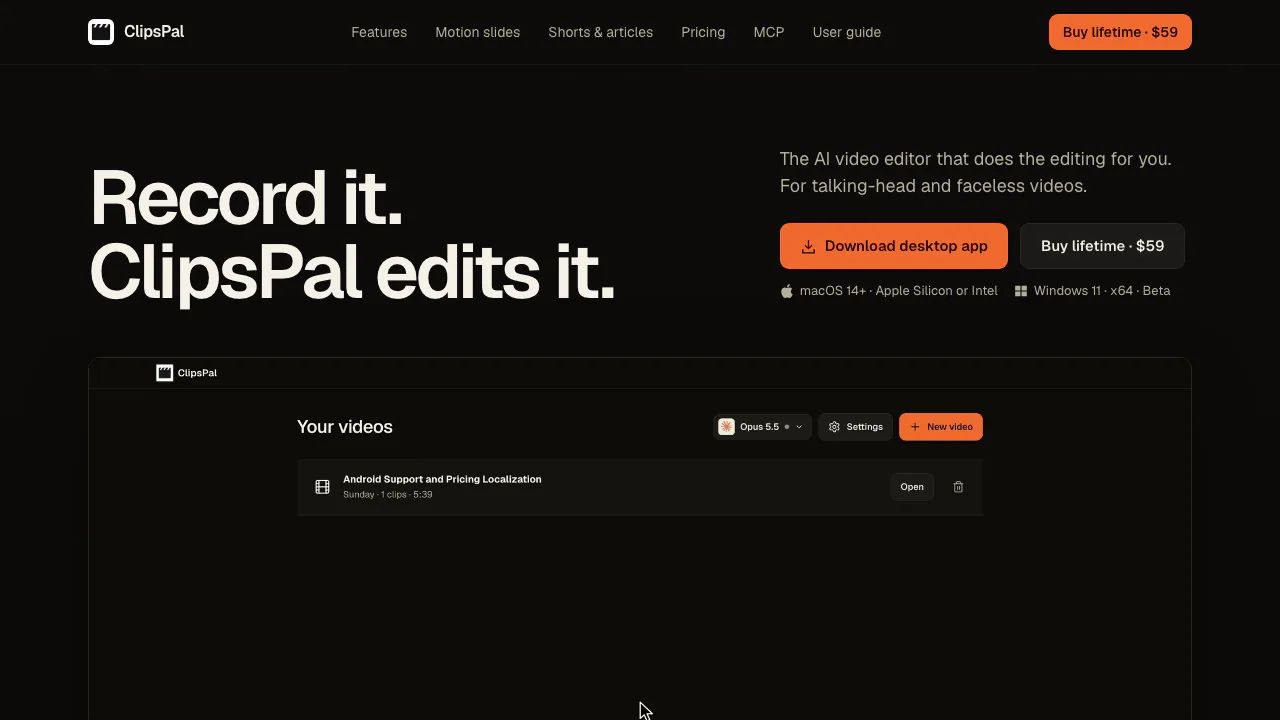
ClipsPal ist ein Desktopprogramm für KI-Videoschnitt mit vorhandenem Material. Wenn du bei einer Bildschirmvorführung denselben Satz mehrmals eingesprochen hast, erstellt die App aus dem Gesprochenen ein Transkript und baut daraus einen ersten Schnitt. Das passt zu Schulungsvideos, Produktdemos und Beiträgen mit eingesprochenem Kommentar. Der Rohschnitt liegt auf einer mehrspurigen Zeitleiste und lässt sich dort weiterbearbeiten.
Versprecher und Pausen im Rohschnitt prüfen
Lege ein Video an und importiere Kameraaufnahmen, Audio oder einen Ordner mit Takes. Gib die gesprochene Sprache, das Videoformat und die KI für dieses Projekt an. Auf dem Mac kannst du den Bildschirm mit einem eingeblendeten Kamerabild aufnehmen.
Nach dem automatischen Durchgang hörst du dir die vorgeschlagenen Übergänge vor und nach dem Schnitt an. Eine Pause kann beim Erklären einer Einstellung nötig sein, damit das Publikum die Änderung auf dem Bildschirm erkennt. Öffne die entfernten Bereiche, um solche Stellen wiederherzustellen. Auf der Zeitleiste kannst du Clips teilen und kürzen. Gib Director bei Bedarf einen klaren Auftrag für eine einzelne Passage, etwa die Einleitung zu straffen. Für eine Erklärung kannst du aus markierten Transkriptwörtern eine animierte Folie erstellen und das Ergebnis im Zusammenhang ansehen.
Untertitel korrigieren und das Projekt übergeben
Prüfe zuerst Namen und Fachbegriffe im Transkript. Korrigierte Wörter erscheinen in den Untertiteln, die Sprachaufnahme bleibt erhalten. Wähle eine Anzeige nach Sätzen oder Wörtern. Exportiere MP4 mit 1080p oder 1440p und bei Bedarf eingebrannten Untertiteln. Für die Weiterarbeit in Premiere Pro oder DaVinci Resolve exportierst du die bearbeitbare Zeitleiste und behältst die referenzierten Mediendateien. Prüfe KI-generierte Texte und Bilder vor einer Veröffentlichung auf Inhalt und Nutzungsrechte.
Aus einer Anleitung kurze Hochformatclips machen
Wähle nach dem Hauptschnitt in Shorts einen Schwerpunkt aus. Eine einzelne Lösung aus einem längeren Tutorial eignet sich, wenn sie ohne den restlichen Vortrag verständlich ist. Jeder Clip lässt sich separat bearbeiten. Kontrolliere den 9:16-Ausschnitt und verschiebe die Untertitel, wenn sie Bedienelemente verdecken. Aus der fertigen Fassung sind außerdem Artikelentwürfe und YouTube-Kapitel möglich. Prüfe deren Zeiten nach Änderungen am Schnitt.
Rechner und KI-Anbieter auswählen
Die Mac-Version läuft ab macOS 14 auf Apple Silicon und Intel. Für Windows 11 x64 gibt es eine unsignierte Beta mit Import, Schnitt und Export. Bildschirm- und Kameraaufnahme sowie das Entfernen des Kamerahintergrunds sind Mac-Funktionen. Desktop-Downloads
Bild- und Tonaufnahmen sowie die Transkription bleiben auf dem Rechner. Bei einer verbundenen KI können Transkript, Anweisungen und benötigte Bildreferenzen an den Anbieter gehen. Mit einem heruntergeladenen lokalen Modell läuft auch der KI-Schnitt auf dem Rechner. Die Lizenz wird online aktiviert. Datenschutzerklärung
Häufige Fragen
Kann ich ClipsPal kostenlos zum Schneiden nutzen?
Der Download und das lokale Modell sind kostenlos. Die Bearbeitung erfordert eine einmalig bezahlte Lizenz für bis zu zwei Computer, inklusive Updates. Am 11. November 2026 zeigte die Website gestaffelte Preise in US-Dollar. Der Betrag beim Bezahlen ist maßgeblich. Aktuelle Preise
Kann ich automatische Untertitel als SRT speichern?
Ja. Wähle den SRT-Export allein oder zusammen mit dem MP4. Die SRT-Datei enthält Text und Zeitangaben. Für sichtbare Formatierung im Video wähle eingebrannte Untertitel.
Lassen sich geschnittene Stellen wiederherstellen?
Ja. In der Ansicht Removed kannst du entfernte Bereiche prüfen, ihre Grenzen ändern und sie wieder in den Schnitt aufnehmen.
Offizielle Anlaufstellen
- Funktionen für Aufnahme, Schnitt und Export nachlesen. Anleitung zum Videoschnitt
- Lizenzschlüssel wiederfinden oder den Computer wechseln. Hilfe zur App und Lizenz
- Laut Integrationsanleitung kommt MCP für externe KI-Assistenten mit dem nächsten Update in den öffentlichen Download. MCP-Dokumentation
Ähnliche Tools
KI-Tools für Videoschnitt und Workflows →
Shot.videoFreemium
Bildschirm und Handykameras gemeinsam aufnehmen, den KI-Rohschnitt selbst verfeinern.
EditsFreemium
Clips schneiden, automatisch untertiteln und ohne Wasserzeichen speichern.
OpusClipFreemium
Lange Videos automatisch in kurze Clips mit Untertiteln schneiden.
VidecoKostenpflichtig
Aufnahmen als Clips und Kampagnenmaterial wiederverwenden.
Riverside AgentsFreemium
Vier KI-Agenten für Vorbereitung, Schnitt, Clips und freigegebene Veröffentlichungen.