

LisenFreemium
Escucha artículos en Chrome con las voces de tu cuenta Cartesia.
Notify Sound: efectos de sonido con IA y avisos propios
Diseña avisos y efectos cortos editando capas de sonido o con la ayuda de un asistente de IA conectado.
Qué es Notify Sound y para qué sirve
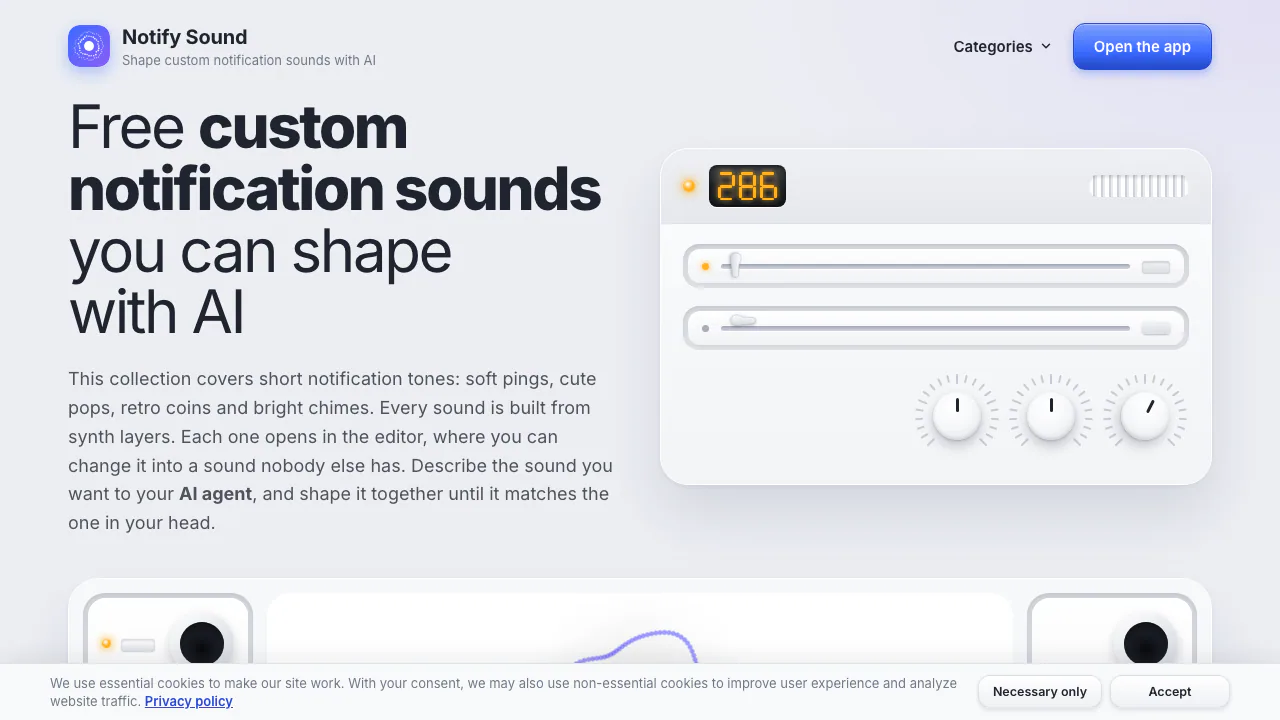
Notify Sound es un editor de efectos de sonido en el navegador, pensado para notificaciones, clics de interfaz, alertas y pequeñas respuestas sonoras de juegos. En términos sencillos, permite crear el sonido que acompaña a un mensaje o una acción, modificarlo y descargarlo. Su opción de IA funciona conectando un asistente externo mediante MCP.
Los sonidos se sintetizan con osciladores y ruido; no proceden de grabaciones ni de muestras. Por eso los presets, como Soft Ping, Coin o Whoosh, se abren con sus parámetros editables. Es útil para desarrolladores, creadores de vídeo o personas que quieren un aviso propio. Su especialidad documentada son los efectos cortos, por lo que no conviene presentarlo como un generador de canciones completas o de voces clonadas.
Descargar, conservar y publicar el resultado
La biblioteca se guarda localmente en el navegador. Borrar los datos del sitio o cambiar de navegador puede hacer que pierdas los sonidos guardados; conserva copias descargadas. El enlace compartido lleva los parámetros después de # y permite abrir el diseño a quien lo reciba.
La política de privacidad indica que el audio se crea y exporta en el dispositivo. Las visitas siguen implicando registros del alojamiento y servicios como Google Fonts y analítica. No debe confundirse el tratamiento local del sonido con una ausencia total de datos de navegación.
Las condiciones de uso permiten utilizar los sonidos comercialmente con CC BY 4.0. Debes mencionar Notify Sound, enlazar la web y la licencia, e indicar si has modificado el sonido.
Crear un aviso o efecto corto paso a paso
Cada capa aporta una nota o un pequeño golpe de ruido. Puedes combinar un tono principal con otro más brillante y añadir ruido para el ataque. Para obtener un primer resultado:
- Selecciona un preset y pulsa Edit.
- Activa Loop para escuchar los cambios repetidamente. Scopes muestra la onda de cada capa.
- Ajusta Pitch y la forma de onda. Attack controla la entrada; Ring out, la cola. Start after retrasa una capa y permite construir una secuencia.
- Prueba un efecto global, como Reverb, Echo o Crunch, y regula Amount. Comprueba que el resultado encaja con el aviso o la transición que necesitas.
- Usa Save para guardarlo en la biblioteca del navegador, Share para crear un enlace editable o Download para exportar MP3.
Los controles Bass, Treble y Volume solo afectan a la escucha en el editor. No se trasladan al archivo descargado ni al enlace compartido. Si quieres cambiar el resultado final, modifica los parámetros de las capas.
Diseñar el sonido con un asistente de IA
El servidor MCP oficial está en https://notifysound.com/mcp. La web ofrece instrucciones para Claude, Claude Code, ChatGPT, Codex, Cursor y VS Code. Sigue las indicaciones de tu cliente y, una vez conectado, describe el sonido: por ejemplo, un aviso cálido de dos notas, de menos de un segundo y con una cola breve.
El asistente diseña las capas y devuelve un enlace al editor. Ábrelo, escucha y retoca antes de descargar. La petición es un punto de partida, no una garantía de resultado. Las condiciones y posibles costes del asistente son independientes del editor.
Preguntas frecuentes
¿Es gratis y hace falta registrarse?
A fecha de 5 de octubre de 2026, las condiciones públicas describen el editor como gratuito y sin cuenta. También contemplan condiciones adicionales para funciones marcadas Pro, sin un precio público concreto verificado. El asistente de IA externo puede tener costes propios.
¿Qué archivo se descarga?
Se exporta MP3. Para utilizarlo como aviso del móvil hay que configurarlo después según el dispositivo o la aplicación; la web no cambia esos ajustes automáticamente.
¿Se puede crear un sonido sin usar IA?
Sí. Puedes editar los presets y las capas manualmente. MCP es la vía opcional para que un asistente prepare un diseño que después puedas modificar.
Recursos oficiales
- Guía de los controles — explicación de capas, efectos y exportación.
- Abrir el editor — comenzar a trabajar con el sonido.
- Contacto del producto — dirección publicada por la web.
Herramientas relacionadas
Generador de voz de ia →
DialFreemium
Número de teléfono y API de comunicación para agentes de IA
UdioFreemium
Generador de música con IA para canciones, letras, extensiones, remezclas, cargas de audio y edición de líneas de tiempo.
MakeBPMFreemium
Crea canciones, beats y música de fondo desde prompts o letras, con herramientas para analizar BPM y tonalidad.
SunoFreemium
crea canciones completas con letra, voz e instrumentos a partir de texto o audio
Otter.aiFreemium
graba y transcribe reuniones en español, con resumen y tareas