

LisenFreemium
Écoutez les articles dans Chrome avec les voix de votre compte Cartesia.
Notify Sound : bruitages IA et notifications sur mesure
Créez de courts sons de notification avec des couches de synthèse modifiables et un assistant IA en option.
À quoi sert Notify Sound, simplement ?
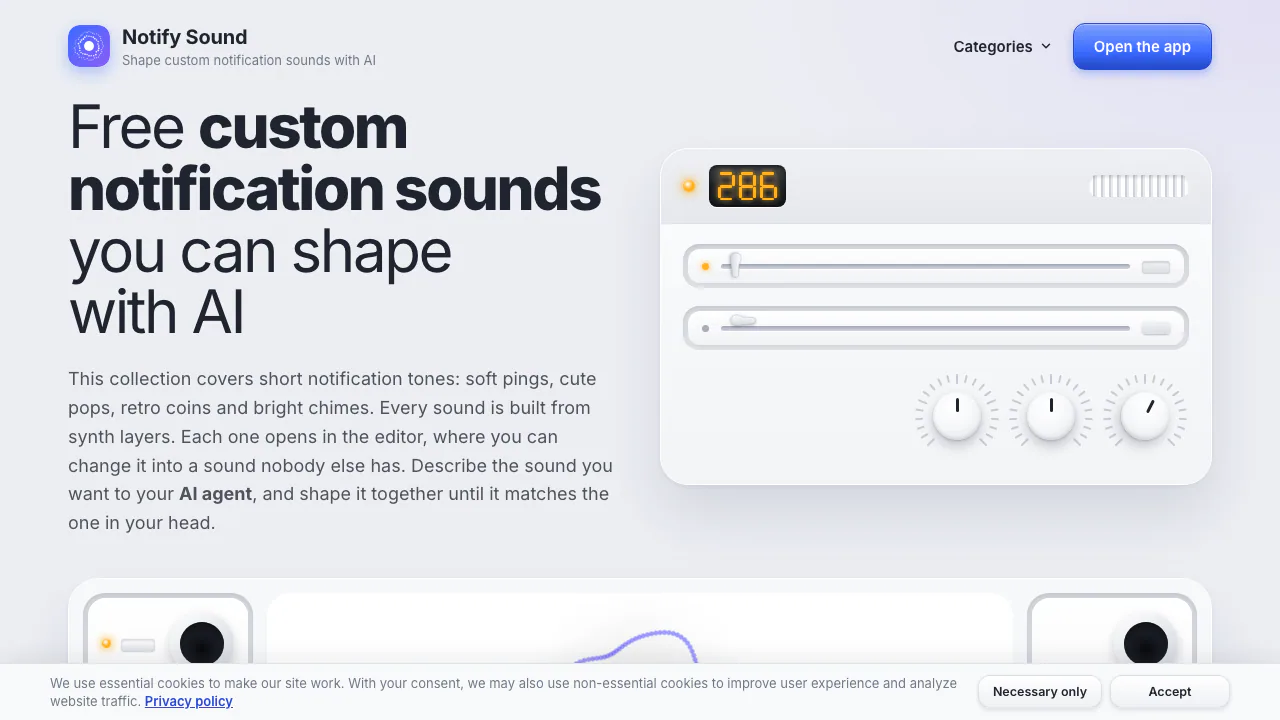
Notify Sound est un éditeur de bruitages courts qui fonctionne dans le navigateur. Il sert à fabriquer le petit son d’un message, d’un bouton, d’une alerte ou d’un événement dans un jeu. Vous partez d’un son existant, vous le transformez, puis vous téléchargez le résultat. Pour travailler avec l’IA, vous pouvez connecter un assistant externe par MCP.
Les sons viennent d’oscillateurs et de bruit synthétisé, sans enregistrements ni échantillons. Les presets Soft Ping, Coin ou Whoosh conservent donc leurs paramètres modifiables. L’outil intéresse les créateurs de vidéos, les développeurs de jeux et d’applications ainsi que les personnes souhaitant personnaliser leurs notifications. Son usage documenté porte sur des effets courts, pas sur la création de chansons complètes ou le clonage vocal.
Faire concevoir les couches par une IA
Le point de connexion MCP est https://notifysound.com/mcp. Le site donne des instructions pour Claude, Claude Code, ChatGPT, Codex, Cursor et VS Code. Après connexion dans votre client, décrivez l’effet souhaité : par exemple un carillon de deux notes, chaleureux, très court, pour annoncer un message.
L’assistant prépare les couches et renvoie un lien vers l’éditeur. Vous gardez la possibilité de les écouter et de les ajuster avant l’export. Une consigne sert de direction de travail ; elle ne garantit pas un résultat précis. Les frais et règles de confidentialité de l’assistant restent distincts de ceux du site.
Créer un bruitage court à partir d’un preset
Un son est une combinaison de couches : une note principale, un accent plus aigu, éventuellement du bruit pour l’attaque. Pour créer votre premier effet :
- Choisissez un preset et appuyez sur Edit.
- Activez Loop pour entendre les réglages en boucle. Scopes affiche la forme d’onde de chaque couche.
- Ajustez Pitch, la forme d’onde et l’enveloppe. Attack règle l’entrée, Ring out la fin du son. Start after décale une couche dans le temps.
- Essayez un effet global tel que Reverb, Echo ou Crunch, avec son réglage Amount. Réécoutez le résultat dans le contexte prévu.
- Utilisez Save pour la bibliothèque locale, Share pour un lien modifiable ou Download pour récupérer un MP3.
Attention : Bass, Treble et Volume ne changent que votre écoute dans l’éditeur. Ces réglages ne modifient ni le fichier téléchargé ni le son partagé. Les changements destinés à l’export doivent passer par les paramètres du son lui-même.
Conserver ses sons et respecter la licence
Les sons enregistrés restent dans le stockage local du navigateur. Effacer les données du site ou changer de navigateur peut faire perdre cette bibliothèque. Téléchargez donc les résultats importants. Les paramètres d’un lien de partage figurent après # ; toute personne disposant du lien peut ouvrir le son.
Selon la politique de confidentialité, la création et l’export audio se font sur votre appareil. Les visites génèrent toutefois des données liées à l’hébergement, à Google Fonts et à l’analyse du trafic. Le traitement local du son ne signifie pas que le site ne traite aucune donnée.
Les conditions et la licence autorisent l’usage commercial sous CC BY 4.0 : citez Notify Sound, ajoutez des liens vers le site et la licence, et signalez les modifications.
Questions fréquentes
L’éditeur est-il gratuit et sans compte ?
Vérification du 5 octobre 2026 : les conditions publiques présentent l’éditeur comme gratuit, sans compte. Elles prévoient d’éventuelles conditions supplémentaires pour des fonctions Pro, sans tarif public précis confirmé. L’assistant IA externe peut être payant.
Dans quel format télécharger un bruitage ?
Le téléchargement fournit un MP3. Pour en faire une notification sur téléphone, effectuez ensuite les réglages propres à votre appareil ou à l’application ; le site ne les applique pas automatiquement.
Peut-on créer un son sans connecter d’IA ?
Oui. Les presets et leurs couches se modifient manuellement. MCP ajoute une autre façon de préparer le son, avec un assistant qui organise les couches pour vous.
Ressources officielles
- Guide des réglages — fonctionnement des couches et des effets.
- Ouvrir l’éditeur — commencer la création.
- Contact du produit — adresse publiée par le site.
Outils similaires
Générateurs audio et vocaux IA →
DialFreemium
Numéro de téléphone et API de communication pour agents IA
UdioFreemium
Générateur de musique AI pour les chansons, les paroles, les extensions, les remix, les téléchargements audio et l'édition de la chronologie.
MakeBPMFreemium
Créez chansons, beats et musiques de fond depuis un prompt ou des paroles, puis analysez tempo et tonalité.
SunoFreemium
crée des chansons complètes avec voix et instruments à partir de texte ou d’audio
Otter.aiFreemium
enregistre et transcrit les réunions en français, avec résumé et tâches