

LisenFreemium
Artikel mit eigenen Cartesia-Stimmen direkt in Chrome anhören.
Notify Sound: KI-Soundeffekte und eigene Benachrichtigung
Eigene kurze Signaltöne aus Synthesizer-Ebenen gestalten oder von einem verbundenen KI-Assistenten entwerfen lassen.
Was ist Notify Sound und wofür ist es da?
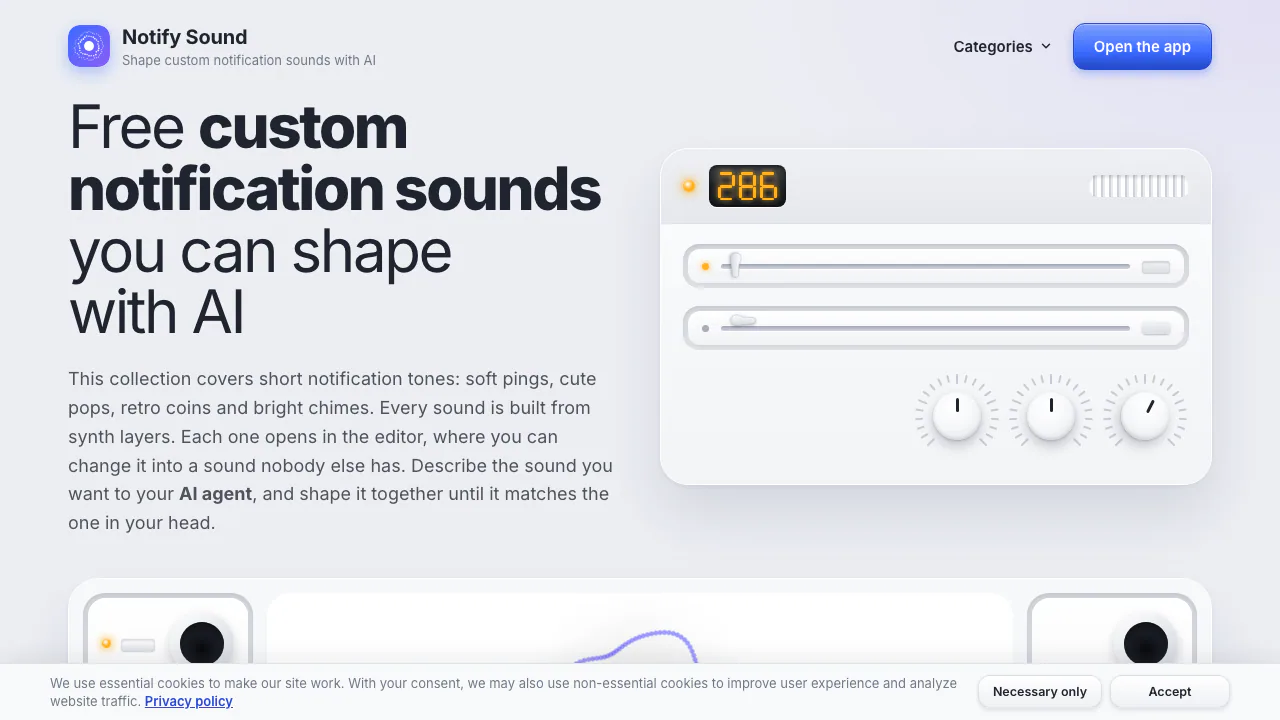
Notify Sound ist ein Soundeffekt-Editor im Browser. Damit gestaltest du kurze Töne für Nachrichten, Warnungen, Schaltflächen oder Spielereignisse. Du kannst einen fertigen Klang öffnen, verändern und als Datei herunterladen. Als KI-Soundeffekt-Werkzeug funktioniert es über einen externen Assistenten, der per MCP die Klangschichten entwirft.
Alle Klänge entstehen aus Oszillatoren und Rauschen, nicht aus Aufnahmen oder Samples. Deshalb lassen sich auch Bibliotheksklänge wie Soft Ping, Coin und Whoosh mit ihren Einstellungen weiterbearbeiten. Das ist für App- und Spieleentwickler, Videoprojekte und persönliche Benachrichtigungstöne nützlich. Der dokumentierte Schwerpunkt liegt auf kurzen Effekten, nicht auf vollständigen Songs oder dem Klonen von Stimmen.
Einen eigenen Benachrichtigungston erstellen
Ein Klang besteht aus mehreren Ebenen. Eine trägt den Grundton, eine zweite setzt einen helleren Akzent, und eine Rauschebene kann den Anschlag liefern. Für einen ersten Versuch:
- Wähle einen Klang auf der Website und öffne ihn mit Edit.
- Aktiviere Loop, damit du Änderungen wiederholt hörst. Scopes zeigt die Wellenform jeder Ebene.
- Verändere Pitch und die Wellenform. Attack steuert das Einblenden, Ring out den Ausklang. Mit Start after setzt eine Ebene später ein.
- Probiere einen gemeinsamen Effekt wie Reverb, Echo oder Crunch. Passe dessen Amount an und höre den Ton im geplanten Zusammenhang ab.
- Speichere mit Save, teile mit Share einen bearbeitbaren Link oder lade mit Download eine MP3-Datei herunter.
Bass, Treble und Volume verändern nur die Wiedergabe beim Abhören. Diese Einstellungen werden nicht in die heruntergeladene oder geteilte Fassung übernommen. Für eine dauerhafte Änderung müssen die eigentlichen Klangparameter angepasst werden.
Speichern, Datenschutz und kommerzielle Nutzung
Die Bibliothek liegt im lokalen Browserspeicher. Beim Löschen der Websitedaten oder Wechseln des Browsers kann sie verloren gehen. Lade wichtige Ergebnisse zusätzlich herunter. Ein Freigabelink trägt die Klangparameter hinter #; wer den Link erhält, kann den Entwurf öffnen.
Laut Datenschutzerklärung werden Klänge auf deinem Gerät erstellt und exportiert. Websitebesuche können trotzdem Hosting-Protokolle sowie Daten für Google Fonts und Analysefunktionen erzeugen. Lokale Audiobearbeitung bedeutet daher keine vollständig datenfreie Website.
Die Nutzungs- und Lizenzbedingungen erlauben kommerzielle Verwendung unter CC BY 4.0. Nenne Notify Sound, verlinke Website und Lizenz und kennzeichne Änderungen am Klang.
KI-Entwurf und manuelle Klangkontrolle
Der offizielle MCP-Endpunkt lautet https://notifysound.com/mcp. Die Website nennt unter anderem Claude, Claude Code, ChatGPT, Codex, Cursor und VS Code als Clients mit Anschlussanleitung. Verbinde den Dienst nach der Anleitung für deinen Client und beschreibe den gewünschten Ton, etwa einen warmen Zweiklang für neue Nachrichten mit kurzem Ausklang.
Der Assistent baut die Ebenen und liefert einen Link zum Editor. Dort kannst du den Entwurf anhören, korrigieren und exportieren. Die Beschreibung ist eine Arbeitsanweisung, keine Garantie für einen bestimmten Klang. Kosten und Datenverarbeitung des verwendeten KI-Assistenten sind gesondert zu prüfen.
Häufige Fragen
Ist der Editor kostenlos und ohne Anmeldung nutzbar?
Nach Prüfung am 5. Oktober 2026 ist der Browsereditor laut öffentlichen Bedingungen kostenlos und ohne Konto nutzbar. Die Bedingungen erwähnen mögliche Zusatzregeln für als Pro markierte Funktionen; ein konkreter öffentlicher Pro-Preis ist nicht bestätigt. Ein externer KI-Assistent kann eigene Kosten haben.
In welchem Format bekomme ich den Ton?
Der Download liefert MP3. Das Einstellen als Benachrichtigungston erfolgt anschließend nach den Möglichkeiten des jeweiligen Geräts oder der App, nicht automatisch durch die Website.
Muss ich einen KI-Assistenten verbinden?
Nein. Presets und Klangschichten lassen sich manuell bearbeiten. MCP ergänzt den Editor um einen KI-gestützten Entwurf, der danach weiterhin veränderbar bleibt.
Offizielle Anleitungen
- Erklärung der Klangregler — Ebenen, Effekte und Export verstehen.
- Soundeditor öffnen — direkt mit der Bearbeitung beginnen.
- Produktkontakt — öffentlich genannte Supportadresse.
Ähnliche Tools
KI-Audio- und Sprachgeneratoren →
DialFreemium
Telefonnummer und Kommunikations-API für KI-Agenten
UdioFreemium
KI-Musikgenerator für Songs, Texte, Erweiterungen, Remixe, Audio-Uploads und Timeline-Bearbeitung.
MakeBPMFreemium
KI-Musikstudio für Songs, Beats und Soundtracks aus Prompts, eigenen Lyrics oder Referenz-Audio.
SunoFreemium
KI-Musikgenerator für komplette Songs aus Prompts, eigenen Lyrics, Melodien oder hochgeladenem Audio.
Otter.aiFreemium
Deutsche Meetings automatisch transkribieren, zusammenfassen und mit Aufgaben, Sprecherzuordnung und durchsuchbaren Notizen nachbereiten.