

Cardboard一部無料
素材から編集可能な初稿を作り、チャットとタイムラインで仕上げる動画編集ツール。
ClipsPalのAI 動画編集|無音カット・字幕・ショート作成
撮り直しの多い解説動画を自動で粗編集し、字幕や縦型ショートまで仕上げる。
ClipsPalは何をするソフト?
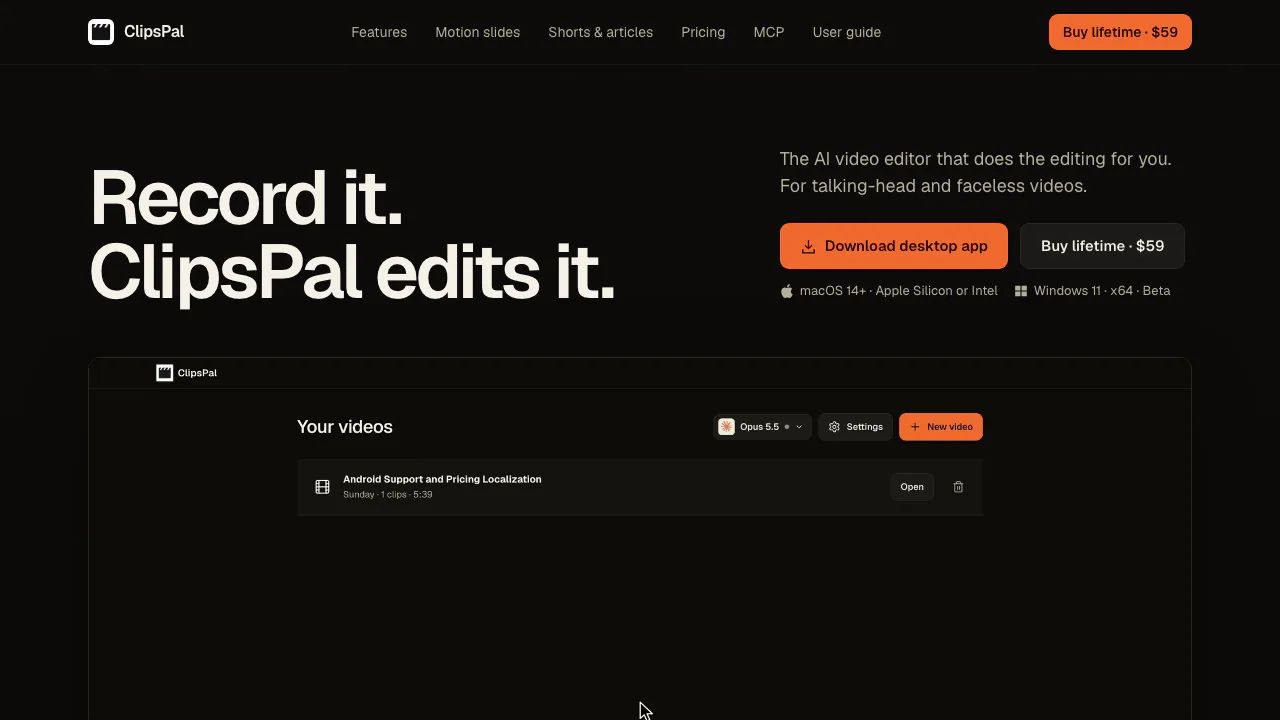
ClipsPalは、すでに撮影した素材を整えるデスクトップ向けのAI 動画編集ソフトです。たとえば解説動画で同じ説明を何度か言い直したとき、音声を文字起こしし、使えそうなテイクをつないで編集のたたき台を作れます。講座や操作デモ、ナレーション中心の動画に向いています。できた粗編集はタイムラインで開き、残す説明や画面の見せ方を自分で調整できます。
無音カットをかけてから、話の流れを確かめる
- New video からカメラ映像や音声、複数のテイクを入れたフォルダーを読み込みます。実際に話している言語、動画の形式、使うAIを選びます。Macでは画面とカメラを一緒に収録することもできます。
- 自動編集が終わったら、切る前と後を聴き比べます。操作デモでは、次の画面を見るための間が必要な場合があります。削除された区間を表示し、必要な言葉や間を戻します。
- タイムラインでクリップを分割したり、Director に冒頭だけ短くするよう指示したりできます。説明に図が欲しいときは、該当する文字を選んでモーションスライドを作り、完成した場面を再生します。
自動字幕の修正と書き出し
プレビューや文字起こしから、固有名詞や数値の誤認識を修正できます。字幕の単位は文ごと、または単語ごとに設定できます。文字を直した後も収録した音声は元のままです。MP4は1080pまたは1440pで書き出せます。映像に字幕を焼き付けるか、時間情報付きのSRTを付けるかを用途に合わせて選びます。
別のソフトで整音や仕上げをする場合は、Premiere ProまたはDaVinci Resolve向けに編集タイムラインを書き出します。参照元の素材も渡せるように残しておきます。AIで作成した画像や文章を公開する前には、内容と素材の利用条件を確認します。
解説の一場面をショート動画にする
本編の編集後、Shorts から特定の話題を指定して切り出せます。各ショートは独立して編集できるので、Frame で9:16の範囲を調整し、人物や画面上のボタンが見切れていないか確認します。本編から記事の下書きやYouTubeのチャプターも作れます。編集を変更した後はチャプターの時間を確認してください。
対応OSと素材の取り扱い
Mac版はmacOS 14以降のApple SiliconおよびIntelに対応します。Windows 11 x64版は未署名のベータで、素材の読み込み、編集、書き出しが可能です。内蔵の画面・カメラ収録と背景除去はMac向けです。デスクトップ版のダウンロード
映像と音声、文字起こしの処理は端末内に残ります。外部AIを選ぶと、文字起こしや指示、作業に必要な参照画像が提供先に渡る場合があります。ローカルモデルならAIの処理も端末上で行えます。ライセンスの初回認証には接続が必要です。プライバシーポリシー
よくある質問
ClipsPalで無料編集はできますか?
インストーラーとローカルモデルは無料で入手できます。デスクトップ編集には買い切りライセンスが必要で、更新と2台までの利用が含まれます。2026年11月11日の確認時点で公式サイトは米ドルで段階価格を表示していました。最新価格
自動字幕をSRTで書き出せますか?
SRTだけの書き出しと、MP4にSRTを添える方法が選べます。SRTに入るのは字幕の文と時間情報です。映像に見た目まで残すには字幕を焼き付けます。
無音カットで消えた箇所は戻せますか?
はい。Removed に表示された区間を確認し、説明の前後関係や必要な間が消えていたら復元できます。
公式リソース
- 収録、字幕や書き出し手順を確認できます。編集ガイド
- ライセンスの再取得や移行、アプリの不具合について調べられます。アプリとライセンスのサポート
- 外部AIが編集を操作するMCP機能は、公開版では次回更新で追加予定と案内されています。MCP連携のドキュメント
関連ツール
AI動画編集・制作ワークフローツール →
Shot.video一部無料
スマホと画面を同期収録し、AIの仮編集を自分で仕上げる。
Edits一部無料
スマホやMacで映像をつなぎ、字幕を付けて4Kで書き出せます。
OpusClip一部無料
長尺動画の見どころを、字幕付きの縦型ショートに。
Videco有料
製品デモやインタビューを短い動画と文章へ再活用。
Riverside Agents一部無料
収録準備、編集、切り抜き、投稿準備を4つのAIエージェントで進め、公開は自分で承認。