

CardboardFreemium
Laat een eerste montage maken en werk die verder uit met chatopdrachten of de tijdlijn.
Video bewerken met AI in ClipsPal: montage en Shorts
Maak een eerste montage van je opnames en werk die af met ondertiteling.
Waar gebruik je ClipsPal voor?
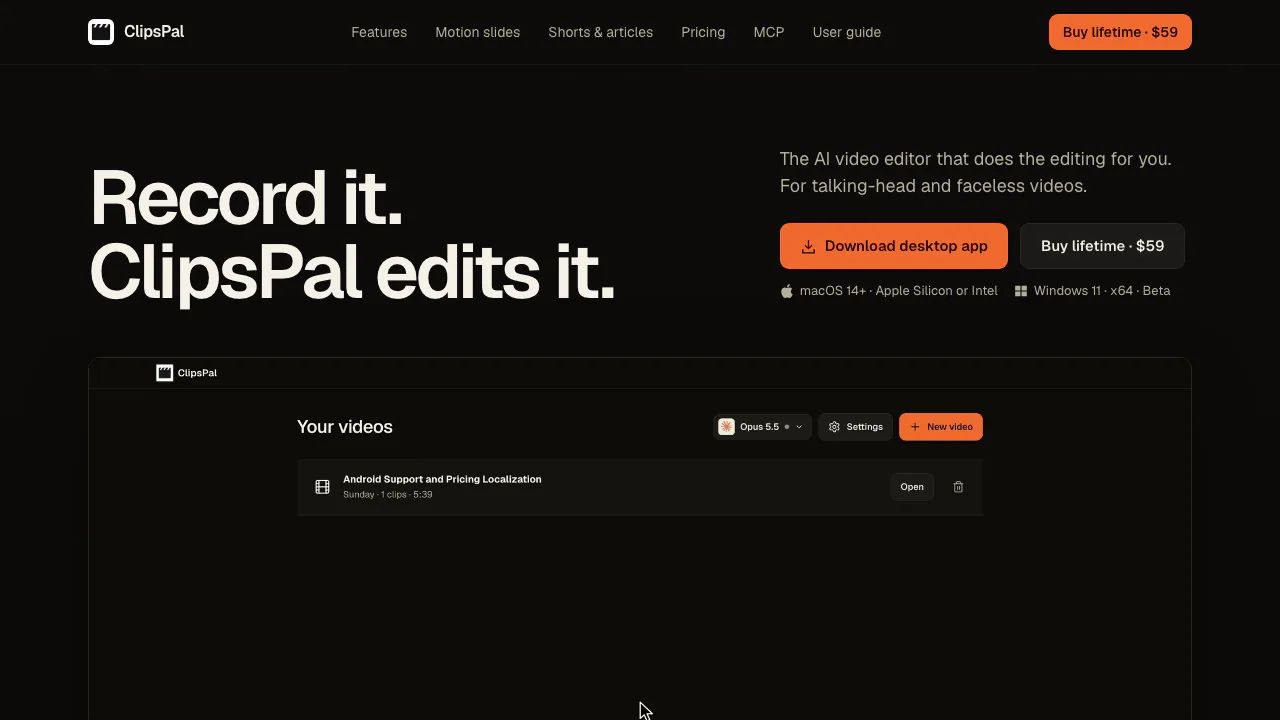
ClipsPal is een desktopapp om video te bewerken met AI. Heb je een schermuitleg opgenomen en een paar zinnen opnieuw ingesproken, dan zet de app het geluid om in tekst. Op basis daarvan maakt ze een eerste montage uit de bruikbare delen van je opnames. Je opent het resultaat op een tijdlijn met meerdere sporen. Het werkt bijvoorbeeld voor cursussen, productdemo’s en video’s met een opgenomen voice-over.
Monteer een bestaande opname en controleer de knip
Maak een nieuw videoproject. Importeer camerabeelden, audio of een hele map met takes en kies de gesproken taal, het beeldformaat en de AI. Op de Mac kun je ook je scherm opnemen met een cameravenster erbij. Na de automatische montage vergelijk je de oorspronkelijke passage met de geknipte versie. Een korte stilte kan kijkers de tijd geven om te zien welke instelling je verandert. Haal zo’n stilte terug vanuit de verwijderde fragmenten.
Splits of verschuif clips op de tijdlijn. Je kunt Director ook vragen om bijvoorbeeld alleen de inleiding in te korten. Selecteer een stukje transcript om er een geanimeerde uitlegdia bij te maken. Speel de scène terug en controleer of de animatie en de stem goed op elkaar aansluiten.
Ondertiteling nalopen en video opleveren
Verbeter verkeerd herkende namen of cijfers in het transcript. Je kunt de tekst per zin of per woord tonen. De correctie verschijnt in de ondertiteling en laat de opgenomen stem intact. Exporteer MP4 in 1080p of 1440p met desgewenst ingebakken ondertiteling. Voor Premiere Pro en DaVinci Resolve kun je de bewerkbare tijdlijn exporteren. Houd de bronbestanden bij de hand en controleer het gebruiksrecht en de inhoud van gegenereerde beelden en teksten vóór publicatie.
Haal een verticaal fragment uit de volledige video
Kies in Shorts een onderwerp dat op zichzelf duidelijk is, bijvoorbeeld één handeling uit een schermdemo. Ieder fragment krijgt een apart tabblad. Controleer in het 9:16-kader of de belangrijke knoppen en het gezicht in beeld zijn. Verplaats ondertitels als ze onder de bediening van het platform vallen. Vanuit de volledige video kun je ook een artikel opzetten of YouTube-hoofdstukken maken. Controleer de hoofdstuktijden na wijzigingen in de montage.
Werkt het op jouw computer en waar blijven je gegevens?
De Mac-app ondersteunt macOS 14 of nieuwer op Apple Silicon en Intel. Voor Windows 11 x64 is er een ongetekende bèta voor import, montage en export. Scherm en camera opnemen in de app en de camera-achtergrond verwijderen zijn functies van de Mac-versie. Downloads voor desktop
De opname en de transcriptie blijven op je computer. Een gekoppelde AI-dienst kan de transcriptie, je opdracht en nodige beeldreferenties ontvangen. Gebruik het downloadbare lokale model om de AI-verwerking op het apparaat uit te voeren. De licentie wordt online geactiveerd. Privacybeleid
Veelgestelde vragen
Kan ik gratis een video bewerken met ClipsPal?
De download en het lokale model zijn gratis. Voor montage heb je een eenmalige licentie nodig voor maximaal twee computers, inclusief updates. Op 11 november 2026 vermeldde de site prijsniveaus in Amerikaanse dollars. De prijs bij het afrekenen geldt. Actuele prijs
Kan ik automatische ondertiteling opslaan als SRT?
Ja. Exporteer alleen SRT of voeg een SRT-bestand bij de MP4. Het bestand bevat tekst en tijdcodes. Bak de ondertiteling in om de gekozen stijl in de video te bewaren.
Kan ik een weggeknipte stilte terugzetten?
Ja. Open Removed, beluister het weggeknipte fragment en zet het terug of verschuif de snijpunten.
Officiële informatie
- Bekijk uitleg over opnemen, monteren en exporteren. Handleiding voor videobewerking
- Zoek je licentie op of verplaats deze naar een andere computer. Hulp bij de app en licentie
- Volgens de handleiding is de externe koppeling met AI-agents via MCP gepland voor de volgende publieke update. MCP-documentatie
Vergelijkbare tools
AI-tools voor videobewerking en workflows →
Shot.videoFreemium
Neem telefoons, laptopcamera en scherm tegelijk op en pas de AI-montage zelf aan.
EditsFreemium
Knip clips, verbeter de spraak en exporteer video in 4K zonder watermerk.
OpusClipFreemium
Maak ondertitelde clips van interviews, podcasts en livestreams.
VidecoBetaald
Hergebruik opnamen voor clips en campagnes in je eigen stijl.
Riverside AgentsFreemium
Een team van vier AI-agenten voor opnamevoorbereiding, montage, clips en goedgekeurde publicaties.