

Cardboard部分免費
把拍好的素材交給 AI 初剪,再用對話或時間軸調整成片。
ClipsPal AI 影片剪輯:口播、字幕與直式短片
從重錄的口播素材做出可調整的粗剪、字幕和直式短片。
ClipsPal 可以拿來做什麼?
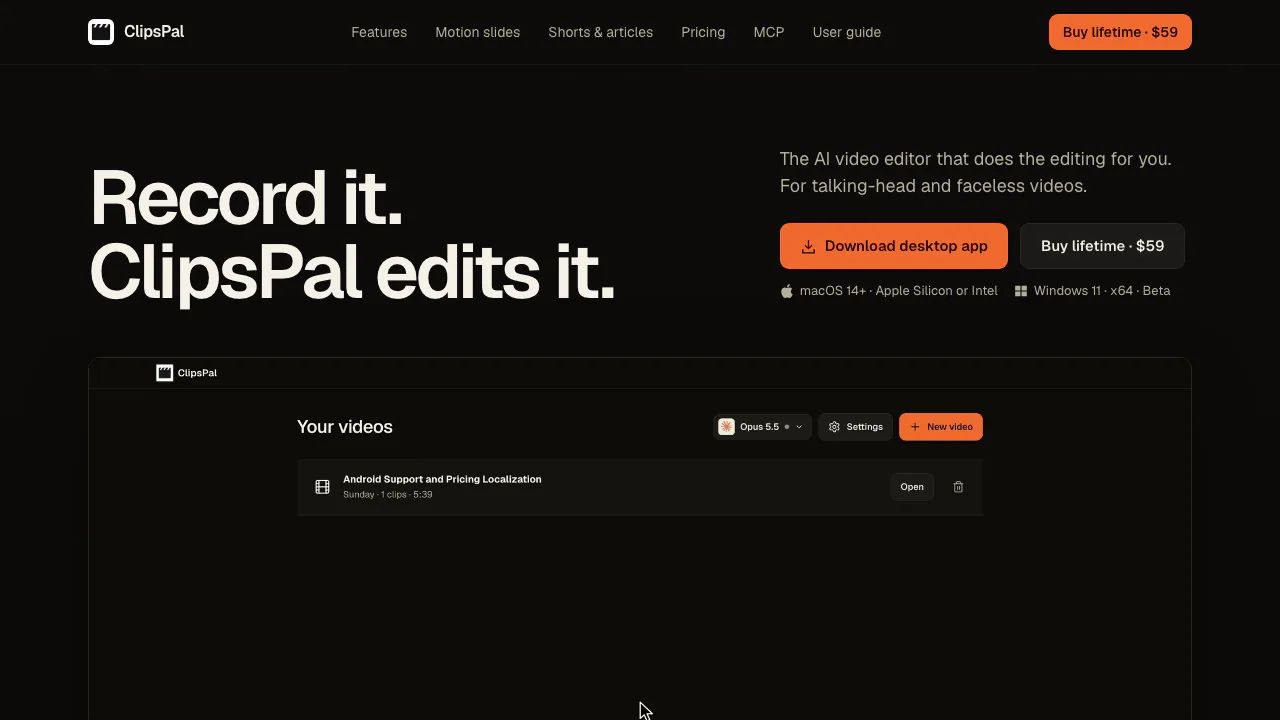
ClipsPal 是一套裝在電腦上的 AI 影片剪輯軟體。假如你錄了一支螢幕教學,講到某個步驟時重拍了好幾次,它會先把錄音整理成逐字稿,再從已有的畫面和聲音做出一版粗剪。創作者、講師和錄製產品介紹的人可以從這版時間軸開始修改。只有旁白的影片也可從音訊開始,搭配畫面來說明。剪完可以上字幕、輸出影片,或把其中一段做成直式短影音。
先把重拍和停頓整理乾淨
新增影片時,匯入錄好的片段、音訊或一個素材資料夾,然後選擇實際口說語言、影片格式和 AI。Mac 上也可以直接錄製螢幕,並把鏡頭畫面放在角落。Windows 的錄屏素材可以先用其他工具錄好,再匯進專案。
初剪完成後,依序聽原始片段和剪過的版本。以教學為例,手移到下一個按鈕前的停頓有時是觀眾跟上操作的時間,可以從已移除內容中還原。你也可以拖曳、分割片段,請 Director 精簡重複的說明,或選取逐字稿的一小段製作動態圖解。送出指令後重新播放,確認畫面和講解仍然對得上。
字幕校對與後製交接
逐句字幕方便看完整句意,逐字字幕適合呈現跟著語音變化的節奏。遇到人名、數字或介面用語轉寫錯誤,可以在逐字稿或預覽修正。修正拼字會反映到字幕,原始發音保持原樣。
成片可輸出 1080p 或 1440p MP4。要讓字幕固定顯示在畫面上,就選內嵌字幕。需要之後另行上傳或修改字幕時,使用帶時間碼的 SRT。若團隊要到 Premiere Pro 或 DaVinci Resolve 做後續剪輯,可輸出時間軸並保留所引用的媒體。使用 AI 產生的文字和畫面公開發佈前,應核對內容和素材權利。
從完整影片拆出直式精華
先確定長版說明完整,再在 Shorts 裡選擇要擷取的主題,例如把產品操作中能獨立理解的一步剪出來。每支短片以獨立分頁保存,繼承原先的剪接、字幕和視覺元素。開啟 Frame 調整 9:16 取景,逐段確認畫面中的介面文字或人臉沒有被裁掉。也可以用完整成片起草文章與 YouTube 章節,改過剪接後要重新檢查章節的時間點。
哪些電腦能用?素材會傳出去嗎?
桌面版支援 macOS 14 以上的 Apple Silicon 與 Intel Mac。Windows 11 x64 提供未簽章測試版,可匯入、剪輯和輸出。原生螢幕及攝影機錄製、鏡頭背景移除限 Mac。桌面版下載
影像、原始錄音與語音轉文字留在裝置上。使用連線的 AI 服務時,逐字稿、指令,以及特定視覺工作用到的參考圖片可能交給該服務處理。下載本機模型可在裝置上執行 AI 剪輯,授權啟用仍需要連線。隱私權政策
常見問題
ClipsPal 可以免費剪片嗎?
安裝檔可以免費下載,啟用桌面剪輯要購買一次性授權,包含更新並可用於兩台電腦。官網另提供免費的單項網頁工具。2026 年 11 月 11 日核對時,官網以美元分階段定價,請以結帳畫面為準。目前售價
自動字幕可以另存 SRT 嗎?
可以。匯出時可單獨存 SRT,也可以在輸出 MP4 時附上 SRT。檔案包含文字與時間碼,字型和顏色可透過內嵌字幕保留在成片裡。
一支長影片可以拆成幾支直式短片?
一次可建立 1 到 5 支。每支都有自己的剪輯時間軸,可以調整 9:16 裁切和字幕,讓觀眾單看一支也能理解。
官方資源
相關工具
AI 影片剪輯與工作流程工具 →
Shot.video部分免費
手機掃碼加入機位,同步錄下筆電、螢幕與聲音,再調整 AI 初剪。
Edits部分免費
剪接手機片段、修正字幕,或在 Mac 用多軌時間軸完成影片。
OpusClip部分免費
把長影片的精彩片段做成有字幕的直式短影音。
Videco付費
將產品展示與訪談錄影整理成短片、文案及行銷頁面。
Riverside Agents部分免費
用四個 AI Agent 串起錄前準備、節目剪輯、精華擷取及發布安排,每次發布由你確認。