

TheySaid一部無料
AIが進行するテストとインタビューで、利用者のつまずきを録画や回答から確認。
Strawberry Browser:調査とWeb作業を任せるAIブラウザ
Web調査、定期作業、会議記録と確認可能な操作を支援するAIアシスタント内蔵のデスクトップブラウザ。
Strawberry Browserとは?何に使うサイトなのか
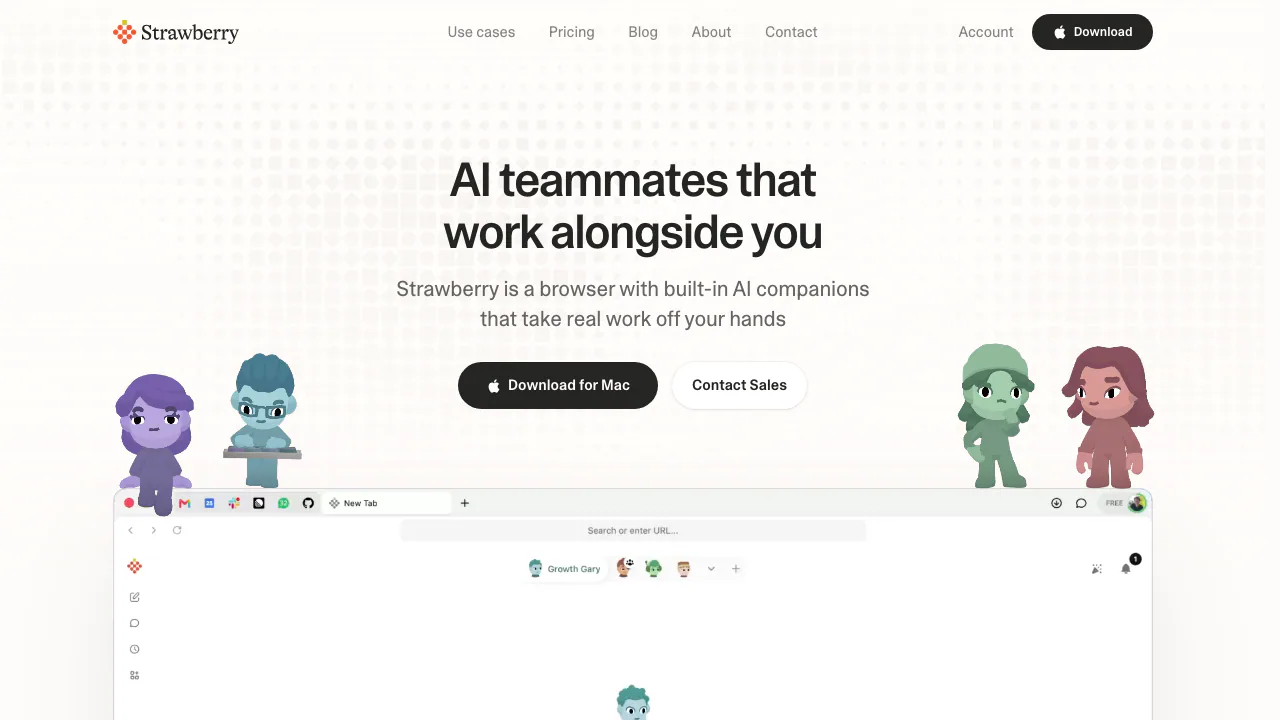
Strawberry Browserは、Companionsと呼ばれるAIアシスタントを内蔵したデスクトップ向けAIブラウザです。普段どおりにページを開き、仕事用アカウントにログインしたうえで、情報収集や比較表の作成、メールの下書きなどを依頼できます。質問に答えるだけでなく、ページを読み、タブを移動し、サイト上の操作を進められる点が特徴です。
使い方のイメージは「ブラウザの作業机をAIの同僚と共有すること」です。利用者が目的と資料、権限を示し、AIが調査や繰り返し作業を担当します。最終的な確認と承認は利用者が行います。運営名義はStrawberry Browser Inc.で、公式対応OSはmacOSとWindowsです。
無料枠と月額料金、クレジットの扱い
2026年10月28日確認時点の個人向け月払い米ドル表示では、Freeが月500クレジット、Internが月20ドルで6,000、Part-Timeが月85ドルで25,000、Full-Timeが月250ドルで75,000クレジットです。有料個人プランにはExpertモード、モデル選択、混雑時の優先アクセスが含まれます。
通常のブラウジングにはクレジットを使わず、AIによる調査、下書きや操作で消費します。月間付与分は翌月に繰り越されません。追加購入分は1クレジット0.01ドル、1,000クレジットで10ドルで、別枠で繰り越せます。一定のクレジット数で何件完了するかは保証されていません。
Teamは共有Companionやskills、チーム情報、管理機能を提供し、Enterpriseは共有クレジットなどの個別条件に対応します。日本円の料金や全地域の税込総額を示すものではありません。現在の料金と利用条件を購入前に確認してください。
導入して最初のタスクを試す手順
- 公式ダウンロードページから対応するデスクトップ版を入手します。
- 必要なブックマーク、パスワード、拡張機能を移し、利用するサイトにログインします。
- 小さな目標、調査対象、出力項目、承認が必要な操作を指定します。
- 元の情報と成果物を照合し、送信や更新は確認後に承認します。
- 実際の効果とクレジット消費を確認してから定期実行を検討します。
複数の業務サイトを毎日行き来する人に向いています。単発の質問が中心なら、新しいブラウザへ移行する手間も含めて判断するとよいでしょう。
複数サイトの調査を、確認できる成果物にする
営業先の調査や採用候補の情報整理では、ページを読む時間だけでなく、情報を別の表やツールへ移す作業も発生します。Strawberryは、ログイン済みのブラウザセッションで操作し、必要に応じて接続済みアプリも利用します。公式料金ページにはGmail、Slack、Notionなどが例示されています。
最初は、対象地域や条件を絞った仕入先の比較などが試しやすいでしょう。比較項目、件数、参照元、提出形式を明示し、公開されていない価格は「要問い合わせ」とするよう依頼します。これは依頼文の工夫であり、すべてのサイトで取得が成功する保証ではありません。表ができたら元ページに戻って確認してください。
公式のブラウザエージェント説明では、送信やレコード変更の前に確認を求めるとしています。アプリや操作ごとの権限設定もあるため、メール送信や業務データの更新前には設定と下書きを確認することが大切です。
Routinesで反復作業を予約する際の条件
Routinesは、開始条件、指示、担当Companionを組み合わせた仕組みです。日時の指定や接続アプリのイベントで起動でき、実行内容はチャットで確認できます。保存したskillを繰り返し利用することもできます。
まず一度実行して、抽出条件と成果物が適切か確認し、その後で定期実行にすると検証しやすくなります。例えば、案件の状況確認と担当者向け連絡文の準備を一つの小さな処理として試せます。
ただし、公式のRoutines説明によると、パソコン上でStrawberryを開いている必要があります。閉じている間に予定時刻を迎えたタスクは、再度開くまで待機します。パソコンを閉じた後も継続する運用を想定している場合は、この条件を先に確認してください。
会議の文字起こしから次の行動へ
Google Meet、Zoom、Microsoft Teamsの会議や、マイクを使った対面の会話を録音し、会議ボットを参加させずに文字起こしできます。記録はCompanionとの会話に添付され、要点、決定事項、担当者、次の行動やメール下書きへ整理できます。
「決定事項」「未解決の質問」「担当者」「期限」を分けて出すよう依頼し、人名や数値、担当の割り当てを確認すると、次の仕事に使いやすくなります。記録にない期限を補わせず、確認が必要な項目として残すのがおすすめです。録音と情報処理の許可は別途確認してください。
調査結果を図表やスライドの初稿にする
提供したデータやWeb情報から、図表、表、スライド、一枚資料などを作成できます。聞き手、目的、参照資料を伝え、構成や重点を追加の指示で調整する使い方に向いています。画像作成・編集と短い動画の生成も公式に紹介されていますが、すべての出力形式や一回ごとの固定消費量は確認できていません。
グラフは表に切り替えて値を確認し、コピーや書き出しが可能です。見た目だけでなく数値の検証にも利用してください。会話をまたぐ記憶は、プロジェクトの背景や好みを引き継ぐための機能です。条件が変わった場合は、新しい要件を明示する必要があります。
パスワードの保存とAI処理の範囲を確認する
公式サイトは、パスワード、履歴、Cookieを端末に保存し、パスワードをStrawberryやモデル提供者に開示しないと説明しています。料金ページには、利用者のコンテンツを学習に使わないとの記載もあります。ただし、これだけで全AI処理が端末内で完結するとは判断できません。
社内資料や顧客情報を扱う場合は、組織の利用ルール、保存・削除の条件、操作権限を確認しましょう。最初は公開情報など確認しやすい資料で試すと、実務での適性を評価しやすくなります。
よくある質問
Strawberryは無料で使えますか?
通常の閲覧は無料です。Freeプランには毎月500クレジットが含まれ、開始時にクレジットカードは不要です。AIを多く使う場合は、有料プランや追加購入が必要になることがあります。
スマートフォンやLinuxでも使えますか?
公式に確認できたのはmacOSとWindows向けの独立したデスクトップブラウザです。スマートフォン版やLinux版は今回確認できた公式配布情報では裏付けられていません。
AIブラウザとして何を任せられますか?
Web調査、ログイン済みサイトでの操作、情報整理、下書き、会議記録などに利用できます。アカウント権限や条件により結果は変わるため、重要な出力と変更内容は確認してください。
公式情報とコミュニティ
関連ツール
AIブラウザツール →
Loqui一部無料
話した内容を整えて、使用中のアプリへ直接入力。
sideOS有料
音声指示、ローカル音声入力、バックグラウンド作業Kente Labs一部無料
家族の思い出、音声日記、ジュエリーの構想を支えるAIツール。
Lexmount Browser一部無料
クラウドでウェブ検索・本文抽出・ブラウザ操作を実行
ブラウザの作業を言葉で指示し、表や実行結果を確認する。