

音声や文字で作業を頼み、ブラウザ・アプリ・ファイルを横断して実行。

Rill:Claude Code・Codexと使うMac向けAIブラウザ
読んでいるページを作業の文脈にして、既存のエージェントへ依頼。
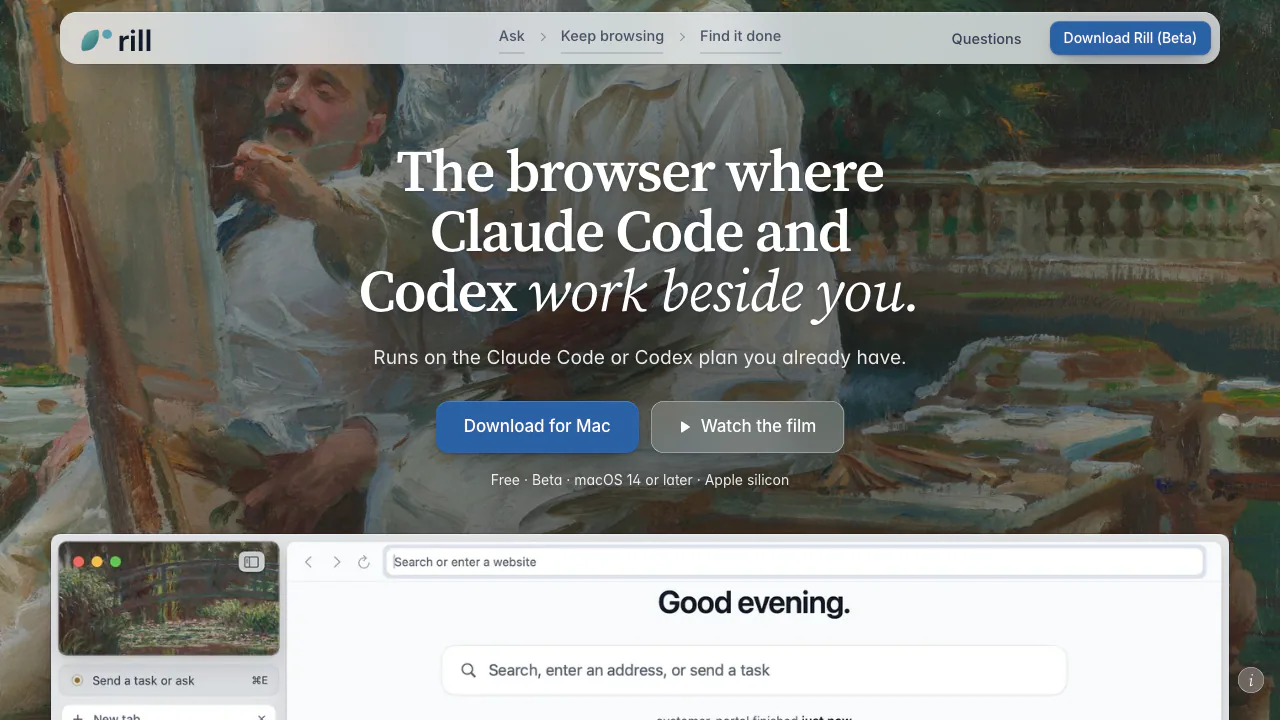
Rillは何に使う?わかりやすく紹介
RillはManifold AI Inc.が開発するMac向けAIブラウザです。Webページを読みながら依頼を入力すると、すでに使っているClaude CodeやCodexにページの文脈を渡し、適したローカルプロジェクトで作業を進められます。エージェントの作業中も、そのままブラウジングを続けられます。
技術資料や論文、デザインの参考例を読み、それを自分のプロジェクトに取り入れたい人に向いています。たとえば、論文の手法が手元のデータに適用できるか調べてもらい、確認後に変更を許可する使い方です。通常の閲覧だけならエージェント接続は不要です。
ローカル保存とAIへの送信を確認する
履歴、プロジェクト索引、会話はMacに保存され、パスワードはmacOSキーチェーンで管理されます。一方、AI機能はログイン済みのCLIを通じて、必要な情報をOpenAIまたはAnthropicへ送ります。機能によって、タイトル、URL、ページの抜粋、プロジェクト情報、読み取ったファイルなどが対象になります。
機能別のプライバシー説明で送信範囲を確認できます。自動タブ整理や履歴保存の無効化、保存期間の変更、データ削除が可能です。プライベートウィンドウの内容はAI提供元へ送信されません。同じユーザー権限で動くソフトはローカルのテキストファイルやCLIログを読めるため、保存場所だけで安全性を判断しないことが大切です。プロンプトインジェクションも解決済みではありません。
ページから最初のタスクを送る手順
- 公式ダウンロード欄から入手し、RillをApplicationsへドラッグします。
- Claude Code、Codex、または両方にログインします。既存の履歴からプロジェクトが見つかります。
- 参考ページで ⌘E を押し、期待する結果を書きます。添付するページや選択内容も確認します。
- 提案されたプロジェクトを確認します。判断が難しい場合はRillが質問します。
- 進捗表示を見て、必要な質問に答えます。新規タスクは、編集を許可するまで読み取り専用です。
- 結果、ツールの実行手順、ファイル差分を確認し、変更後の動作をテストします。GitリポジトリではUndoが使えますが、大切なコードはバックアップも残します。
最初は調査や影響範囲の確認を依頼すると、編集前に目的が伝わったか判断しやすくなります。
ページ比較とWeb操作の使い分け
ページに関する質問は、その横に回答を表示します。最大6タブを選んで各ページを引用する比較表も作れます。候補の条件を整理した後、価格や期限などの変わりやすい情報は元ページで確認してください。
プロジェクトのエージェントは、自分のログイン状態を引き継がない専用のバックグラウンドタブを使い、クリックや入力には許可が必要です。On the webやIn this tabのタスクは、ログイン状態のある通常タブで作業します。
支払い、注文、送信、投稿、削除の直前には、明確な許可がない限り停止するよう指示されます。ただしこれはエージェントへの指示で、絶対的な技術的ロックではありません。パスワード、カード、ワンタイムコード欄への入力はできません。
タブや過去の調査を見つけ直す
スタートページではタブがテーマ別に整理され、既存のタブバーの並びは保たれます。履歴は日ごとのエピソードにまとまり、Describeで記憶を説明してページを探せます。Exact wordsはローカル検索です。プロジェクトマップには分野別のプロジェクトと完了した作業が表示されます。
音声入力Talkingはベータ機能です。Settings › Talkingで設定し、Fnを押しながら話します。音声認識はMac上で行い、認識が不確かな文章は提供元へ校正に送られる場合があります。音声自体は送られません。録音と文章は初期設定で30日間ローカル保存され、保存をオフにできます。
対応Macと無料で使える範囲
2026年10月8日確認では、Rillは無料で、追加のRill契約やAPIキーは不要です。AI処理には既存のClaude CodeまたはCodexのプランと利用上限が適用されます。モデルの無制限利用が付くわけではなく、日本円の一律AI料金も示されていません。
公開ベータは Apple silicon搭載Mac、macOS 14以降に対応します。AI機能にはログイン済みのClaude Code 2.1.261以降、またはCodex CLI 0.144.4以降が必要です。プライベートウィンドウ、キーチェーンのパスワード、Chrome・Arc・Safariからのログイン移行もあります。パスキーは未対応で、公式にはパスワードまたはSafariの利用が案内されています。
利用規約は、自分が所有・管理するMacでの個人利用と仕事での利用を認めています。実験的なベータなので、変更や不具合を前提に結果を確認してください。
よくある質問
RillはAIの利用も含めて無料ですか?
ブラウザ自体は無料です。AIの使用条件や上限は、接続したClaude CodeまたはCodexアカウントのプランに従います。
必要なMacとアカウントは何ですか?
Apple silicon搭載MacとmacOS 14以降です。AIには対応するログイン済みCLIが必要ですが、通常の閲覧には不要です。
AI処理はすべてMac内で完結しますか?
いいえ。データのローカル保存と、AI提供元への必要な文脈の送信は併用されます。
公式サポート
- データとセキュリティの問い合わせ先:エージェント関連の問題にはRill、macOS、CLIのバージョンを添えます。
関連ツール
AIブラウザツール →
Pilot5 Legal一部無料
米国の契約や交渉方針を、原文と5モデルの反論から検討する法律AI。
実際のユーザーとの対話を、根拠を確認できる調査結果へ。

MuleRun一部無料
AIエージェント、クラウド環境、繰り返し使えるワークフロー
bmux無料
分割画面とCLIでブラウザ自動化の過程と結果を確認
自然言語の指示でWebページをカスタマイズ