用語音或文字交代工作,在應用程式、網頁與檔案之間完成任務。

Opposable:能實際操作應用程式的 AI 手機助理
讓 AI 讀取畫面、點按與輸入,替你完成手機上的重複工作。
用白話說,Opposable 是做什麼的?
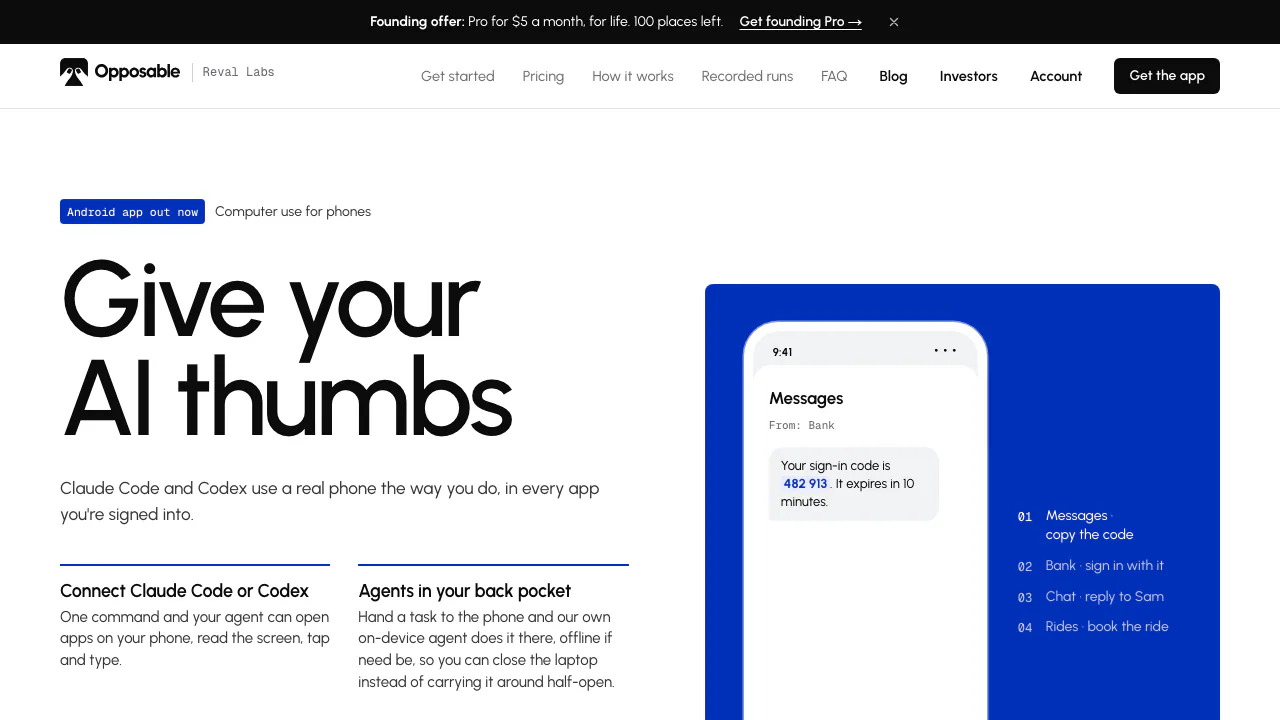
Opposable 是 Reval Labs 推出的 AI 手機助理與自動化工具。它讓 AI 看見手機畫面,並透過點按、滑動、輸入文字及開啟 App 完成任務。例如,提出「設定五分鐘計時器」,AI 就能操作時鐘 App,讓你在手機上確認結果。
對經常在 App 之間重複操作的人,或想將手機接上 MCP 工作流程的開發者,它提供了實際執行任務的介面。是否適用仍要看裝置、權限與目標 App,不能把支援畫面操作理解成所有流程都保證成功。
先了解權限與畫面資料的去向
手機控制權限涉及已登入的 App,因此配對權杖應像密碼一樣保管。隱私政策區分三種情況:裝置端模型在手機上處理畫面;遠端中繼會傳送可能含有畫面內容的請求與回應;雲端手機的 App 資料及快照則保存在伺服器上。
官方表示中繼不儲存截圖或畫面內容,但會保留必要的裝置中繼資料及選用備份。雲端手機在取消後 30 天內刪除。官方亦聲明不以畫面內容訓練模型;外接 AI 服務的資料規則仍需另外確認。
付款與購買有手機確認機制,但智能體可能判斷錯誤。執行後仍應核對對象、金額及結果,並遵守使用條款。
在 Android 上完成第一個任務
- 從官網取得 APK,安裝至 Android 11 或更新版本的手機。
- 開啟 Opposable,在系統無障礙設定中啟用服務。
- 點選 Pair,於官方配對頁輸入配對碼,取得客戶端設定。
- 依指示連接 Claude Code、Codex、Cursor 等 MCP 客戶端,或使用內建智能體。
- 先要求設定五分鐘計時器,檢查手機畫面及操作回報,再嘗試較長流程。
官方連接器指南說明帳號授權與選擇手機的流程。遠端連接器目前需要 Android;手機必須開機、連網、解鎖且保持應用程式運作。要撤銷存取,可中斷已連接應用程式,或在手機上輪換權杖。
iPhone 與雲端手機的使用條件
Mac 測試版需要 Apple 晶片 Mac、macOS 14 以上,以及 iOS 18 以上的 iPhone。藍牙負責鍵盤和指標輸入,USB 或 AirPlay 提供畫面;設定時也須開啟 AssistiveTouch。iPhone 無須越獄或安裝專用 App,但 Mac 程式仍是尚未經 Apple 公證的測試版。
雲端手機提供獨立的虛擬 Android 環境,透過瀏覽器安裝 App、登入後交由智能體操作。部分銀行 App 不接受虛擬裝置,應先確認關鍵用途能否完成。
裝置端智能體與重複流程
內建模型可在手機上推論,螢幕模型約為 1.4 GB。部分日常任務有免模型執行路徑,完成的步驟也能儲存為 recipe 再次播放。離線推論不代表需要網路的服務也能離線完成。
開發者可用 MCP 或 REST 接入自動化系統。遠端排程、webhook 與同步涉及付費方案;官網標示尚未推出的自動流程修復不能當成現有功能。
免費範圍與付費方案
截至 2026 年 10 月 12 日,本機 USB、同一 Wi-Fi、應用程式、MCP/REST 及內建智能體免費;遠端中繼每台手機可試用 14 天。
官網美元標價列出 Pro 每月 8 美元或每年 79 美元,另有每月 5 美元的創始優惠,資格須確認。Power 每月 29 美元支援最多十台手機。Cloud Starter 每月 19 美元起,含 60 個活躍小時,超額每小時 0.15 美元。這些不是新臺幣含稅報價;外接 AI 訂閱或 API 成本也需另計。請查看最新費率與條件。
常見問題
Opposable 有哪些免費功能?
本機連線、內建智能體、MCP/REST 與流程重播屬免費範圍。遠端試用期後及租用雲端手機則需付費。
手機鎖定時還能操作嗎?
官方連接器會拒絕鎖定手機上的操作。遠端任務需要手機已解鎖、連網且應用程式持續運作。
畫面資料會留在手機上嗎?
裝置端推論留在本機;使用遠端智能體或中繼時可能傳送畫面資訊,雲端手機則使用伺服器儲存,三者不能混為一談。
官方資料與支援
- 雲端手機設定:安裝 App、登入與連線指引。
- 官方部落格:查看更新。
- 官網公開聯絡信箱:hello@getopposable.com。