

以 Python 建立文件資料擷取流程,結合大型語言模型、來源參照與本機模型。
Tabsh 是做什麼的?用白話說明
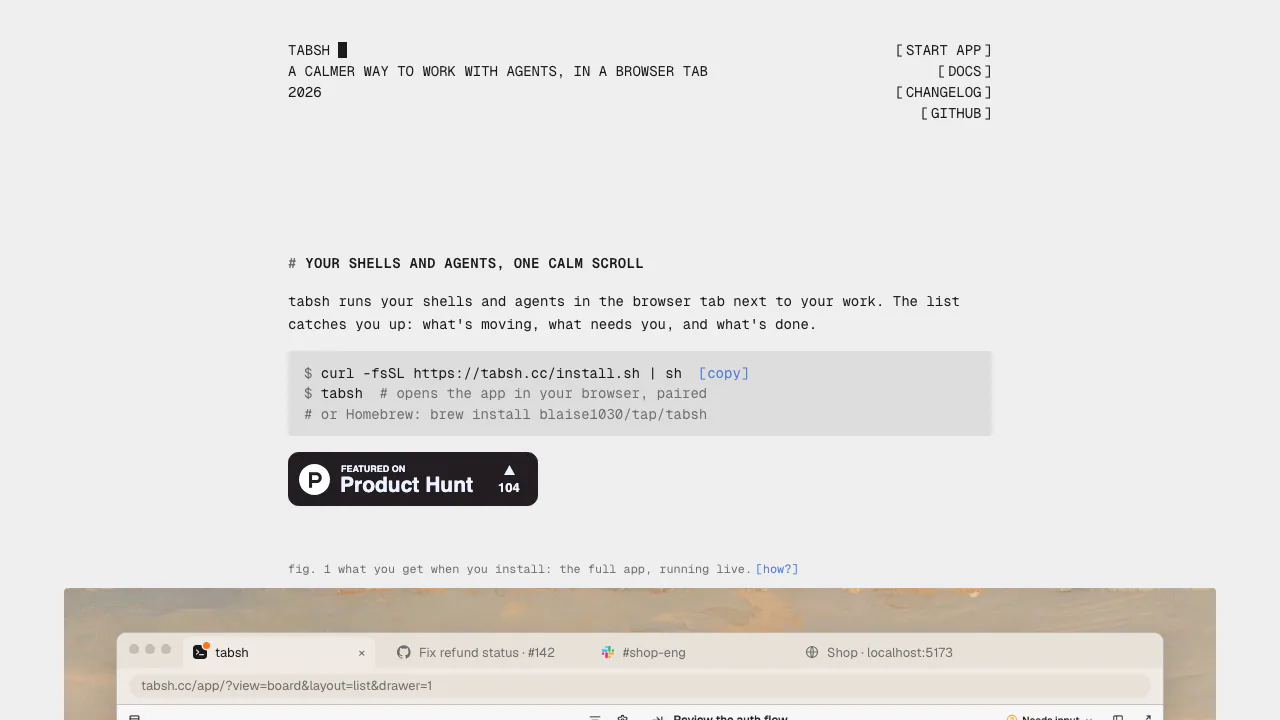
Tabsh 就像放在瀏覽器裡的開發工作台:把分散的終端機、AI 程式碼代理與任務進度,集中在可以切換的頁面中。你閱讀文件、查看 GitHub 議題或測試本機網站時,能在旁邊的分頁操作終端機,並確認哪些工作正在執行、哪些需要回覆。
實際執行指令的是電腦上的背景程式,瀏覽器負責顯示與操作。首頁示範使用網頁內的模擬服務,不會在你的電腦執行指令;真正處理專案需要本機安裝與配對。
串接現有 AI 程式代理與終端機
官網列出 Claude Code、Codex、Cursor CLI 和 OpenCode,也允許設定能接收提示詞的其他 CLI。供應者設定包含啟動、恢復工作階段及 ACP 指令;卡片提供終端機 TUI 與聊天 UI。不同供應者的能力與連接條件仍需個別確認,不能推定任何 CLI 都支援相同聊天功能。
Tabsh 適合已選好代理、想改善工作組織的開發者。代理所需的帳號、憑證、模型服務與執行環境,仍需自行準備。
集中檢視專案與等待回覆的工作
每張卡片代表一個 Shell 或代理,並保留工作目錄。看板區分待辦、進行中、需要輸入、已完成及封存;清單則把不同專案的卡片依狀態排在同一個捲動頁面。想快速找到等你確認的工作時,不必逐一打開所有終端機。
卡片可開啟終端機或聊天面板。檔案瀏覽器跟隨 Shell 目錄,支援依檔名搜尋、開啟路徑和在面板編輯;把檔案拖進終端機時,插入的是路徑。關閉或重新整理分頁後可重新連接 Shell,工作區還能恢復分頁、目錄與捲動紀錄。
安裝後完成第一次狀態追蹤
- 準備 macOS 或 Linux 電腦、專案目錄及已設定的代理。Homebrew 安裝指令是
brew install blaise1030/tap/tabsh。 - 執行
tabsh,開啟並配對瀏覽器。在卡片中確認專案路徑,再開始操作。 - 在 Tabsh 終端機裡,請代理執行
tabsh setup並遵循指南。設定前會備份原檔、保留現有 hook,並回報修改位置與撤銷方法。 - 確認卡片先進入 Needs input,出現
setup test,再回到 In progress。若沒有變化,把報告交回同一代理排查;可追蹤的事件範圍依工具而異。 - 先執行小範圍任務,檢查檔案差異與測試。設定完成後,非目前顯示的終端機需要輸入或完成工作時,可透過 hook 發出桌面通知與提示音。
前景執行的背景程式會隨啟動它的終端機關閉而停止。Homebrew 使用者可先停止該程序,再用 brew services start tabsh 從登入時啟動,並開啟 http://127.0.0.1:7681 配對。
本機資料與共用程式碼的限制
Tabsh 預設以回環位址連接本機服務,使用 URL 片段中的配對權杖。官方說明 Tabsh 無須帳號、沒有自有中繼或遙測。這些描述針對 Tabsh;代理仍可能依設定向外部模型傳送提示詞或程式碼,應另外確認服務的資料政策。
它不會自動建立隔離的 Git worktree。多個代理在指定的檢出目錄與分支工作,同時修改相同檔案可能衝突。請先劃分範圍,必要時自行準備獨立目錄,並檢查差異和測試。
其他裝置存取需要額外的私人連線設定。官方文件介紹 Tailscale 或 SSH 通道,並警告不要把 Shell 的 HTTP 連接埠直接公開到網路。
免費範圍與支援系統
截至 2026 年 10 月 28 日,Tabsh 為免費 MIT 開源軟體,沒有付費方案。代理、模型或網路服務各自的費用,不包含在這項免費承諾中。
官方版本支援 Apple silicon 與 Intel 的 macOS,以及 x86-64、arm64 的 Linux;目前沒有 Windows 版本。Safari 會使用本機應用程式 http://tabsh.localhost:7681;Chrome 可能要求允許連接本機應用程式。適合習慣 CLI、同時處理多個本機專案的開發者。
常見問題
免費是否包含 Claude Code 或 Codex 的模型用量?
免費的是 Tabsh 本身。所選代理和模型的帳號、訂閱與用量條件須另外確認。
只開啟網站就能使用真實終端機嗎?
首頁示範是模擬環境。真實操作必須安裝並執行本機服務,再完成瀏覽器配對。
本機執行是否代表所有 AI 請求都離線?
不代表。Tabsh 的本機連線與代理呼叫模型的行為是不同層次,需依代理設定和供應商政策判斷。
官方資源與開發者社群
- 安裝、狀態 hook 與私人存取文件:查閱設定、驗證與撤銷步驟。
- 官方 GitHub 儲存庫:閱讀原始碼、MIT 授權及專案 Issues。
- 官方更新紀錄:升級前確認版本變化。
相關工具
AI編碼和開發工具 →
Overmind部分免費
把智能體資料轉為可評測、可部署及可下載權重的專用模型。
Off Grid AI部分免費
在自己的裝置使用 AI,離線對話、查閱文件並按需保留工作記憶
Telegram部分免費
支援多裝置的通訊平台,串連個人對話、社群公告與機器人服務。
OpenStatus部分免費
串接網站監控、狀態公告與 AI 事故協作
Papermark部分免費
以受控連結分享機密文件,掌握閱讀情況並用 AI 協助審閱。