

Revix AI部分免費
從儲存庫慣例建立規則,讓 PR 審查有依據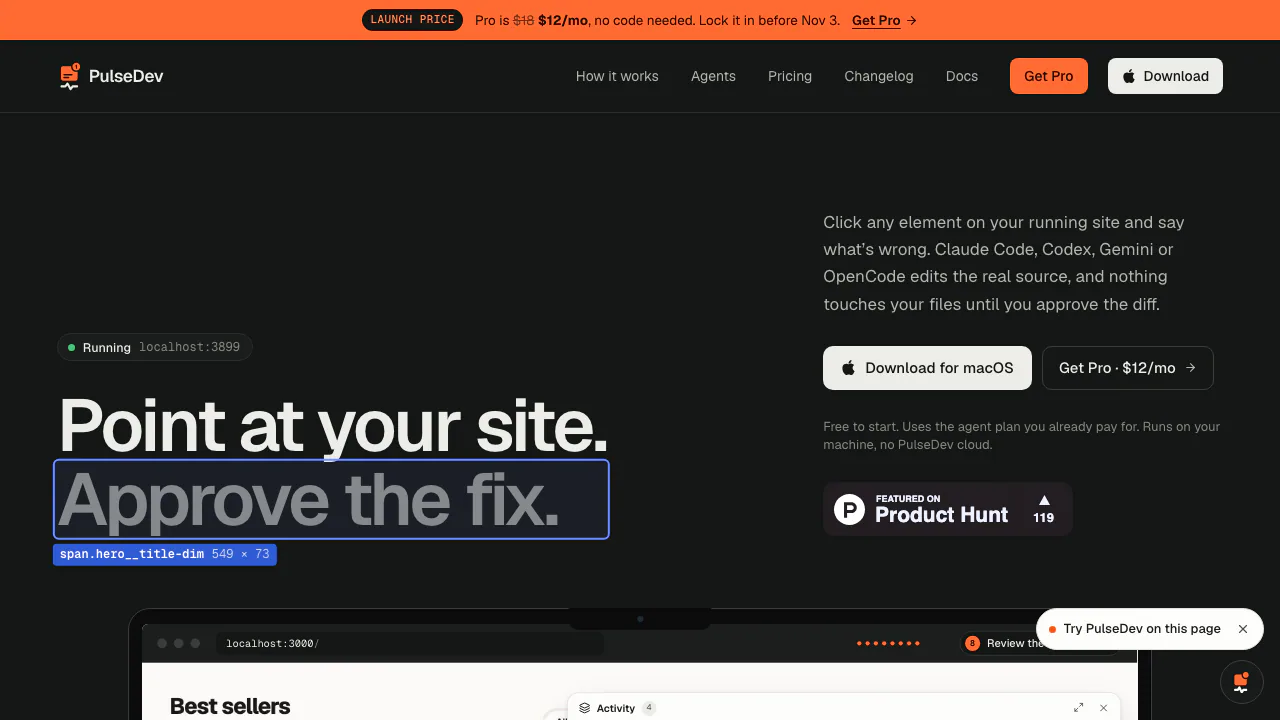
白話介紹:PulseDev 是做什麼用的?
PulseDev 是讓你「指著網頁說要改哪裡」的開發工具。在本機執行中的網站選取標題、按鈕或卡片,描述希望的結果,再交給既有的 AI 程式代理處理。完成後,透過網頁效果和原始碼差異檢查修改。
如果你正在用 AI 寫程式,卻常花時間解釋「不是這個按鈕,是旁邊那個」,這種方式能提供明確的定位資訊。適用對象是擁有專案原始碼、能啟動開發環境的開發者,以及參與介面調整的設計人員。
讓 AI 知道你指的是哪個網頁元素
Inspect 模式顯示元素選擇器與尺寸,Shift 點選可加入多個元素。回饋除了文字,還附上頁面位置、元素標記、樣式和視窗資訊;官方亦說明會提供元素截圖、近期主控台錯誤與失敗請求。
建議把要求寫成可驗收的結果,例如「把這張商品卡的外框按鈕改成與其他卡片一致的深色實心樣式」。元素資訊能減少定位成本,但不能保證代理一定理解正確,仍需檢查操作行為與修改範圍。
從本機專案完成第一個修改
- 安裝官方桌面程式。目前支援 macOS 13 以上,提供 Apple Silicon 與 Intel 版本;Windows 尚待推出。
- 加入本機專案資料夾,備妥已安裝並登入的代理 CLI,以及可開啟的開發網站。
- 按 Set up project 加入 Vite 外掛或帶專案 token 的腳本。手動設定請使用程式顯示的連接埠,參照元件嵌入文件。
- 重新載入網頁,在 Inspect 中選取元素,輸入需求並選擇代理。
- 檢查即時結果與 diff,確認後 Approve;有問題可 Reject 或補充要求繼續調整。
元件沒出現時,先查本機服務、瀏覽器主控台與 widget.js 位址。限制在開發環境使用,正式部署前移除不該載入的腳本,並用版本控制保留原始狀態。
把跨頁面的修正整理成任務
任務可按排隊、執行、待審查、完成等狀態整理,並切換目前頁面與全站範圍。代理的檔案讀取、編輯與命令記錄會跟著任務顯示,方便追查畫面修正動到了哪些地方。
每個專案有獨立的本機服務、連接埠和代理設定。Pro 可同時管理多個專案與服務。另有 Connect editor (MCP),讓 Claude Code、Cursor、VS Code 讀取與關閉標註;這和負責修改程式的代理選擇是不同功能。
免費方案與付費授權的差別
資料核對日期為 2026 年 10 月 29 日。免費方案提供一個專案、一個自選代理、網頁元件、任務看板、diff 審查與不限次數的 PulseDev 代理執行。Pro 開放不限專案、全部已支援代理與多個本機服務,提供月繳、年繳及五天試用。
官網方案區正在展示美元首發優惠,實際費用與稅額以結帳條件為準。代理本身的訂閱或 API 成本另外計算;不限執行次數不代表無限模型額度。
一次付費的 Founder Lifetime 仍有授權範圍。服務條款寫明供一人、最多三台機器使用,包含目前主版本更新;往後的新主版本可能另售。
本機儲存與 AI 服務商的資料處理
依官方隱私說明,專案 token、標註歷史、截圖與設定保存在本機 ~/PulseDev。解除安裝不會自動刪除這些資料。
代理仍可能把提示詞、檔案和頁面資訊傳送給 AI 服務商,依該服務商的政策處理。本機儲存不等於完全離線推論。處理客戶或機密專案前,應核對所選代理的資料政策。服務預設接受本機連線;若開放其他裝置存取,專案 token 仍是必要條件。
常見問題
PulseDev 能免費使用嗎?
可以在一個專案、一個自選代理的範圍內使用核心功能。代理費用與額度需分開評估。
需要自己準備 AI 程式代理嗎?
需要。官方支援 Claude Code、Codex、Gemini CLI、OpenCode,應先完成安裝與登入。
修改會寫進真正的原始碼嗎?
會,目標是專案檔案。網頁提供選取、預覽與差異審查入口,接受修改前仍需確認結果正確。