

Jarq部分免費
選取文字就能翻譯、改寫,也能把口述內容輸入目前的 App。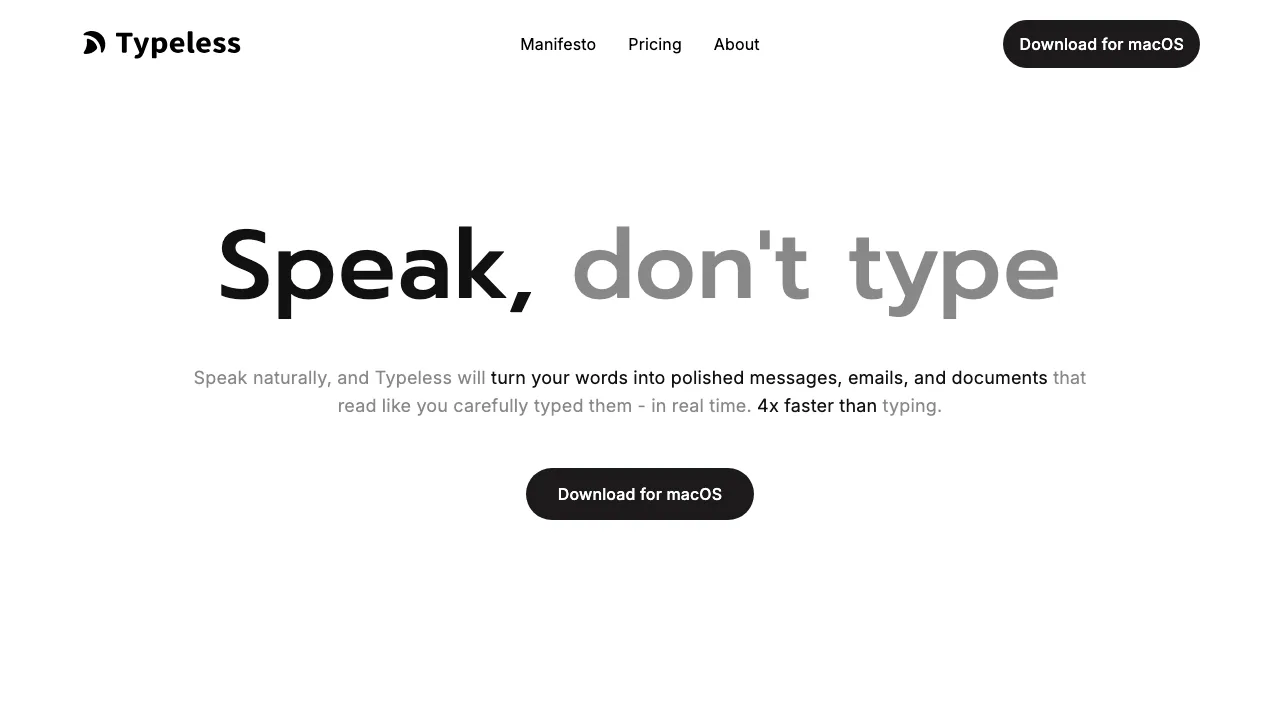
Typeless 是做什麼的?用白話說明
Typeless 是 AI 語音輸入工具,讓你在原本寫字的應用程式裡,用說話完成訊息、郵件和文件。它會把口述轉成可編輯文字,並整理贅詞、重複句子與說到一半的更正,因此更接近協助寫作的語音鍵盤。
假設你想回覆一封工作郵件,可以直接講出背景與要點,讓它整理成草稿,再檢查後寄出。官網提供 macOS、Windows、iOS 與 Android 版本。若目的是整理既有錄音逐字稿,應另外確認音檔匯入能力,不宜只憑「語音轉文字」的名稱就認定適用。
從安裝到在輸入框中完成聽寫
電腦版先安裝並登入。Mac 需要麥克風與輔助使用權限,分別用來收音及把文字放入目前的輸入框;完成麥克風測試後,確認快捷鍵設定。
- 開啟郵件、筆記或其他應用程式,點選要輸入文字的位置。
- 按一次聽寫快捷鍵,Mac 預設為 Fn,Windows 為右 Alt。
- 看到語音列或聽到提示音後開始說話。
- 再按一次快捷鍵結束,整理後的文字會出現在原本的位置。
- 校對人名、數字和關鍵用詞,再使用這段文字。
手機端使用 Typeless 鍵盤,點 Speak 開始,再點一次結束。完整操作可參考官方聽寫教學。
繁體中文、改寫與跨語言回覆
中文可設定語言地區變體。電腦端在 Settings 的 Language 區域選擇 Select language variants;手機端則從 Account → Settings → Language variants 調整,依需要選擇中文變體。官網表示支援超過 100 種語言及混合語言輸入,但實際人名和專有名詞仍應測試,常用詞也可加入個人詞典。
想修改現有文字時,可先選取內容,再使用桌面 Ask anything 說明修改方向,例如縮短、換語氣或重新編排。預設為 Mac 的 Fn + Space、Windows 的右 Alt + Space,最後用主聽寫快捷鍵結束;手機端使用 Speak to edit。
Translate 則讓口述內容以目標語言文字輸出,適合跨語言回信。可先在設定加入常用目標語言,再依翻譯指南切換。
使用前要了解的資料處理方式
官方資料控制政策說明,語音和有限的相關上下文會送往雲端處理,結果回傳後即丟棄。歷史文字預設留在裝置;如果開啟選用的雲端同步,歷史文字可能存於雲端,關閉同步會刪除相應雲端文字。
一般聽寫資料不供模型訓練使用。主動提交意見回饋可能包含診斷資料,經明確同意的文字或修正則另有改善服務的條件。本機歷史紀錄不代表離線辨識;處理機密內容前應先核對自己的資料使用要求。
免費版與 Pro 的費用差異
2026 年 9 月 11 日核對的官網美元方案中,Free 每週提供 8,000 words,屬於標準準確度與一般尖峰時段存取。官網使用 words 計量,不應直接換算成相同數量的中文字。
Pro 提供不限詞數、增強準確度、尖峰優先存取與跨裝置雲端同步。年繳折合每位成員每月 12 美元,月繳為每位成員每月 30 美元;Enterprise 另行報價。請以官方方案頁和實際結帳頁確認當前條件,地區商店與稅費未必相同。
常見問題
Typeless 要錢嗎?
有免費方案,也有付費訂閱。可先以每週 8,000 詞額度測試日常訊息,再依用量和同步需求決定是否升級。
Typeless 如何改成繁體中文?
在語言變體設定中選擇需要的中文變體。電腦與手機的設定入口不同,上文列出的官方聽寫教學提供對應路徑。
Typeless 安全嗎?
官方說明了雲端即時處理、一般聽寫資料不訓練模型與可選歷史同步的條件。是否符合你的要求,仍取決於內容敏感度與組織政策,不能把宣告等同於本機離線處理。