
透過對講機交辦開發任務,收聽 AI 代理的語音回覆
SpeechFast 是做什麼的?用說話代替在 Mac 上打字
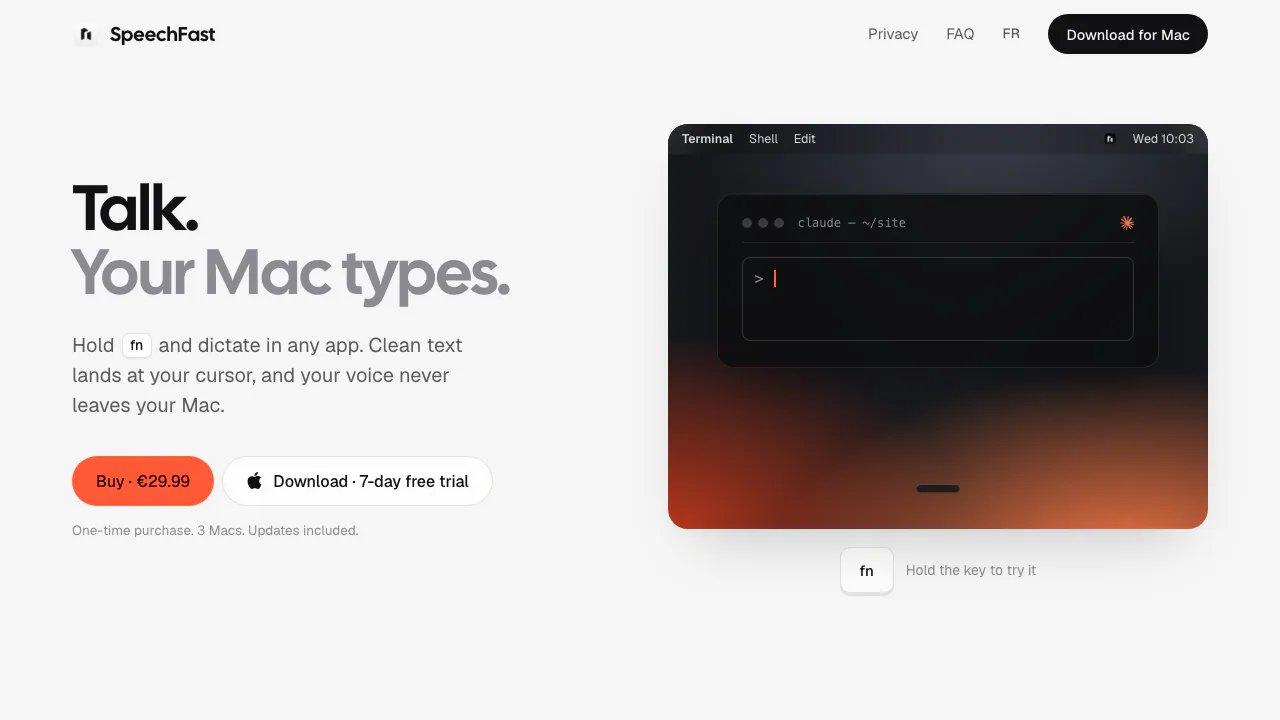
SpeechFast 是需要安裝的 Mac 語音輸入 App。你把游標放在郵件、訊息、筆記或 AI 助手的文字欄位,按住快捷鍵口述,放開後,辨識結果就會輸入該位置。對習慣先說出想法、再修整文字的人,它可用來起草回信、長訊息或提示詞。
已核實的核心流程是即時聽寫。官網沒有為這款 App 明確列出音訊檔轉錄、多人說話者辨識、字幕匯出或 API,因此不應把它當成已驗證的會議逐字稿平台。
中文是否支援?先看引擎範圍再試用
目前第一方資料未確認 SpeechFast 可辨識中文。 預設 Parakeet 支援的是 25 種歐洲語言,官網明確舉出英文、法文、德文與西班牙文,並可自動偵測語言。這項數字不代表包含國語或台灣常見的中英混講。
設定中有三種本機引擎可切換:Parakeet 首次下載約 600 MB,在 Neural Engine 執行;Cohere Transcribe 下載約 2 GB,官方定位偏重準確度,每句需多一些處理時間;Apple 引擎使用 macOS 本機轉寫,須在設定選定一種固定語言。其他引擎在 SpeechFast 內的完整語言清單未獲確認,購買前應以自己的語言與實際句子測試。
從口述到文字:如何完成一次輸入
- 準備 Apple Silicon M1 或更新晶片的 Mac,搭配 macOS 26,下載 App 並完成首次設定及模型下載。
- 依引導設定「輔助使用」權限,讓它偵測全域快捷鍵並在游標處貼上文字。原有剪貼簿內容會在貼上前保存、之後恢復。
- 選取目的 App 的文字欄位,按住 fn 說話,放開後等待文字出現。
- 長篇口述用 Shift + fn 啟動免持續按鍵模式,再點按 fn 結束;按 Esc 可取消。
- 核對人名、數字與重要內容後再傳送。官網約一秒出字的說法是產品描述,並非每台裝置與每段口述的速度保證。
把口語草稿整理得更容易編輯
SpeechFast 的 AI 整理可移除填充詞、重複與重新起頭的片段,並修正標點。它適合把口述想法變成接近書面格式的草稿,而不只是逐字打出每個語助詞。
整理依賴 Apple Intelligence 可用;關閉時會直接貼上原始辨識文字。這也意味著,系統相容與語言辨識是兩件要分別驗證的事。不要因為 App 能啟動,就認定所有語言都能得到相同整理效果。
本機處理、歷史紀錄與使用統計
官方隱私政策表示,音訊僅在轉寫期間留在記憶體,不存檔、不傳送;聽寫文字預設保留於本機歷史紀錄 30 天,可縮短、關閉或清除。下載模型後,辨識與整理可離線進行。
應用程式仍有其他網路行為:模型來自 Hugging Face;啟用或停用授權時會將金鑰與 Mac 名稱送至 Polar,官方稱無背景授權檢查;預設每日檢查更新,可於設定關閉。
另外,歐盟託管的 PostHog 會接收使用事件,包含隨機識別碼、引擎、耗時、字數、目標 App 名稱及設定或授權事件,但不含錄音與聽寫正文。評估隱私時,應同時看內容的處理位置與這些統計項目。
七天試用與一次買斷
查核日期為 2026 年 10 月 20 日。官網公開標價 €29.99 一次付款,包含更新;七天試用提供所有功能,不必註冊或提供信用卡。試用到期後聽寫暫停,啟用授權後才能繼續,歷史紀錄和設定仍會保留。
Polar 負責付款、稅費及發票,適用稅費與最終金額以結帳頁為準。本文未換算新台幣價格。購買與授權條款另有個人授權和退款流程說明。
常見問題
沒選文字欄位,剛才說的內容去哪裡了?
結果會放入剪貼簿與本機歷史紀錄。先選好目的位置,再貼上並檢查。
fn 打開表情符號,怎麼改?
首次設定會帶到對應的鍵盤選項,可把地球儀鍵設成不執行動作;也支援右側 Command 作為替代快捷鍵。
一份授權能用幾台 Mac?
最多同時三台。換機時可在舊機 Settings › License 停用,個人金鑰不得分享、轉售或重新散布。
它有永久免費版嗎?
目前可核實的是七天全功能試用,沒有確認永久免費聽寫方案。