

Jarq免费+付费
选中文字就地翻译、改写,也能把口述内容输入当前应用。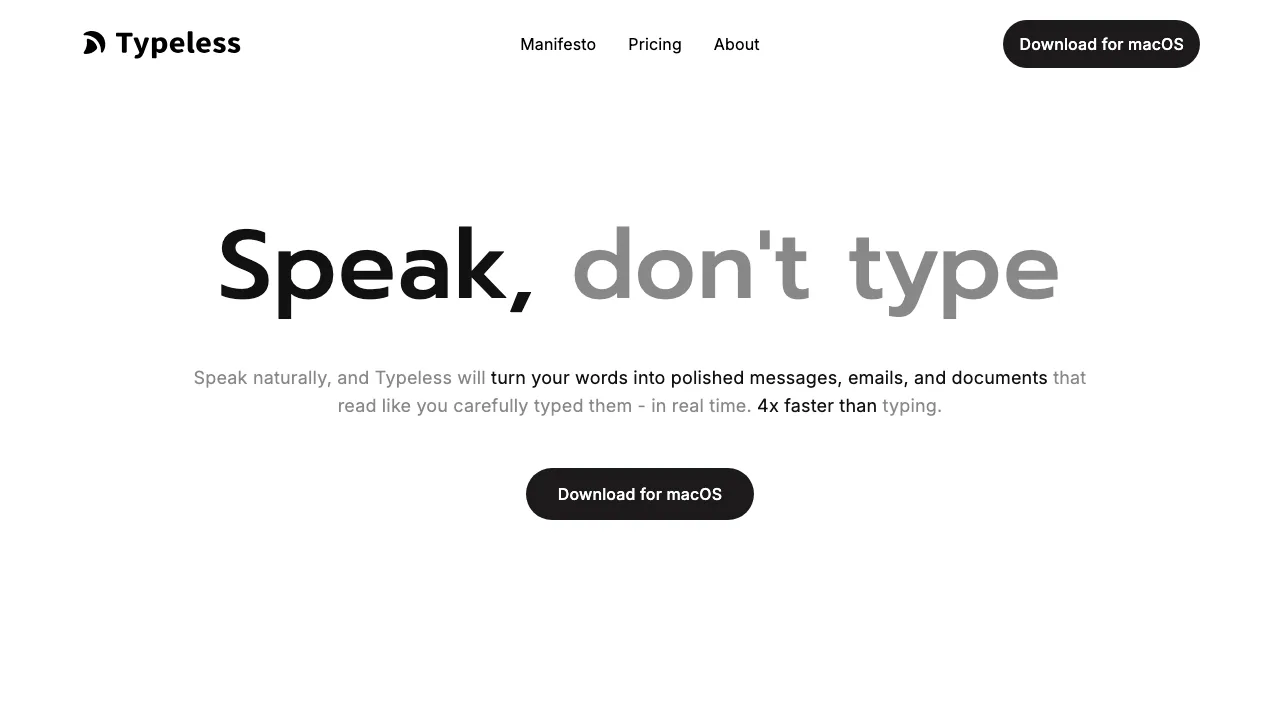
Typeless 是做什么用的?通俗一点解释
Typeless 是一款 AI 语音输入工具。你可以把它理解成一个会帮你整理表达的“语音键盘”:打开邮件、聊天窗口或文档,把光标放在输入框里,说出想写的内容,它就会把声音转换成文字,并整理重复、口头禅和说到一半的修改。
例如,你想回复客户一封邮件,不必先逐句打字再润色,可以直接说清楚背景、要点和希望对方采取的行动,等文字出现后再检查并发送。官网列出 macOS、Windows、iOS 和 Android 版本;它的主要入口是安装后的应用或手机键盘,官网则提供下载、帮助和方案说明。
如何用 Typeless 完成第一次语音输入
电脑端先安装对应版本并登录。Mac 用户需要允许麦克风和辅助功能权限:前者用于收音,后者让 Typeless 将文字放入当前输入框。按照安装引导测试麦克风,再确认自己设置的快捷键。
- 打开准备写字的应用,点击具体输入框。
- 按一次听写快捷键:Mac 默认为 Fn,Windows 默认为右 Alt。
- 出现语音条或听到提示音后,正常说出内容。可以补充上下文,也可以在表达过程中纠正自己。
- 说完后再按一次快捷键,等待整理后的文字插入原来的位置。
- 检查人名、数字、日期和语气,再决定是否发送。
手机端在启用 Typeless 键盘后,点一次 Speak 开始,说完再点一次结束。需要确认界面或地区语言设置时,可查看官方听写指南。
从口述草稿到邮件、清单和多语言消息
Typeless 会处理重复表达、填充词和口述中的自我修正,还能将说出的步骤或要点整理成有结构的文本。个人词典用于补充常用人名和专业词汇,适合经常在工作消息中出现固定术语的人;这仍需要你检查实际识别结果。
如果已经有一段文字,可先选中,再用桌面端 Ask anything 说出“缩短一点”“调整语气”等修改要求。默认快捷键为 Mac 的 Fn + Space、Windows 的右 Alt + Space;说完用主听写快捷键结束,修改会替换选中文字。手机端对应功能为 Speak to edit。
需要跨语言回复时,可在设置中添加翻译目标,启动 Translate 后选择目标语言,再口述内容。它输出的是目标语言文字。官网称支持 100 多种语言并能处理混合语言输入;中文等语言还可设置地区变体。具体选择路径见官方翻译指南。
语音在哪里处理?本地历史不等于离线识别
根据数据控制说明,语音和相关的有限上下文会在云端实时处理,结果返回后即丢弃这些内容。历史文字默认保留在设备上;开启可选的云同步后,历史文字可能存入云端以跨设备同步,关闭该选项会删除相应云端文字。
官方表示普通听写数据不用于模型训练,但用户主动提交问题反馈属于另一个流程,可能包含诊断信息;经明确同意的文本或修正也有单独的改进用途。不要把“本地保存历史”理解为所有识别都在设备上完成。对于需要逐字保留的引用,应对照原话检查自动整理是否改变了意思。
免费额度和 Pro 适合什么使用强度
截至 2026 年 9 月 11 日,官网公开美元方案中,Free 每周提供 8,000 词额度,包含标准准确度和繁忙时段的标准访问。这里采用官网的 words 计量口径,不应直接等同于 8,000 个汉字。
Pro 提供不限词数、增强准确度、繁忙时段优先访问及跨设备云同步。按年付款时折合每位成员每月 12 美元,按月付款为每位成员每月 30 美元;Enterprise 需按组织需求询价。偶尔回复消息可先用免费版测试,持续大量口述或需要同步时再比较 Pro。地区商店价格、税费和最终结算条件请以当前官方定价及购买页面为准。
常见问题
Typeless 可以免费使用吗?
可以,Free 目前有每周 8,000 词额度。它并非无限量免费;应结合实际消耗,再判断是否需要 Pro。
手机上怎样开始用声音打字?
安装并完成键盘设置后,在目标应用的输入框切换到 Typeless 键盘,点 Speak 开始口述,再点一次结束。详细的权限和键盘启用步骤以对应系统的官方帮助为准。
Typeless 有开源版本吗?
本次检查的官网和帮助资料中,没有核实到官方开源发行入口或公共开发者 API 文档。搜索中出现相关词,不足以证明这些能力存在;需要开发接入时建议通过官方联系页确认。
官方帮助与支持入口
- 帮助中心:安装、键盘设置和排错。
- 服务状态:检查服务事件和可用性。
- 联系 Typeless:咨询产品或账户问题。