

Inbox ZeroFreemium
E-Mails automatisch einordnen, Antworten vorbereiten und Newsletter aufräumen.
Craft Agents: KI-Agenten für Dateien und Arbeitsabläufe
KI-Agenten mit Dateien, APIs, MCP und Browseraktionen verbinden.
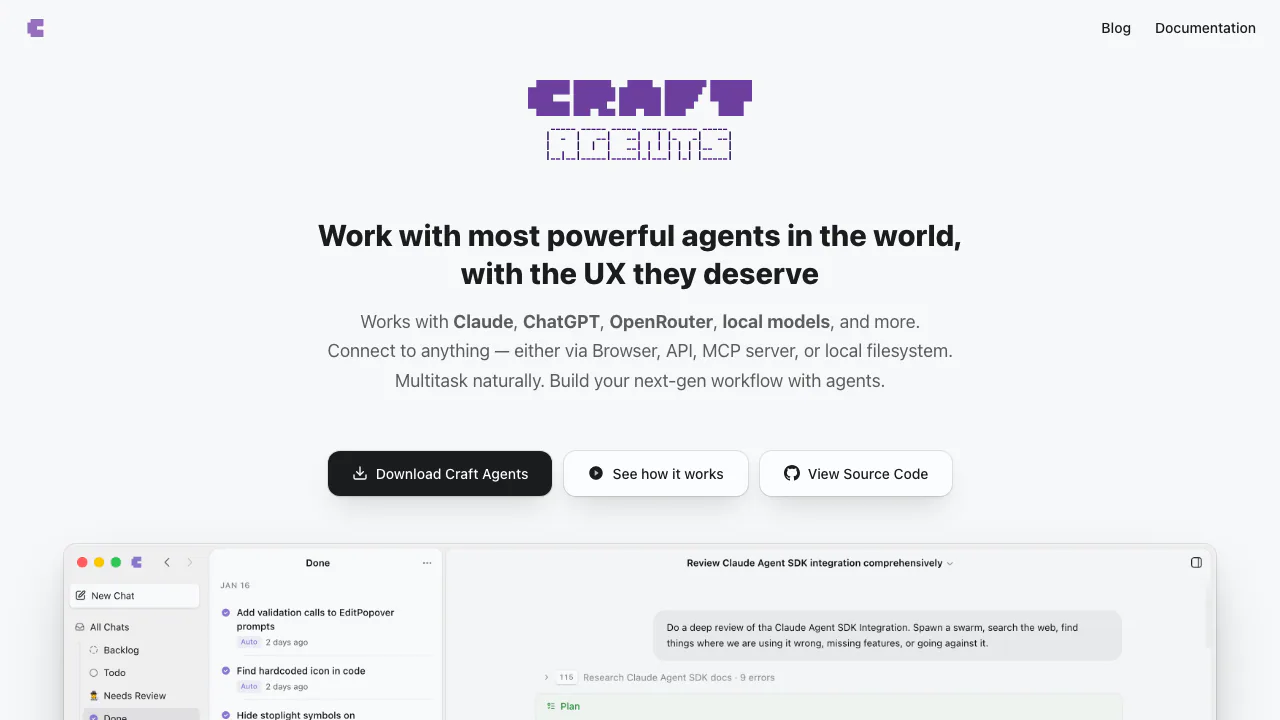
Einfach erklärt: Wofür ist Craft Agents da?
Craft Agents ist eine quelloffene Desktopanwendung, mit der KI-Agenten auf Dateien, Dienste und Webseiten zugreifen können. Sie beschreiben eine Aufgabe, verbinden die benötigten Quellen und prüfen anschließend den Plan und das Ergebnis. Die Website bietet Downloads, Dokumentation und Quellcode; gearbeitet wird hauptsächlich in der installierten App.
Ein Beispiel ist ein Projektbericht aus lokalen Notizen und offenen Tickets. Der Agent kann Informationen zusammentragen, einen Entwurf erstellen und erlaubte Änderungen ausführen. Das ist für Wissensarbeit, operative Aufgaben und Entwicklung interessant, wenn mehrere Werkzeuge an einem Vorgang beteiligt sind.
Lokale Modelle, Anbieterwahl und Kosten
Stand 19. Oktober 2026 ist der Quellcode unter Apache 2.0 verfügbar. Eine einheitliche Craft-Agents-Pauschale einschließlich Modellkontingent wurde nicht verifiziert. Die Softwarelizenz ist kostenfrei; API-Nutzung oder ein geeigneter Anbieterzugang können kostenpflichtig sein. Kontingente, Verfügbarkeit und Vertragsbedingungen hängen vom jeweiligen Anbieter ab.
Offiziell dokumentiert sind unter anderem Anthropic, OpenAI, Gemini, GitHub Copilot, kompatible Gateways und lokale Modelle. Eine Sitzung ist nach ihrer ersten Nachricht an die gewählte Verbindung gebunden. Für eine andere Verbindung starten Sie eine neue Sitzung; Details stehen in den Verbindungseinstellungen.
Für den dokumentierten Anthropic-kompatiblen Ollama-Zugang sind Ollama 0.14 oder neuer und ein lokal heruntergeladenes Modell nötig. Lokale Inferenz benötigt passende Hardware. Zugriffe auf entfernte Quellen bleiben Netzwerkzugriffe.
Datenquellen verbinden und Ergebnisse kontrollieren
Als Sources unterstützt die App MCP-Server, REST-APIs und lokale Ordner. Beschreiben Sie die gewünschte Verbindung oder übergeben Sie API-Dokumentation beziehungsweise eine vorhandene MCP-Konfiguration. Danach müssen Authentifizierung und Verbindungstest erfolgreich abgeschlossen werden. Ein einzelnes lokales Projekt kann auch über ein Arbeitsverzeichnis verwendet werden.
Der integrierte Chromium-Browser kann Seiten öffnen, Formulare ausfüllen, Elemente anklicken, Daten auslesen und Screenshots erstellen. Für wiederkehrende Aufgaben empfiehlt die Dokumentation nach Möglichkeit eine API- oder MCP-Verbindung; der Browser hilft bei einmaligen Aufgaben und Diensten ohne geeignete Schnittstelle. Prüfen Sie etwa bei einer extrahierten Tabelle einzelne Zeilen auf der Originalseite.
Bilder, PDFs und Office-Dokumente lassen sich anhängen. Bei eigenen Modellendpunkten ist Bildeingabe jedoch standardmäßig ausgeschaltet und muss für ein tatsächlich bildfähiges Modell aktiviert werden.
Vom Download zum ersten geprüften Auftrag
- Lesen Sie die Installationsanforderungen: aktuelle Versionen unterstützen Apple Silicon ab macOS 11, Windows x64 ab Windows 10 und Linux x64 als AppImage mit FUSE. Für Intel-Macs endet die Unterstützung bei v0.10.0.
- Richten Sie Modellverbindung und Arbeitsbereich ein. Die Anmeldung bei Craft ist optional, wenn Sie andere Quellen nutzen.
- Verbinden Sie zunächst eine Quelle und prüfen Sie die Anmeldung. Formulieren Sie einen begrenzten Auftrag, beispielsweise eine Zusammenfassung ausgewählter Projektnotizen.
- Lassen Sie in Explore zunächst recherchieren und einen Entwurf erstellen. Wechseln Sie für zu genehmigende Änderungen zu Ask to Edit.
- Vergleichen Sie das Ergebnis mit den Quelldaten und prüfen Sie ausgeführte Aktionen. Die Kurzanleitung erläutert den Ablauf.
Skills speichern wiederverwendbare Anweisungen in SKILL.md-Dateien und lassen sich per @ erwähnen. Benötigte Quellen müssen konfiguriert und authentifiziert sein. Projekte bündeln Gespräche mit Arbeitsverzeichnis und Kontext; Status und Hintergrundaufgaben erleichtern längere Arbeiten. Automationen können neue Sitzungen nach Zeitplan oder bei Ereignissen starten. Nutzen Sie vor dem regelmäßigen Einsatz den Testlauf und den Ausführungsverlauf.
Berechtigungen und Datenschutz richtig einordnen
Explore dient der Untersuchung, Ask to Edit fragt bei entsprechenden Änderungen nach und Execute führt Aktionen ohne diese Rückfragen aus. Regeln lassen sich anpassen. Browserwerkzeuge stehen in allen Modi bereit; der Modus ist deshalb keine allgemeine technische Sperre für sämtliche Websiteänderungen.
Zugangsdaten werden lokal verschlüsselt gespeichert, Sitzungsverläufe liegen auf dem Datenträger. Cloudmodelle verarbeiten Anfragen über die Infrastruktur ihres Anbieters. Daraus folgt keine einheitliche Zusage zu Speicherung oder Training.
Beim Online-Teilen werden Gespräch und Werkzeugausgaben in einen schreibgeschützten Webviewer hochgeladen. Jeder mit dem Link kann sie ohne Anmeldung sehen. Die dokumentierte Grenze beträgt 5 MB pro Gespräch; Anhänge werden nicht mitgeteilt. Stop Sharing löscht die Onlinekopie. Prüfen Sie vorab vertrauliche Inhalte anhand der Freigabedokumentation.
Häufige Fragen
Kann ich Ollama lokal verwenden?
Ja. Der dokumentierte Anschluss setzt Ollama 0.14 oder neuer und ein vorhandenes Modell voraus. Externe Dienste werden dadurch nicht automatisch offline verfügbar.
Welche Computer werden unterstützt?
Aktuelle Desktopversionen gibt es für Apple-Silicon-Macs, Windows x64 und Linux x64. Intel-Macs benötigen die letzte unterstützte Version v0.10.0.
Kann ich bestehende Skills übernehmen?
Kompatible Skills lassen sich importieren und per @ verwenden. Die darin benötigten Quellen müssen separat eingerichtet und freigegeben sein.
Offizielle Anlaufstellen
- Quellcode und Lizenz: Implementierung und Veröffentlichungen prüfen.
- Anleitung für Quellen: MCP, APIs und Ordner verbinden.
- Fehler melden: der von der Website verlinkte Kontaktweg.
- Discord-Community: Austausch über die im Repository bestätigte Community.
Ähnliche Tools
KI-Automatisierungstools →
3AMAuf Anfrage
Produktionsstörungen untersuchen und Reparaturen mit klaren Freigaben steuern.
GleapKostenpflichtig
Kundenfragen beantworten, Fehler untersuchen und Korrekturen prüfen.
NitroStackFreemium
TypeScript-Framework, visuelle Tests und Hosting für eigene MCP-Werkzeuge.
Buddy WorksFreemium
Visuelle Release-Pipelines, Vorschauumgebungen und Infrastruktur für angebundene KI-Agenten.
BackdropFreemium
KI-Mitarbeiter mit Werkzeugzugriff und gemeinsamem Wissen für die Arbeit im Team.