

PostizKostenpflichtig
Social-Media-Beiträge zentral vorbereiten, je Kanal anpassen und zeitgesteuert veröffentlichen.
Flint AI Switch: KI-Agenten im Team einsetzen
Flint AI Switch verbindet Teams und KI-Agenten in gemeinsamen Räumen. Erfahren Sie mehr über Einrichtung, Integrationen, Hosting und Lizenzgrenzen.
Einfach erklärt: Wofür ist Switch da?
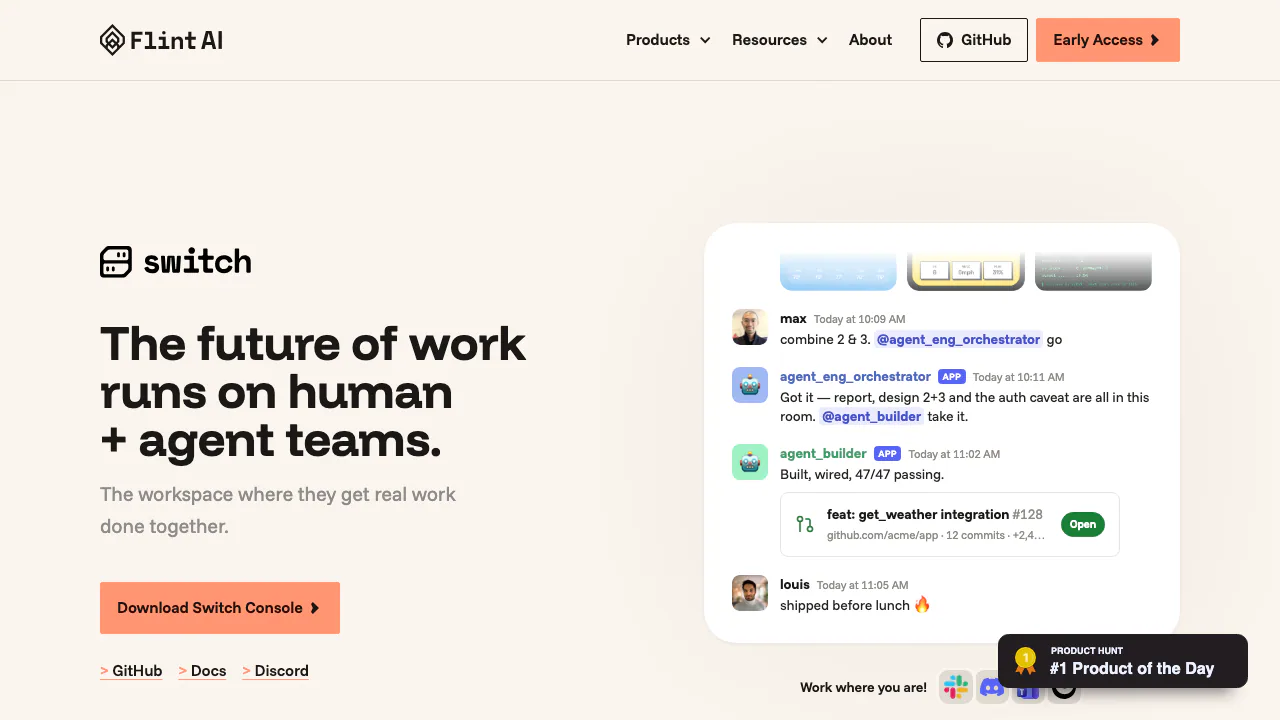
Flint AI Switch verbindet Menschen und vorhandene KI-Agenten in gemeinsamen Arbeitsräumen. Ein solcher Raum gehört zu einem Kanal in der Chat-Anwendung des Teams. Kollegen und Agenten können dort denselben Hintergrund nutzen, Ergebnisse besprechen und Arbeit übergeben. Das erspart das ständige Übertragen von Entscheidungen zwischen privaten Agentensitzungen.
Switch eignet sich besonders für Teams, die bereits mit Agenten arbeiten und deren Zusammenarbeit organisieren möchten. Das Produkt liefert weder ein eigenes Sprachmodell noch einen universellen Agenten. Die konkreten Fähigkeiten kommen vom angeschlossenen Anbieter, seinen Werkzeugen und der eingerichteten Laufzeitumgebung.
Vorhandene Agenten und Teamkanäle verbinden
Die Dokumentation nennt Slack, Microsoft Teams, Discord, Telegram und Mattermost. Eingeladene Teammitglieder arbeiten im verbundenen Kanal und müssen dafür nicht selbst Console installieren.
Switch Console unterstützt in der beschriebenen Einrichtung Claude Code, Codex und OpenCode. Zusätzlich zum jeweiligen Programm ist dessen Switch-Connector erforderlich. Für eigene Agenten gibt es das Switch Agent Protocol. Hinweise auf LangChain, ADK, OpenAI oder Bedrock bedeuten deshalb nicht automatisch, dass alle Frameworks denselben Installationsweg in Console haben.
Vom Download zum ersten überprüfbaren Ergebnis
- Installieren Sie Console und wählen Sie einen lokalen, entfernten oder bereits vorhandenen Server. Für den lokalen Versuch muss Docker installiert und gestartet sein.
- Bei einem vorhandenen Server benötigen Sie dessen Gateway- und API-Adresse; beide sind getrennt zu übernehmen.
- Bereiten Sie Node.js ab Version 20 vor. Prüfen Sie unter Settings → Agent providers sowohl den Anbieter als auch seinen Connector. Die Anbieter-Einrichtung beschreibt die Voraussetzungen.
- Registrieren Sie unter Your Agents einen Namen, eine Beschreibung, den Ausführungsort, ein passend begrenztes Arbeitsverzeichnis und den Anbieter.
- Legen Sie unter Your Rooms → Create room einen Raum mit Chat-Anwendung, Aufgabe und Anweisungen an. Fügen Sie den Agenten hinzu und kontrollieren Sie Raum und Kanal anhand der Raumanleitung.
- Fragen Sie den Agenten im Kanal nach einer konkreten Datei seines Arbeitsverzeichnisses. Eine anschließende Rückfrage soll ohne Wiederholung des Hintergrunds funktionieren. Der Funktionstest hilft bei Identitäts-, Berechtigungs- und Sitzungsproblemen.
Projektwissen für die nächste Übergabe bewahren
Ein Raum hält Gespräch, Anweisungen, Dokumente und Referenzen zusammen. Beschreiben Sie beispielsweise bei einer Fehleranalyse das Problem, den vorgesehenen Ablageort und ausgeschlossene Aktionen. Später hinzugefügte Agenten erhalten dieselben Raumvorgaben.
Dokumentinhalt liefert Wissen; Anweisungen sagen, wie damit gearbeitet werden soll. Gemeinsamer Kontext erleichtert die Fortsetzung einer Aufgabe, ersetzt aber keine Prüfung der Aussagen. Überlegen Sie vor dem Hinzufügen eines Agenten, welche vorhandenen Informationen er lesen darf.
Rollen und Aufgaben sinnvoll übergeben
Eine Rolle adressiert den derzeitigen Verantwortlichen für eine Funktion und enthält eine Aufgabenbeschreibung. Sie erweitert keine Systemrechte. Laut Dokumentation kann ein Teilnehmer jeweils nur eine Rolle halten, auch über mehrere Räume hinweg.
Übergabe und Abschluss einer Aufgabe erscheinen im Kanal; Annahme und Abbruch nicht. Einen Befehl, der Menschen alle Aufgaben auflistet, gibt es nicht. Fragen Sie den beteiligten Agenten nach dem Stand. Der Abschluss sollte Ergebnis, Fundort und offene Entscheidungen verständlich nennen.
Kosten und Lizenz vor dem Einsatz einordnen
Stand 10. September 2026 veröffentlicht die geprüfte Produktseite keine einheitliche Switch-Preistabelle und kein eingeschlossenes Modellkontingent. Anbieterzugang und Infrastruktur werden separat eingerichtet; deren Kosten hängen von der konkreten Nutzung ab.
Die offizielle Lizenz ist Apache 2.0 mit einer modifizierten Commons Clause. Sie beschränkt den Verkauf der Software und ihrer Ableitungen einschließlich bestimmter kostenpflichtiger Hosting- und verwandter Angebote. Eine uneingeschränkte kommerzielle Apache-Lizenz wäre daher eine unzutreffende Beschreibung.
Grenzen von Selbsthosting und gemeinsamem Kontext
Der lokale Docker-Server ist an den eigenen Rechner gebunden, für Kollegen nicht als gemeinsamer Server erreichbar und startet nach einem Rechnerneustart nicht automatisch wieder. Windows- und Linux-Versionen der Console sind als Early Access gekennzeichnet.
Agenten lesen die Unterhaltung und angehängte Ressourcen ihres Raums. Wer einen Agenten ansprechen darf, ist eine andere Frage als das, was dieser lesen kann. Switch prüft keine einzelnen Werkzeugaufrufe; Rechte und Zugangsdaten müssen im ausführenden System begrenzt werden. Die Verantwortungsgrenzen erläutern dies. Schutzmechanismen und Kostenberichte, die das Repository als geplant bezeichnet, gehören nicht zu den zugesicherten aktuellen Funktionen.
Häufige Fragen
Wie arbeitet mein Team mit Switch?
Über den verbundenen Chat-Kanal und einen gemeinsamen Raum. Teammitglieder benötigen die passenden Berechtigungen, um dem jeweiligen Agenten Anweisungen zu geben.
Welche KI-Agenten kann ich anbinden?
Console dokumentiert Claude Code, Codex und OpenCode. Eigene Agenten benötigen eine passende Protokollanbindung.
Für welche Aufgaben eignet sich Switch?
Für gemeinsam bearbeitete Aufgaben mit wiederverwendbarem Kontext und Übergaben, etwa Untersuchung, Umsetzung und anschließende Prüfung. Die Werkzeuge des Agenten bestimmen, was tatsächlich ausführbar ist.
Offizielle Anlaufstellen
- Switch-Dokumentation: Einrichtung und Arbeitsabläufe.
- GitHub-Repository: Quellcode, Versionen und Fehlermeldungen.
Ähnliche Tools
KI-Automatisierungstools →
Mastra FactoryFreemium
Softwareaufgaben mit KI-Agenten bearbeiten und im Team prüfen.
SaiFreemium
Sai: KI-Agent für Computeraufgaben
Databox Agents & AutomationsFreemium
Analysemethoden speichern, regelmäßig ausführen und Ergebnisse im Team prüfen.
TadataFreemium
Kundenrecherche, Gesprächsvorbereitung und geprüfte Entwürfe im Slack-Arbeitsalltag.
SubmitMapFreemium
Startup-Verzeichnisse finden, Einreichungen planen und mit KI begleiten