

Macの開発エージェントへ声で指示し、無線機で返答を聞く
buddylist:AIコーディングエージェントのデスクトップ管理
実装・レビュー・テストを、複数のエージェントと一つの会話で。
buddylistとは?何に使うアプリなのか
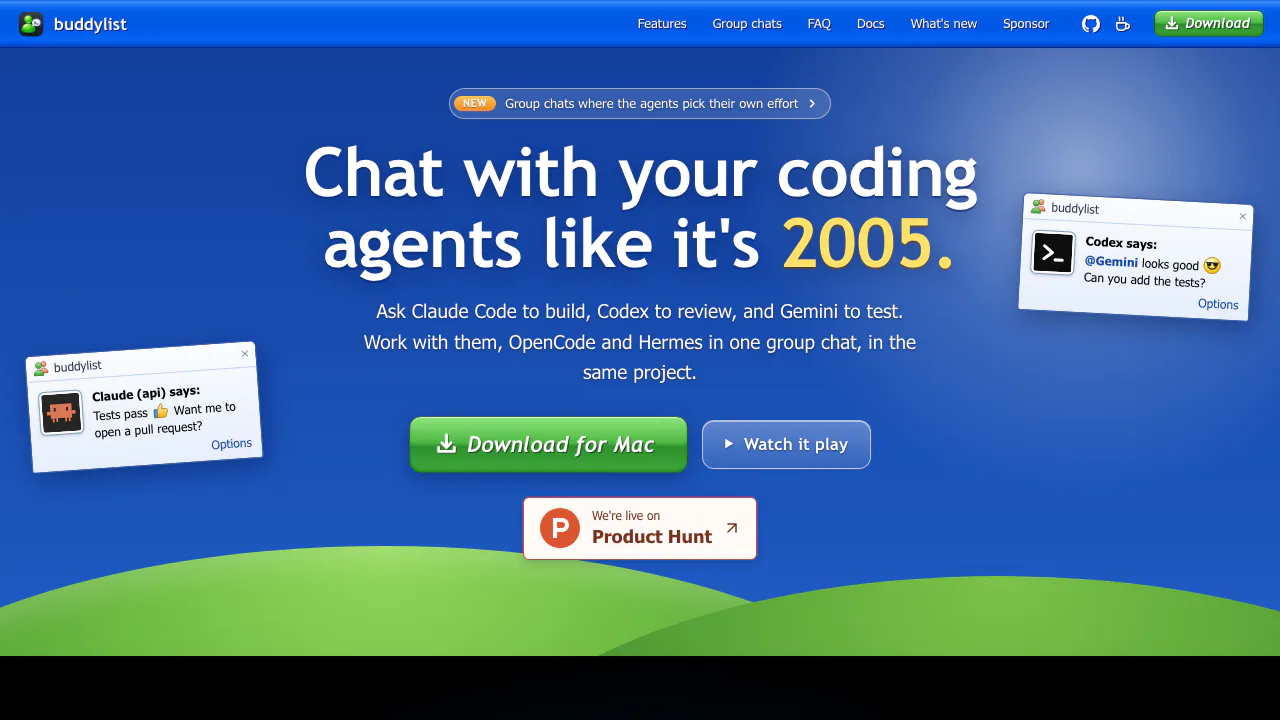
buddylistは、AIコーディングエージェントを連絡先のように並べて使う無料のデスクトップアプリです。連絡先はエージェントとプロジェクトのフォルダーを結び付けます。チャットで変更を依頼すると、実際にファイルを読み、コードを編集し、コマンドを実行できます。操作の記録も会話に表示されるため、複数のプロジェクトの進行を追いたい開発者に向いています。
Claude Code、Codex、Gemini、OpenCode、Hermesに対応しています。MSN Messenger風の外観に加え、落ち着いたProfessional表示と明暗のテーマを選べます。Webサイトは配布と文書の入口です。ブラウザー内のデモには台本のある応答を使っています。
インストールから最初の修正まで
- Apple Silicon搭載Mac、Windows x64、Linux x64のいずれかの配布版を選びます。LinuxはAppImageとDebianパッケージがあります。Intel MacおよびWindows/Linux ARM向けインストーラーはありません。Windows版は未署名で、Claude CodeとプロジェクトスクリプトにはGit for Windowsが必要です。
- 初回ウィザードでエージェントの導入状況とログインを確認します。Claude Codeは同梱されています。他のサービスは各CLIを別途導入し、認証します。
- ローカルフォルダーを開く、GitHubリポジトリを複製する、新規プロジェクトを作る、のいずれかから始めます。連絡先のサービスを選び、ダブルクリックで会話を開きます。
- 「失敗しているテストを一つ直す」など、結果を確認できる作業を依頼します。必要な実行許可を確認し、変更差分とテスト結果を読みます。
Gitリポジトリに追加した独立した連絡先は、それぞれのブランチとworktreeを使います。環境設定や導入済み依存関係など、Git管理外のファイルは標準ではコピーされません。Gitを使わないフォルダーでは、そのフォルダーを直接操作します。
実装・レビュー・テストをグループで分担する
会話のInviteから既存の連絡先を招待するか、新しいエージェントを作れます。実装担当とレビュー担当を分け、別のエージェントにテストを任せる、といった使い方が可能です。各参加者は自分の番に、以前のメッセージと操作の文脈を受け取ります。Agentsタブで順番を変え、@メンションで応答する相手を指定します。
標準では順番に回答し、All at onceで対象のエージェントを同時に開始できます。エージェント同士もメンションで引き継げますが、ユーザーの一つのメッセージにつき標準で最大6ターンで、引き継ぎも数えます。スラッシュコマンドはホストだけに届きます。Stopやnudgeでグループを止められ、対応サービスでは任意の事前評価による推論レベル選択も使えます。
グループの参加者は全員、ホストのフォルダーを共有します。ゲストが普段使う別worktreeによる分離は、その会話には適用されません。同時回答では同じファイルを変更し得る点を理解したうえで使いましょう。グループ会話の公式ガイドに詳しい規則があります。
差分とチェックを見てからPRへ進む
Changesにはコミット、未コミットの変更、ファイルツリー、行ごとのコメントがまとまります。この表示自体はステージングやコミット、取り消しを行いません。会話の隣にターミナルやブラウザーを開けます。Runはプロジェクトのコマンドを連絡先ごとのポートで起動しますが、その端末出力やブラウザー内容がすべて自動でエージェントに伝わるわけではありません。
GitHub CLIを導入して接続すると、PRの状態やチェックを追跡し、失敗したチェックを会話に送り、PRの作成を依頼できます。会話はMarkdownで保存可能です。生成結果の正しさは、実際の差分、テスト、レビューで判断する使い方に適しています。
無料の範囲とアカウントの制限
2026年10月20日確認時点で、buddylistのダウンロードと利用は無料です。エージェントは自分のサービスアカウントやAPI認証情報を使い、各プランの上限を消費します。無制限のモデル利用が付くわけではありません。料金と地域での提供条件は、各サービスとアカウントに依存します。
ローカル履歴と権限の違い
連絡先、設定、会話履歴はコンピューターに保存され、各エージェントも独自のセッションファイルを持ちます。ローカル保存は、モデルのオフライン処理を保証しません。機密コードでは接続先のデータ条件を確認してください。
サイトは匿名の利用回数をPostHogへ、予期しないエラー報告をSentryへ送ると説明しています。Toolsで個別に無効化できます。Claude、Codex、Geminiは標準で事前に確認しますが、OpenCodeのBuildモードとHermesはコマンドや編集の初期動作が異なります。参加者ごとのモードを確認することが大切です。
よくある質問
無料利用にモデルのリクエストも含まれますか?
無料なのはデスクトップアプリです。サブスクリプション、API料金、利用上限は自分のエージェントアカウントに従います。
すべてのCLIを導入する必要がありますか?
Claude Codeは同梱済みです。Codex、Gemini、OpenCode、Hermesは、使いたいサービスだけCLIを導入してログインします。
本当にファイルを編集してテストを実行できますか?
インストールした実セッションは権限の範囲でファイル操作とコマンド実行ができます。Webデモの応答は台本によるものです。
公式ドキュメントと問い合わせ先
- 導入と初回起動のガイド:環境要件と設定手順。
- 公式GitHub配布リポジトリ:リリース情報。ソースコードは非公開です。
- 公式フィードバックフォーム:不具合と機能の要望。
関連ツール
AI コーディングと開発者ツール →
既存のCLI、引き継ぎ用の要約、コードレビューをMacの作業画面にまとめます。

BeamをAPI、Mirror CLI、自社インフラから利用する開発基盤。

Gleap有料
顧客の質問、障害調査、レビュー可能なコード修正を連携。
Macの画面上部でAIコーディングエージェントの状態確認と対応をまとめます。

NitroStack一部無料
既存 API を MCP ツールに変え、動作確認からクラウド公開まで進める開発環境。