
音声や文字で作業を頼み、ブラウザ・アプリ・ファイルを横断して実行。

OpenBotでAIエージェントをチームとして動かす
会話と作業ファイルを引き継ぎ、複数のAIエージェントで仕事を進める。
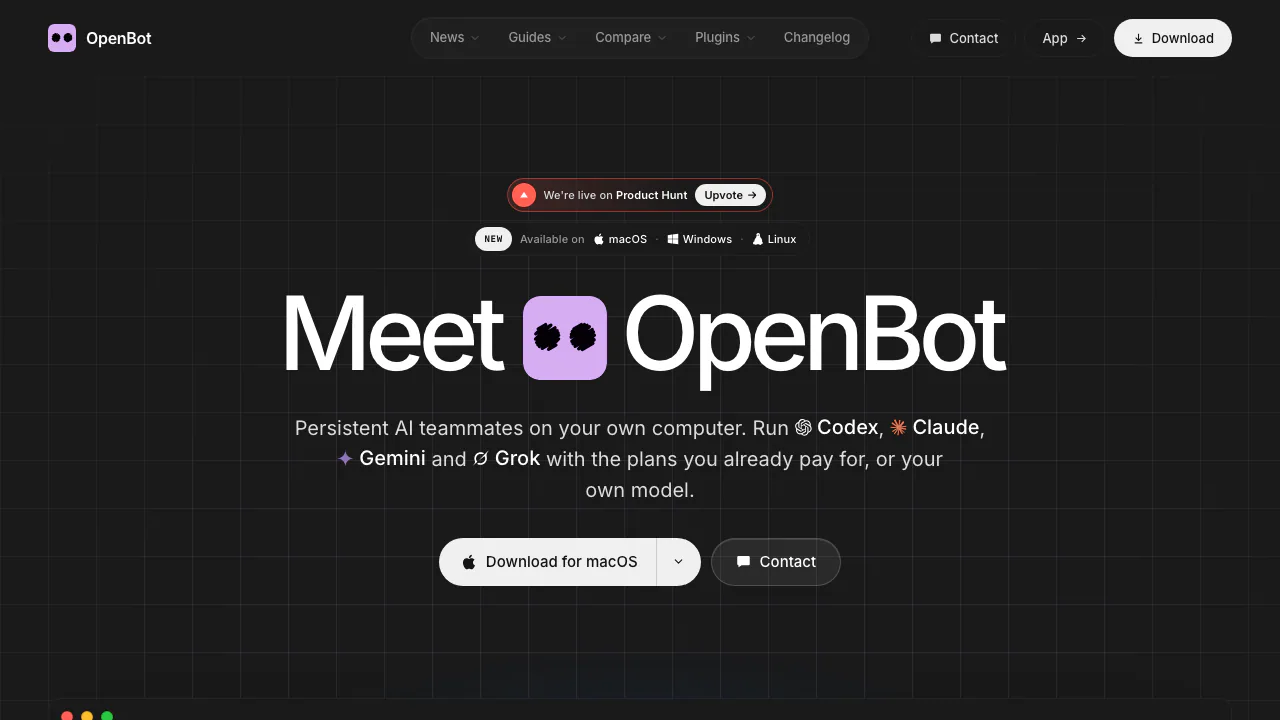
OpenBotとは?何に使うアプリ?
OpenBotは、AIエージェントに継続して作業を任せるためのデスクトップアプリです。エージェントごとに役割、指示、作業フォルダー、会話を持たせ、ファイルやツールを使う仕事を依頼できます。アプリを再起動したり提供元を切り替えたりしても、作業環境と会話は保持されます。
たとえば資料をまとめる担当と内容を確認する担当を分け、ファイルを受け渡して進める使い方が考えられます。モデル自体は接続先が提供し、OpenBotは作業の整理と実行を受け持ちます。継続的な個人プロジェクトや開発作業を管理したい人向けです。商用利用には別途ライセンスの確認が必要です。
最初は結果を確かめられる小さな依頼から
- 対応する版をダウンロードします。macOS 13以降、Windows 10以降のx64、Linuxのx64/arm64 AppImageに対応しています。
- 初期設定または設定画面で提供元を接続します。利用するアカウントや互換エンドポイントを用意してください。
- 欲しいエージェントの役割を文章で伝え、生成された指示を確認して保存します。
- 入力と成果物を指定します。たとえば、特定のテストファイルを読み、失敗した検証の理由を説明する依頼です。
- 回答だけでなく、生成ファイルや実行コマンドの記録も確認します。動作を確認してから他の担当や定期実行を追加します。
公式入門ガイドには導入方法とOSごとの注意点があります。最初は機密情報を含まない資料を使い、変更されるファイルをバックアップしておきましょう。
使っているAIサービスやローカルモデルを接続
Codex、Claude Code、Gemini、Grok、OpenCode、Cursor、Clineの連携に加え、OpenAI互換エンドポイント、OllamaやLM Studioなどのローカルモデルサーバーを利用できます。
提供元を変えてもエージェントの役割、ファイル、会話は残ります。ただし、モデルごとの能力、契約、API上限、地域制限は別です。デスクトップにインストールするだけで、クラウドモデルの処理までローカルになるわけではありません。
担当の引き継ぎ、待ち行列、定期実行
共有チャンネルでは複数のエージェントが履歴を読み、明示的に仕事を引き継ぎます。チャンネルの現在のタスクには一度に一つの担当があり、停止、再開、再割り当ても可能です。
内蔵ブラウザーでページを読み操作し、共有ファイルを次の仕事に渡せます。作業中の追加依頼はキューに入り、一時停止、再開、キャンセルができます。Routinesは指示をスケジュールに従って実行し、結果と履歴を元の会話に残す仕組みです。資料作成と確認を分ける場合も、最終成果は利用者が点検してください。
無料の範囲と商用利用の条件
2026年10月8日の確認では、デスクトップアプリは無料と案内されています。モデルの契約やAPI料金は別で、任意の有料ホスティングはEU内のLinux環境を提供しますが、モデル利用料を含みません。自分でサーバーを運用する選択肢もあります。
ホスティングの公式説明と購入画面で最新条件を確認してください。地域や契約を問わない一律の総額は示せません。
現在のソースコードは PolyForm Noncommercial 1.0.0 を採用し、公式資料では商用利用に別のライセンスが必要とされています。公開コードや無料ダウンロードだけで、業務利用の許可が得られるとは限りません。
Marketplaceで役割と接続先を追加する
サイドバーのパズルアイコンからMarketplaceを開きます。Agentsはエージェントの設定、Skillsは仕事の進め方を記した指示、Pluginsは外部サービスとの接続です。説明を読み、対象のエージェントを選んでインストールします。接続先によってはログインや認証情報が必要です。
テンプレートの導入で作者の会話、記憶、作業ファイルがコピーされることはありません。一方、有効な定期処理は有効なまま入る場合があるため確認が必要です。Marketplaceガイドでコピー範囲と設定方法を確認できます。
ローカル保存と外部送信の違い
会話、添付ファイル、作業環境、ブラウザーデータはOpenBotを実行するマシンに保存されます。ホスティング利用時は、その保存先が提供されたサーバーになります。クラウドモデルへの指示は提供元へ送られ、プラグインやウェブ閲覧でも通信が発生します。
プライバシー文書には中央アカウント情報と製品分析も記載されています。デスクトップの分析は Settings → General → Privacy → Share product analytics で無効化できますが、すべてのアカウントサービスの記録を停止する設定ではありません。
開発プレビューでは、初回同意後にファイル変更やコマンド実行を操作ごとの確認なしで行えます。作業フォルダーはセキュリティ上の隔離領域ではありません。逐次承認が必須の用途には、この権限方式が適するか検討が必要です。
よくある質問
自分でモデルを学習させる必要はありますか?
公式の導入手順は、既存の提供元を接続し、役割を文章で指定して指示を確認する流れです。モデルの学習は前提ではありません。
無料で無制限に実行できますか?
アプリの無料利用とモデルの利用枠は別です。提供元の契約やAPI制限が適用され、有料ホスティングも任意で別契約になります。
ローカルLLMは使えますか?
OllamaやLM Studioなどを接続できます。ただし、ブラウザーやプラグインは外部通信を行う場合があり、構成全体が自動的にオフラインになるわけではありません。
公式資料と開発情報
- GitHubとダウンロード:導入手順、リリース、ソースコード。
- トラブルシューティング:導入や実行時の問題。
- セルフホストの説明:自分で管理するマシンでの運用。