화면 조작을 녹화하고 자막과 편집으로 이해하기 쉬운 시연 영상 완성
OpenCharm AI 비서: 기존 에이전트를 위한 데스크톱 음성 인터페이스
이미 사용하는 AI 에이전트에 표정과 목소리, 누르고 말하는 단축키를 더합니다.
OpenCharm은 어떤 도구인가요?
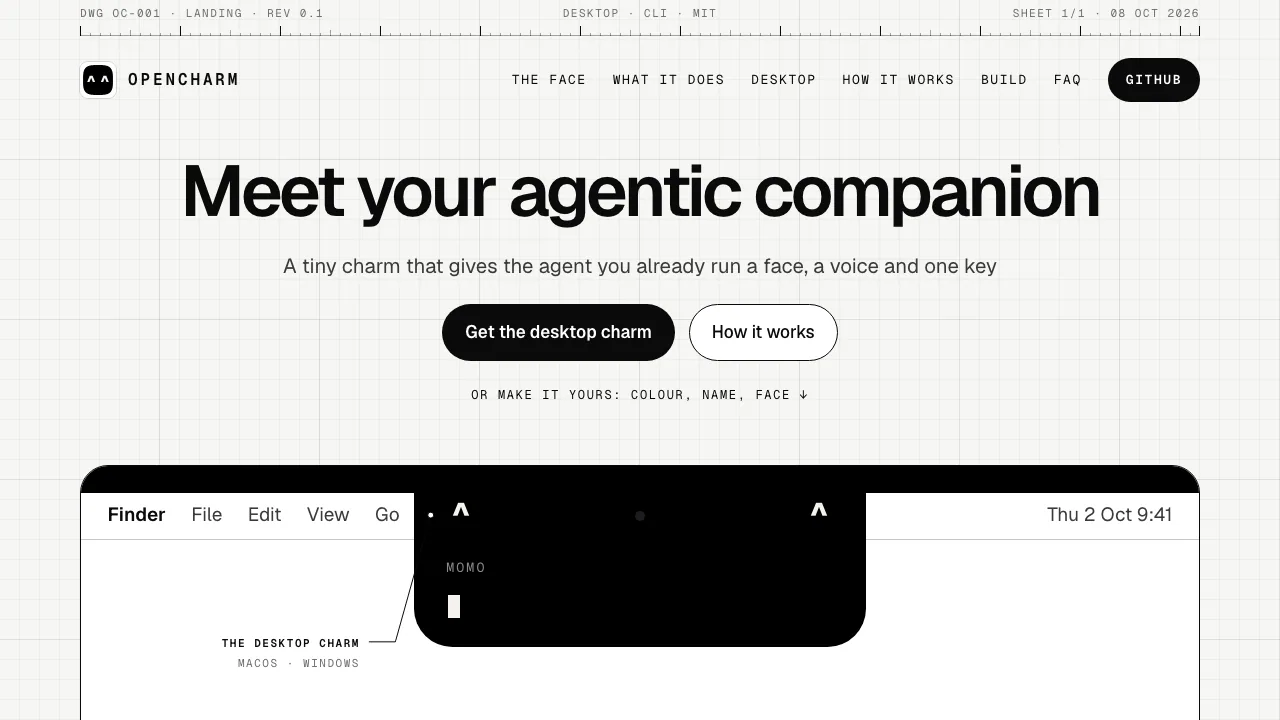
OpenCharm은 기존 AI 에이전트에 작은 얼굴과 음성 창구를 붙이는 데스크톱 앱입니다. 단축키를 누른 채 말하면 요청을 에이전트에 전달하고, 답변을 음성이나 자막으로 보여 줍니다. 에이전트 전용 무전기와 상태 표시창이라고 생각하면 쉽습니다. 모델, 기억, 작업 능력은 원래 에이전트가 제공합니다.
이미 에이전트를 사용하는 사람이 짧은 질문을 하거나 진행 상태를 확인할 때 유용합니다. 설치만으로 메일, 일정, 스마트홈에 접근할 수 있는 것은 아닙니다. 가능한 작업은 연결한 에이전트의 도구와 권한에 따라 달라집니다.
표정과 자막으로 작업 상태 확인하기
Mac에서는 노치 양쪽에 눈이 표시되고, 노치가 없으면 화면 위쪽 중앙의 작은 영역에 나타납니다. 답변과 질문은 아래 패널에서 확인합니다. 표정은 생각 중, 도구 실행, 완료 같은 에이전트 이벤트를 반영하므로 실제 파일이나 결과의 정확성은 별도로 확인해야 합니다.
ACP 에이전트가 승인을 요청하면 길게 눌러 허용하고 짧게 눌러 거절합니다. 30초 동안 응답하지 않으면 거절됩니다. 모든 동작에 승인이 필요하다는 뜻은 아니며 에이전트의 권한 설정이 계속 적용됩니다. 이름, 색상, 인사말, 대기 시간과 움직임을 조절할 수 있습니다. 기억과 외부 MCP 도구는 에이전트 작업 공간에서 구성합니다.
설치하고 첫 대화 시작하기
- 공식 데스크톱 안내서에서 운영체제와 CPU에 맞는 설치 방법을 확인하세요. Mac은 Apple Silicon과 Intel 빌드가 있으며 체크섬과 빌드 출처도 확인할 수 있습니다.
- 사용할 에이전트를 먼저 설치하고 설정하세요. 앱에는 Node와 연결 서비스인 charmd가 포함됩니다. 새 작업 공간을 만들 때는 git도 필요합니다.
- 초기 설정에서 에이전트와 작업 폴더를 선택하고 외형, 음성, 마이크 권한을 설정하세요.
- Mac에서는 Option + Space, Windows에서는 Ctrl + Alt + Space를 누른 채 말한 뒤 놓으면 전송됩니다. 초기 설정에서 활성화, 음성 수신, 답변 여부를 확인합니다.
- 결과가 명확한 작은 요청으로 테스트하세요. 조용히 쓰려면 Mac의 Option + Shift + Space 또는 Windows의 Ctrl + Alt + Shift + Space로 한 줄 질문을 입력하고 텍스트로 답변을 받을 수 있습니다.
한 번에 에이전트 하나만 연결합니다. Claude Code는 공식적으로 전체 흐름을 검증한 경로입니다. Codex, Gemini CLI, goose, Hermes, OpenClaw와 사용자 지정 ACP 명령, OpenAI 호환 API도 제공하지만 실제 에이전트로 모두 검증한 것은 아닙니다. Windows 설치 파일이 있어도 프로젝트 README에는 실제 기기에서 미검증 상태라고 표시되어 있습니다.
한국어 음성과 개인정보 처리에서 확인할 점
마이크는 말하기 키를 누를 때만 켜지고 호출어는 사용하지 않습니다. 기본 음성 인식은 로컬 Parakeet이지만 문서상 대상은 유럽 언어 25개입니다. 따라서 한국어가 기본 설정에서 바로 인식된다고 안내할 수 없습니다. 먼저 텍스트 입력으로 사용하고, 한국어 음성이 필요하면 해당 언어를 지원하는 인식 모델이나 서비스를 확인하세요.
기본 음성 출력은 답변 텍스트를 Microsoft 음성 서비스로 보냅니다. 프로젝트는 이를 비공식 서비스로 설명하며 변경 또는 중단될 수 있다고 명시합니다. 로컬 음성, Mac 시스템 음성, 다른 지원 서비스 또는 음성 답변 끄기를 선택할 수 있습니다. 음성 설정 문서에서 입력과 출력을 따로 확인하세요. 기본 음성 모델의 첫 다운로드는 약 620 MB입니다.
로컬 음성을 선택해도 연결한 에이전트가 클라우드 모델을 사용하면 해당 모델의 데이터 처리 조건이 적용됩니다. 음성의 로컬 처리만으로 전체 작업이 오프라인이라고 볼 수 없습니다.
무료 소프트웨어와 개발 중인 하드웨어
2026년 10월 13일 확인 기준 OpenCharm 소프트웨어는 무료 오픈 소스입니다. 에이전트 구독, 모델 API, 선택한 클라우드 음성, 하드웨어 부품 비용은 별도입니다. 소프트웨어와 펌웨어는 MIT이며 하드웨어 설계와 브랜드 자료에는 다른 라이선스가 적용됩니다.
공식 사이트의 보드 가격 약 32달러는 배송비를 제외한 참고 금액이며 한국 판매 가격이나 완제품 가격이 아닙니다. 보드용 펌웨어는 아직 개발 중이고 프로젝트는 기기를 판매하거나 예약 주문을 받지 않습니다. 관심이 있다면 부품 및 제작 현황을 확인하세요.
자주 묻는 질문
AI 에이전트 없이 사용할 수 있나요?
기존 에이전트나 호환 서버가 필요합니다. OpenCharm은 대화 인터페이스를 제공하며 모델 자체를 제공하지 않습니다.
무료라면 모든 AI 사용료도 없나요?
OpenCharm은 무료지만 모델, 에이전트와 선택한 음성 서비스의 요금은 별개입니다.
한국어 음성을 바로 사용할 수 있나요?
기본 인식 문서로는 한국어 지원을 보장할 수 없습니다. 텍스트 입력을 먼저 사용하거나 한국어를 지원하는 인식 구성을 확인해야 합니다.
하드웨어를 꼭 사야 하나요?
아닙니다. 데스크톱 앱으로 시작할 수 있습니다. DIY 보드 경로는 펌웨어 완성을 기다리는 단계입니다.
공식 자료
- 데스크톱 릴리스: 설치 파일, 체크섬과 빌드 출처.
- OpenCharm GitHub: 코드, 라이선스, 개발 현황과 이슈.