將桌面錄影整理成教學與產品示範,支援本機字幕及可選 AI 剪輯
OpenCharm AI 桌面助理:讓既有代理透過語音與表情回應
替既有 AI 代理加上表情、聲音,以及按住即可說話的快捷鍵。
用白話說,OpenCharm 是做什麼的?
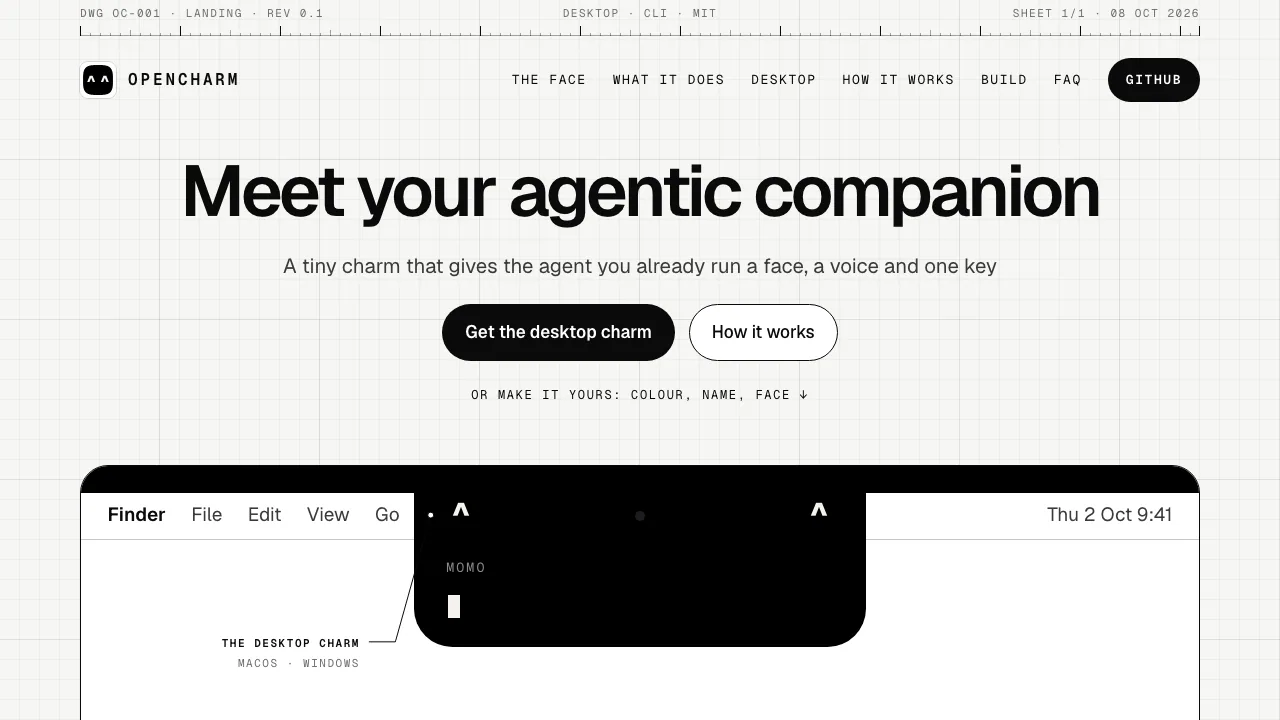
OpenCharm 是既有 AI 代理的桌面互動介面。你可以把它想成小型對講機加上狀態面板:按住快捷鍵交代事情,代理負責思考與執行,OpenCharm 再用聲音、字幕與表情呈現回應。模型、記憶和技能仍來自你原本使用的代理。
它適合已經在使用 AI 代理、希望少切換聊天視窗的人。安裝 OpenCharm 不會自動取得行事曆、郵件或智慧家庭權限;能完成哪些工作,取決於代理工作區裡的工具與授權。它也不是附帶完整模型的獨立聊天服務。
從桌面表情讀取狀態,必要時再介入
Mac 上的小臉位於瀏海兩側;沒有瀏海的螢幕則在頂端中央顯示小膠囊。代理思考、呼叫工具或回答問題時,介面會依事件更新,字幕和問題則在下方面板呈現。完成表情只能反映事件,重要任務仍應檢查實際產出。
ACP 代理送出確認要求時,按住表示同意,短按表示拒絕,30 秒未回應會拒絕。這不代表每一步操作都需要批准,實際仍受代理自身權限設定影響。名稱、顏色、問候語、休眠與動畫幅度都可調整;記憶、技能和外部 MCP 工具由代理管理。
中文語音與隱私:先分清三個處理環節
麥克風只在按住說話鍵時開啟,沒有喚醒詞。預設語音辨識在本機執行,但 Parakeet 的文件列出的是 25 種歐洲語言,不能直接推定支援中文。繁體中文使用者可先用文字輸入,需要語音時再確認所選辨識模型或服務的語言支援。
預設朗讀會把每段回覆文字傳給 Microsoft 語音服務。官方說明這是非官方服務,可能變動或停止;也可改用本機語音、Mac 系統聲音、其他支援的服務,或關閉朗讀。請參閱語音設定文件。預設語音模型首次下載約 620 MB。
第三個環節是代理使用的大模型。即使辨識和朗讀都在本機,代理仍可能把工作內容送往雲端模型;因此不能將「本機語音」等同於「整套流程離線」。
如何開始第一次對話
- 依官方桌面安裝指南下載對應系統的版本,核對校驗值與建置來源。Mac 分 Apple 晶片與 Intel 版本。
- 先安裝並設定你的代理。桌面版自帶 Node 和 charmd;建立新工作區還需要 git。
- 在初始設定選擇代理、工作資料夾、外觀與聲音,並授予麥克風權限。
- Mac 按住 Option + Space 說話,Windows 使用 Ctrl + Alt + Space,放開後送出。依引導確認已喚醒、收到輸入並回答。
- 用小任務檢查實際結果。想安靜使用,可按 Mac 的 Option + Shift + Space 或 Windows 的 Ctrl + Alt + Shift + Space,輸入單行問題並收到文字回覆。
目前一次連接一個代理。Claude Code 已完成官方端到端測試;Codex、Gemini CLI、goose、Hermes、OpenClaw、自訂 ACP 命令與 OpenAI 相容 API 路徑則未全部經過真實代理驗證。Windows 有安裝檔,但專案 README 仍註明未經實機測試。
軟體免費,硬體仍是開發中的 DIY 路線
於 2026 年 10 月 13 日核實:OpenCharm 軟體免費開源,代理訂閱、模型 API、可選雲端語音與硬體材料另計。軟體及韌體採 MIT;硬體設計、文件和品牌素材另有授權條款。
官網約 32 美元的開發板估價未含運費,也不是臺灣市場的新臺幣報價或完整成品售價。開發板韌體移植尚未完成,專案不販售、不預售或寄送設備。有意研究硬體可看材料與建置進度;單純體驗桌面互動不必購買零件。
常見問題
沒有 AI 代理也能直接用嗎?
需要先具備代理或相容伺服器。OpenCharm 提供互動介面,模型和工具由你原有的環境提供。
OpenCharm 免費,是否代表所有對話都不收費?
不是。軟體本身免費,代理與模型供應商、所選語音服務仍有自己的費用條件。
中文語音可以直接使用嗎?
預設辨識的文件沒有據此保證中文。可先用文字功能,再核實並設定適合中文的語音選項。
一定要購買開發板嗎?
不用。桌面版可先使用;硬體韌體仍在開發,Windows 版本也需留意官方的實機驗證限制。
官方資源
- 桌面版發佈頁:安裝檔、校驗值與建置來源。
- OpenCharm 官方專案:原始碼、授權、版本狀態與問題回報。