OpenVids무료
텍스트로 편집을 지시하고 타임라인에서 결과를 직접 다듬으세요.
OpenScreen: 자동 줌과 로컬 자막을 갖춘 무료 화면 녹화 프로그램
화면 조작을 녹화하고 자막과 편집으로 이해하기 쉬운 시연 영상 완성
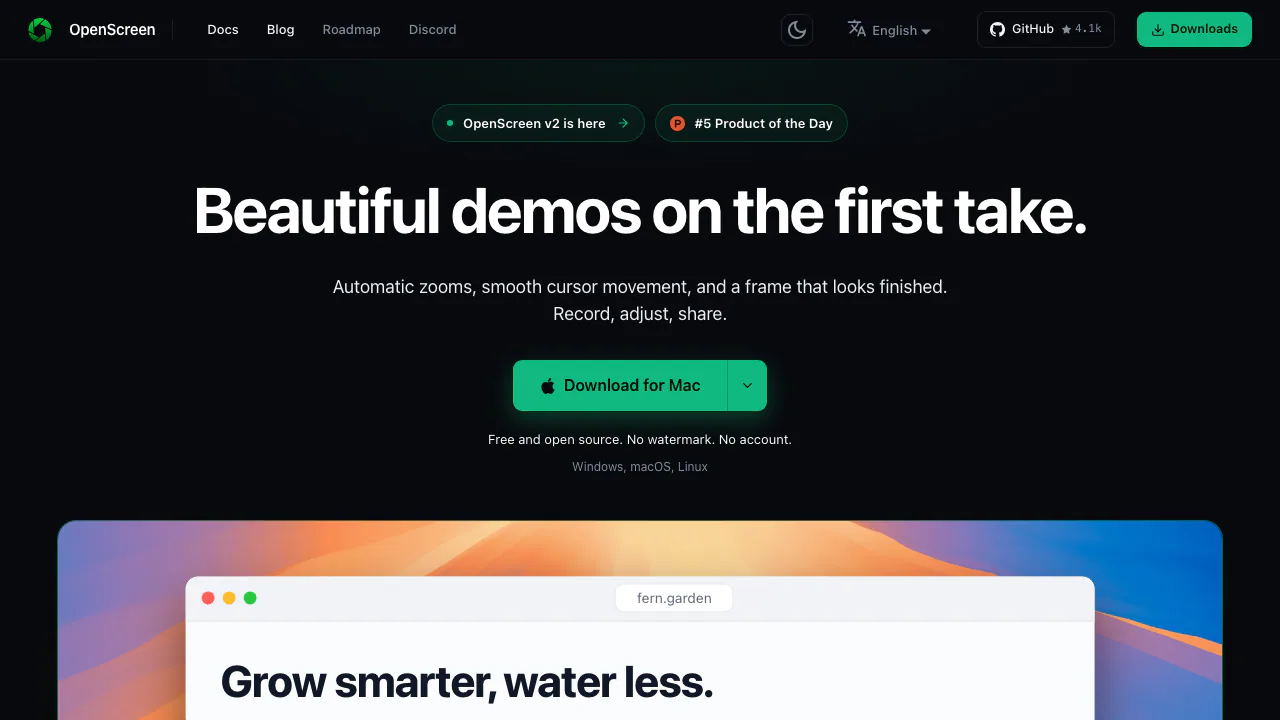
OpenScreen은 제품 시연, 소프트웨어 사용법, 업무 교육 영상을 만드는 무료 화면 녹화 프로그램입니다. 화면을 기록한 뒤 클릭 위치를 확대하고, 불필요한 구간을 자르고, 자막과 웹캠 배치를 조정할 수 있습니다. AI 편집은 필요할 때 자신의 모델 서비스와 API 키를 연결해서 사용하는 선택 기능입니다.
OpenScreen은 쉽게 말해 어떤 프로그램인가요?
컴퓨터에서 어떤 일을 처리하는 모습을 녹화한 다음, 다른 사람이 따라 하기 쉬운 설명 영상으로 다듬는 데스크톱 앱입니다. 예를 들어 새 기능을 실행하는 순서를 보여 주면서 중요한 버튼을 확대하고, 말한 내용을 자막으로 넣고, 기다리는 부분을 줄일 수 있습니다. getopenscreen.com은 다운로드와 설명서를 제공하며 실제 작업은 설치한 앱에서 진행합니다.
프로젝트는 커뮤니티가 유지하고 소스 코드를 공개합니다. 개발자와 제품 담당자의 기능 소개, 강사의 소프트웨어 교육, 고객 지원팀의 단계별 안내에 적합합니다. 자동 줌은 기록한 클릭을 규칙에 따라 처리하므로 영상 내용을 이해하는 생성형 AI 기능과는 구분해야 합니다.
소리까지 들어가는 첫 녹화 만들기
정식 영상을 길게 녹화하기 전에 짧은 테스트를 해 보세요. 준비한 창과 목소리가 제대로 기록되는지 확인하는 것이 첫 단계입니다.
- 녹화 HUD를 열고 전체 화면이나 창을 선택합니다. Linux에서는 녹화할 때마다 시스템 공유 대화상자에서 소스를 고릅니다.
- 필요에 따라 마이크, 시스템 오디오, 웹캠을 켭니다. 마이크 입력 미터가 움직이는지 확인합니다. 웹캠은 별도 트랙으로 기록되어 나중에 배치를 바꿀 수 있습니다.
- 녹화를 시작하고 카운트다운이 끝난 뒤 작업을 보여 줍니다. 완료하면 Stop을 누르고 Open Studio로 편집기를 엽니다.
- 타임라인에서 T로 트림 구간을 추가하고 가장자리를 조정해 준비 시간이나 끝부분을 제외합니다. 연결 부분을 재생해 설명이 끊기지 않는지 살펴봅니다.
.openscreen프로젝트를 저장한 후 완성 영상을 내보냅니다. 프로젝트는 이후 수정할 수 있도록 남겨 두세요.
녹화 전에 임의 영역을 드래그해서 지정하는 기능은 없습니다. 필요한 부분만 보이게 하려면 화면 또는 창을 기록한 뒤 편집기에서 해당 클립을 크롭합니다. 공식 빠른 시작 안내에서 초기 작업 흐름을 확인할 수 있습니다.
클릭과 커서를 알아보기 쉬운 시연으로 바꾸기
편집 가능한 커서 모드는 이동과 클릭 정보를 화면과 분리해서 저장합니다. 덕분에 녹화 후에도 크기, 모양, 움직임의 부드러움, 클릭 효과를 조정할 수 있습니다. 시스템 커서 모드에서는 원래 포인터가 영상에 직접 남습니다.
자동 줌은 기록된 클릭에 맞춰 확대 구간을 만들며 모델 연결이나 네트워크가 필요하지 않습니다. 다만 제작자가 강조하려는 뜻을 판단하지는 않으므로 초점과 확대 시점을 확인해야 합니다. 필요하면 줌 깊이, 초점, 3D 카메라 효과를 수정합니다.
속도 구간, 글자, 이미지, 화살표를 사용해 설명을 보완할 수 있고 사각형이나 타원형 흐림 마스크로 민감한 정보를 가릴 수 있습니다. 배경, 여백, 그림자, 모서리를 맞추고 웹캠을 작은 화면, 좌우 또는 위아래 배치로 조정해 보세요. 발표자만 크게 보이는 Full Camera 구간도 만들 수 있습니다.
자동 자막을 만들고 글을 지우듯 영상 편집하기
음성 전사는 whisper.cpp를 통해 기기 안에서 처리합니다. 처음에는 약 264 MB 모델을 다운로드해야 하며, 이후 전사는 오프라인으로 사용할 수 있습니다. 언어를 자동 감지하거나 직접 지정하고, 만들어진 문장에서 제품명과 숫자부터 확인합니다.
전사문에서 단어나 범위를 선택하고 Delete 또는 Backspace를 누르면 해당 시간대가 재생과 출력에서 제외됩니다. 무음 구간도 삭제하거나 복원할 수 있습니다. 원본을 파괴하지 않는 타임라인 트림이므로 반복 설명이나 말실수를 정리하기에 유용합니다. 수정 후에는 앞뒤 문맥을 들어 보고 자연스럽게 이어지는지 확인하세요.
자막 글꼴, 크기, 색, 배경, 위치를 바꿀 수 있지만 영상에 구워 넣는 방식입니다. 시청자가 끌 수 있는 자막 트랙이 아니며 SRT/VTT 파일로 따로 저장할 수 없습니다. 자막 번역은 연결된 모델 서비스에 텍스트를 보내는 별도 기능입니다. 자막과 전사문 편집 설명서에 작업 방법과 제한이 정리되어 있습니다.
설치 전에 확인할 운영체제 조건
Windows x64의 최소 버전은 Windows 10 1903이며 네이티브 캡처는 2004 이상이 필요합니다. 공식 권장은 Microsoft Store 설치입니다. 메모리는 최소 8 GB, 권장 16 GB입니다.
macOS 13 이상에서 Apple Silicon과 Intel을 지원하지만 마이크 녹음에는 macOS 15 이상이 필요합니다. 편집 가능한 커서에는 손쉬운 사용 권한도 필요합니다. Linux x64 패키지는 PipeWire와 xdg-desktop-portal에 의존하고, 시스템 소리와 클릭 기록에는 관련 서비스 및 권한 설정을 확인해야 합니다. 일부 GPU 환경에서는 소프트웨어 인코딩을 사용하므로 출력 속도는 컴퓨터에 따라 달라집니다.
앱은 로컬 시연 영상 제작에 초점이 있습니다. 모바일 앱, 실시간 방송, 클라우드 저장소, 팀 작업 공간, 호스팅된 공유 링크가 필요한 작업은 현재 제공 범위를 벗어납니다.
AI 편집을 켤 때만 생기는 연결과 비용
일반 녹화, 수동 편집, 자동 줌, 로컬 자막, 내보내기에는 API 키가 필요 없습니다. AI를 사용하려면 Edit 모드에서 채팅 패널의 AI 설정을 열고 제공업체와 키를 지정합니다. 공식 연결 목록에는 OpenAI, Anthropic, Gemini, Mistral, OpenRouter, MiniMax 및 OpenAI 호환 엔드포인트 등이 있습니다.
내장 에이전트는 타임라인과 전사문을 읽어 트림, 줌, 속도, 주석, 클립 순서 같은 편집을 수행합니다. 프로젝트 편집 스위치로 쓰기 권한을 제어하며 Ctrl/Cmd+Z로 변경을 되돌릴 수 있습니다. Smart cuts는 이 에이전트를 사용합니다. 작업 요청을 구체적으로 하고 결과를 재생해 확인하는 과정은 여전히 필요합니다. 설정은 AI 연결과 편집 권한 안내를 참고하세요.
2026년 10월 13일 확인 기준으로 소프트웨어 자체에는 유료 등급이 없지만 외부 API 사용료는 해당 제공업체 조건에 따릅니다. 녹화 파일은 디스크에 남고, AI를 켜면 메시지와 읽어 들인 전사문·타임라인 같은 프로젝트 정보가 연결한 서비스로 전송됩니다. 글꼴 로딩, 최초 모델 다운로드, 업데이트 확인도 통신하므로 앱 전체가 언제나 완전한 오프라인이라는 뜻은 아닙니다.
MP4로 내보내기 전 확인할 해상도와 비율
Composition에서 16:9, 9:16, 1:1 등 화면 비율을 먼저 정하세요. 출력 형식만 바꾼다고 비율이 바뀌지는 않습니다. MP4는 H.264로 저장하며 720p, 1080p, Source 해상도와 24·30·60 fps를 선택할 수 있습니다. 짧은 반복 동작은 크기와 반복을 조정한 애니메이션 GIF로도 내보낼 수 있습니다.
Source는 크롭 이후 가장 작은 클립의 실제 화면 크기를 반영해 불필요한 확대를 피합니다. 고정 해상도를 선택하면 작은 소재가 확대될 수 있고 UI에서 경고합니다. 완료 후 Show in folder로 파일을 열어 작은 글자, 자막 위치, 음성과 컷 연결을 확인하세요. MP4/GIF는 합성된 결과물이므로 재편집하려면 프로젝트 파일도 보관해야 합니다.
자주 묻는 질문
무료 사용에도 워터마크나 가입 조건이 있나요?
2026년 10월 13일 공식 안내 기준으로 유료 등급, 프리미엄 기능, 워터마크, 계정 요구가 없습니다. 개인과 상업적 사용 모두 무료이며 소프트웨어는 MIT 라이선스입니다. 소프트웨어를 배포할 때는 저작권과 허가 문구를 유지해야 하며, 녹화한 제삼자 콘텐츠의 권리까지 제공하는 것은 아닙니다. 선택한 외부 AI 서비스의 비용은 별도입니다.
화면과 소리를 함께 녹화할 수 있나요?
마이크와 시스템 오디오를 선택해 기록할 수 있습니다. 다만 macOS 마이크는 15 이상이 필요하고 Linux는 PipeWire 등 환경 조건이 있습니다. 긴 녹화 전에 입력 미터와 짧은 테스트 파일을 확인하는 것이 좋습니다.
자동 자막도 무료이며 자막 파일로 저장되나요?
로컬 전사는 별도 AI 구독 없이 사용할 수 있습니다. 처음 모델을 받은 뒤 전사문을 수정하고 자막을 영상에 넣습니다. 현재는 SRT/VTT로 분리 저장하지 못하며, 번역 기능은 연결한 모델의 비용과 데이터 처리 조건을 따릅니다.
공식 자료와 개발자 커뮤니티
- 설치 및 시스템 요구 사항: 운영체제별 준비와 권한을 확인합니다.
- GitHub 소스 코드와 문제 추적: 업데이트와 알려진 문제를 확인하고 오류를 보고합니다.
- 공식 Discord 커뮤니티: 사용법과 개발 관련 이야기를 나눌 수 있습니다.