

OpenScreenÜcretsiz
Ekranı kaydedin, anlatımı metin üzerinden kısaltın ve videoyu filigransız dışa aktarın.
OpenCharm: yapay zeka asistanınız için masaüstü arayüzü
Kullandığınız AI ajanı için bir yüz, bir ses ve basılı tutarak konuşma tuşu.
OpenCharm ne işe yarar? Basit bir açıklama
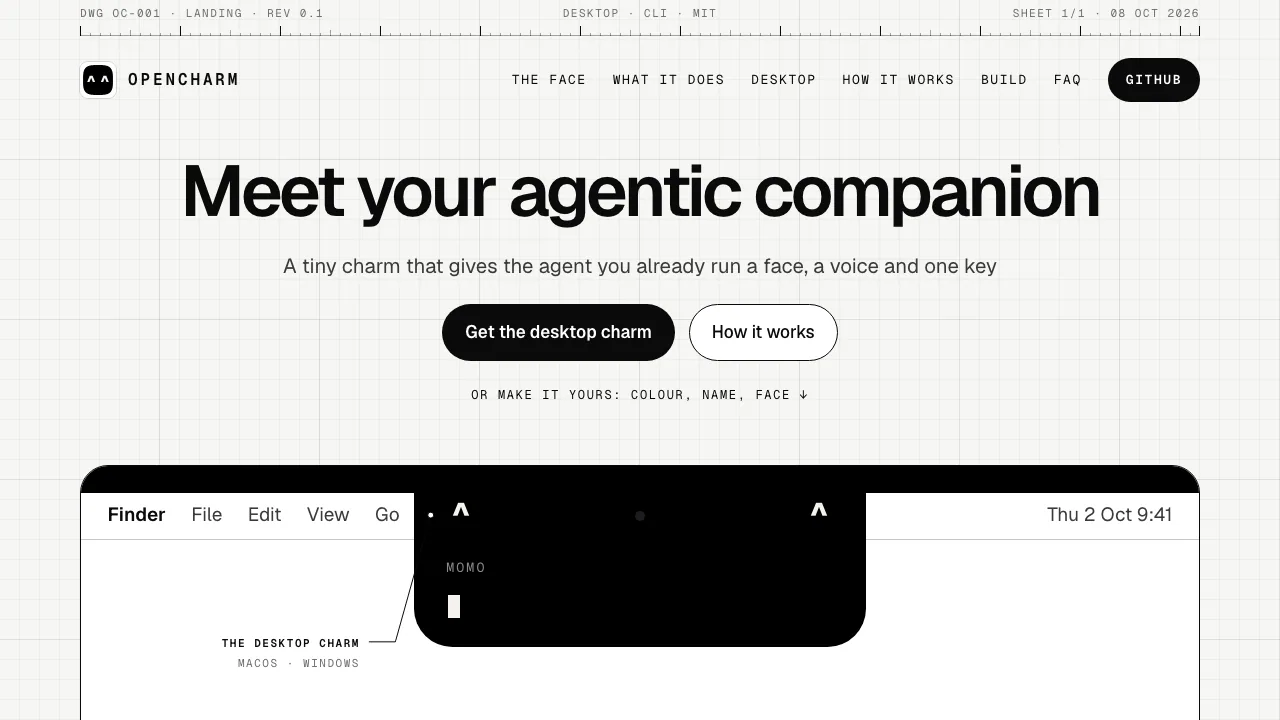
OpenCharm, zaten kullandığınız AI ajanına küçük bir yüz ve sesli arayüz ekler. Bir kısayolu basılı tutar, isteğinizi söylersiniz; yanıt ses veya altyazı olarak gelir. Bunu ajanınız için bir telsiz ve durum göstergesi gibi düşünebilirsiniz. Model, hafıza ve araçlar yine bağlı ajana aittir.
Başka uygulamalarda çalışırken kısa sorular sormak için uygundur. Kendi başına bir model sunmaz. Kurmak, e-posta, takvim veya akıllı ev erişimini otomatik olarak sağlamaz; bunlar ajanın araçlarına ve verdiğiniz izinlere bağlıdır.
İşin durumunu görün, gereken soruları yanıtlayın
Mac’te yüz ekran çentiğinin yanında, çentik yoksa üst ortadaki küçük bir alanda görünür. Yanıtlar ve sorular aşağı açılan panelde gösterilir. İfadeler düşünme, araç kullanımı ve tamamlanma gibi ajan olaylarını yansıtır. Önemli bir işte gerçek çıktıyı da kontrol edin; yüz ifadesi sonucun doğru olduğunu bağımsız olarak doğrulamaz.
ACP ajanı izin istediğinde tuşu basılı tutmak kabul, kısa basmak ret anlamına gelir. 30 saniye yanıt verilmezse istek reddedilir. Bu, her işlemin onay gerektirdiği anlamına gelmez; ajanın kendi izin düzeni geçerlidir.
Ad, renk, karşılama, uyku süresi ve hareket ayarlanabilir. Beceri, hafıza ve harici MCP araçları ajanın çalışma alanında yapılandırılır. OpenCharm ayrıca konuşma, soru sorma, bildirim ve yüz gösterme araçları sağlar.
İlk konuşmayı nasıl başlatırsınız?
- Resmî masaüstü kılavuzundan işletim sisteminize uygun kurucuyu seçin. Mac için Apple Silicon ve Intel sürümleri vardır. İndirilen dosyanın sağlama toplamını ve derleme kaynağını kontrol edin.
- Kullanacağınız ajanı kurup yapılandırın. Uygulama Node ve charmd bağlantı hizmetini içerir; yeni çalışma alanı oluşturmak için git de gerekir.
- İlk kurulumda ajan, çalışma klasörü, görünüm ve sesi seçin; mikrofon iznini verin.
- Mac’te Option + Space, Windows’ta Ctrl + Alt + Space tuşlarını basılı tutarak konuşun, göndermek için bırakın. Kurulum, uygulamanın uyanmasını, duymasını ve yanıtını kontrol eder.
- Sonucunu inceleyebileceğiniz küçük bir istekle başlayın. Mac’te Option + Shift + Space, Windows’ta Ctrl + Alt + Shift + Space ile tek satırlık soru yazıp metin yanıtı alabilirsiniz.
Bir seferde tek ajan bağlanır. Claude Code uçtan uca test edilmiştir. Codex, Gemini CLI, goose, Hermes, OpenClaw, özel ACP komutları ve OpenAI uyumlu sunucular için seçenekler bulunur; bunların hepsi gerçek ajanlarla denenmiş değildir. Windows derlemesi olsa da proje README’si fiziksel bilgisayarda test edilmediğini belirtir.
Yerel ses ve gizlilik aynı şey değildir
Mikrofon yalnızca konuşma tuşu basılıyken açılır; uyandırma sözcüğü yoktur. Varsayılan tanıma yerel Parakeet kullanır ve belge 25 Avrupa dilinden söz eder. Kullandığınız dil ve terimlerle deneme yapın; arayüzün yerelleştirilmiş olması her ses yapılandırmasının o dili desteklediğini göstermez.
Varsayılan seslendirme, her yanıtın metnini Microsoft’a gönderir. Proje bunu resmî olmayan, değişebilen veya durabilen bir hizmet olarak açıklar. Yerel ses, Mac sistem sesi, başka desteklenen sağlayıcı veya seslendirmeyi kapatma seçilebilir. Ses yapılandırması belgesini inceleyin. İlk varsayılan model indirmesi yaklaşık 620 MB’tır.
Ajanınız ayrıca bulutta çalışan bir model kullanabilir. Sesi yerel işlemek, bütün görevin çevrimdışı yürütüldüğü anlamına gelmez.
Ücretler ve donanımın güncel durumu
13 Ekim 2026 tarihinde doğrulandığı üzere OpenCharm yazılımı ücretsiz ve açık kaynaklıdır. Ajan aboneliği, model API’si, seçtiğiniz bulut ses hizmeti ve isteğe bağlı parçalar ayrı maliyetlere sahip olabilir. Yazılım ve firmware MIT lisanslıdır; donanım tasarımları ve marka materyalleri farklı lisanslara tabidir.
Referans kart için yaklaşık 32 ABD doları, kargo hariç bir tahmindir; Türkiye’ye ait TL fiyatı veya hazır cihaz teklifi değildir. Kartın firmware uyarlaması tamamlanmamıştır. Proje cihaz satmaz, göndermez veya ön sipariş almaz. Yapım kılavuzundan durumu izleyebilirsiniz; masaüstü kullanım için kart gerekmez.
Sık sorulan sorular
Mevcut bir AI ajanı gerekli mi?
Evet. Kurulu ajan ya da uyumlu sunucu gerekir; OpenCharm kendi modelini sağlamaz.
Kullanımı tamamen ücretsiz mi?
OpenCharm ücretsizdir. Ajan, model, seçilen ses hizmeti ve parçalar kendi koşullarına göre ücretlenebilir.
Sürekli dinliyor mu?
Hayır. Mikrofon sadece konuşma tuşu basılıyken açılır.
Donanım satın almak zorunda mıyım?
Hayır, masaüstü uygulamasıyla başlayabilirsiniz. Fiziksel kartın yazılımı henüz geliştirme aşamasındadır.
Resmî kaynaklar
- Masaüstü sürümleri: kurucular ve doğrulama dosyaları.
- OpenCharm deposu: kod, lisanslar, ilerleme ve sorun bildirimleri.
Benzer araçlar
Yapay zeka sohbet robotu →
BevelFiyat için iletişim
Kurumunuzun altyapısında geliştirilen ve bakımı yapılan ajanlar; Hexis ile ortak bilgi ve araçlar.
guilds.runÜcretsiz
Ajan ekiplerini çalıştırın; istemleri, araçları ve belleği inceleyin.
MeleteFiyat için iletişim
Bağlı kaynaklardan araştırma ve taslak hazırlayan, önemli adımları insan onayına sunan ajanlar.
OpenPilotÜcretsiz
Proje dosyalarını düzenleyen ve komutları seçtiğiniz modelle çalıştıran açık kaynaklı masaüstü ajanı.
OpenVidsÜcretsiz
Metinle kurguya yön verin, zaman çizelgesindeki değişiklikleri denetleyin.