

Revix AIFreemium
KI prüft Pull Requests anhand eurer Repository-Konventionen
PulseDev: Visuelles Feedback für KI-Programmierassistenten
Webelement auswählen, Änderung beschreiben und den Quellcode-Diff prüfen.
Einfach erklärt: Wofür ist PulseDev da?
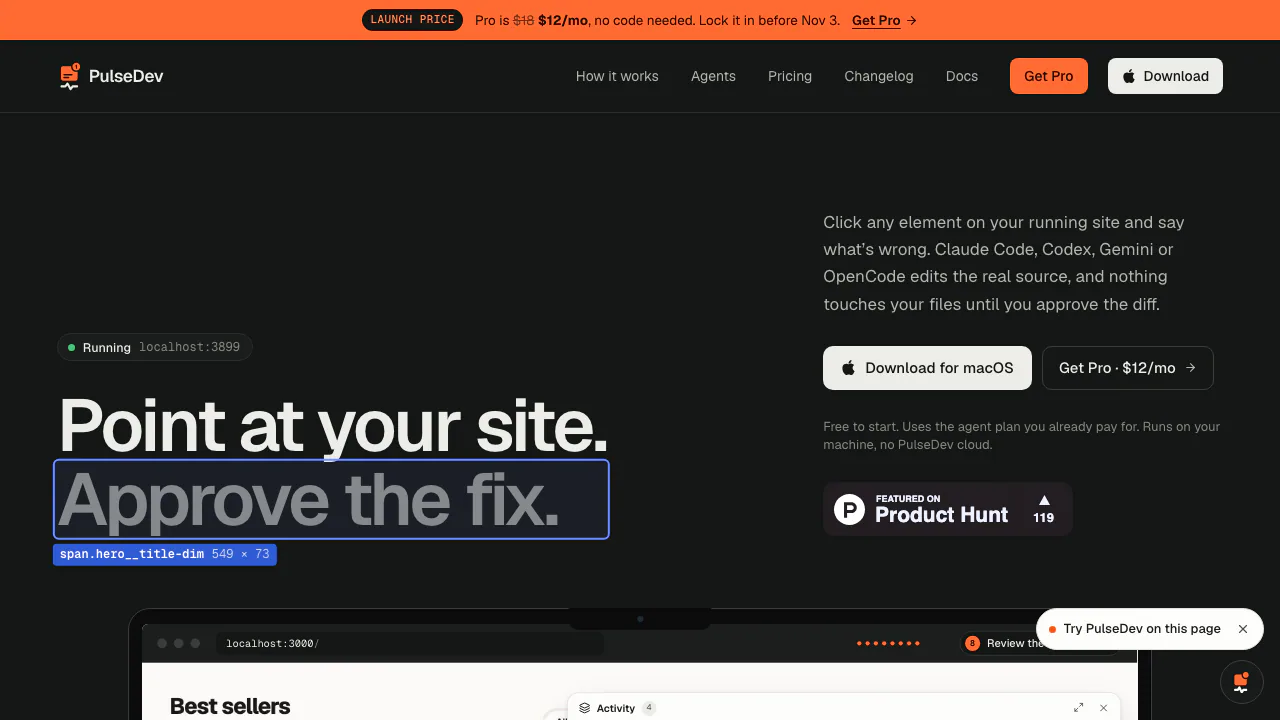
PulseDev ergänzt einen KI-Programmierassistenten um einen Bezug zur sichtbaren Webseite. Sie klicken ein Element Ihrer lokal laufenden Website an, beschreiben das Ziel und lassen einen vorhandenen Coding-Agenten daran arbeiten. Anschließend prüfen Sie Ergebnis und Quellcode-Diff.
Das hilft, wenn etwa ein Produktbutton anders aussieht als die übrigen. Statt zuerst die zuständige Komponente zu suchen, verknüpfen Sie den Auftrag mit dem Element. Voraussetzung sind Projektcode und Entwicklungsumgebung.
Welche Daten lokal bleiben und welche weitergehen
Die Datenschutzerklärung nennt ~/PulseDev als Speicherort für Annotationen, Screenshots, Token und Einstellungen. Eine Deinstallation löscht diesen Ordner nicht.
Der Agent kann Eingaben und gelesenen Code an seinen Anbieter senden. Lokale Speicherung bedeutet deshalb keine vollständig offline arbeitende KI. Prüfen Sie bei vertraulichen Projekten dessen Regeln. Standardmäßig akzeptiert der Server lokale Verbindungen; Netzwerkzugriff ist optional, ein Token bleibt erforderlich.
Vom sichtbaren Fehler zur Änderung im Quellcode
Inspect zeigt Selektor und Abmessungen; Shift-Klick wählt weitere Elemente aus. Zum Auftrag gehören Seitenadresse, Markup, Styles sowie Elementbild und aktuelle Fehlerhinweise.
Formulieren Sie ein überprüfbares Ziel: „Diesen Button wie die anderen Karten ausgefüllt darstellen“ ist konkreter als „Design verbessern“. Der Agent kann sich irren. Vergleichen Sie die sichtbare Änderung mit den betroffenen Dateien.
Aufgaben und Agenten im Blick behalten
Aufträge bleiben als wartend, laufend, zur Prüfung bereit oder abgeschlossen sichtbar. Die Ansicht funktioniert pro Seite und für die gesamte Website. Protokolle zeigen gelesene Dateien, Bearbeitungen und Befehle.
Jedes Projekt hat eigenen Server, Port und Agenten. Connect editor (MCP) richtet zusätzlich Annotationen für Claude Code, Cursor und VS Code ein. Diese Editorverbindung unterscheidet sich vom ausführenden Agenten.
Das erste lokale Projekt verbinden
- Installieren Sie die macOS-App. Unterstützt werden macOS 13 oder neuer, Apple Silicon und Intel; Windows ist angekündigt.
- Fügen Sie den Projektordner hinzu und halten Sie einen installierten, angemeldeten Agenten sowie die lokale Website bereit.
- Set up project ergänzt Vite-Plugin oder Widget-Skript mit Token. Beim manuellen Einbau verwenden Sie den angezeigten Port und die Einbettungsanleitung.
- Laden Sie die Seite neu, wählen Sie ein Element und senden Sie den Änderungswunsch.
- Prüfen Sie Vorschau und Diff. Nutzen Sie Approve, Reject oder eine Antwort zum Präzisieren.
Das Widget gehört ausschließlich in die Entwicklung. Fehlt es, prüfen Sie Server, Browserkonsole und widget.js-Adresse. Versionskontrolle hilft bei der Nachprüfung.
Kostenlose Nutzung und Pro-Lizenz
Stand 29. Oktober 2026 umfasst Free ein Projekt, einen ausgewählten Agenten, Widget, Board, Diff-Prüfung und unbegrenzte PulseDev-Läufe. Pro erlaubt mehr Projekte, alle unterstützten Agenten und parallele Server. Es gibt Monats- und Jahresabos sowie fünf Tage Testzeit.
Die Preisseite zeigt eine befristete Einführungsofferte in USD. Prüfen Sie Preis und Steuern vor dem Kauf. Agententarif und Verbrauchsgrenzen gelten zusätzlich.
Founder Lifetime wird einmalig bezahlt. Laut Bedingungen gilt die persönliche Lizenz für bis zu drei Rechner und Updates der aktuellen Hauptversion. Spätere Hauptversionen können separat verkauft werden.
Häufige Fragen
Kann ich PulseDev kostenlos nutzen?
Ja, mit einem Projekt und einem gewählten Agenten. Dessen eigene Kosten und Limits sind unabhängig.
Brauche ich einen eigenen Coding-Agenten?
Ja. Dokumentiert sind Claude Code, Codex, Gemini CLI und OpenCode; Installation und Anmeldung müssen vorhanden sein.
Kann ich Änderungen vor der Übernahme prüfen?
Ja. Der Ablauf bietet Diff-Prüfung mit Approve und Reject. Kontrollieren Sie zusätzlich das Verhalten Ihrer Website.
Offizielle Anleitungen
- Einrichtung und Agentenverbindung: offizielle Schritte und Fehlerhinweise.
- Versionshistorie: Änderungen an App und Einrichtung.
Ähnliche Tools
KI-Codierungs- und Entwicklertools →
AI BridgeFreemium
Echte Coding-CLIs, getrennte Sitzungen und Freigaben in einer Mac-App.
VibeiDEKostenpflichtig
Claude Code, Codex und OpenCode mit Projektwarteschlangen, gespeicherten Sitzungen und Ergebnisprüfung organisieren.
ManyAgentsKostenpflichtig
Claude Code und optional Codex mit getrennten Worktrees, Codeprüfung und Vorschau in einem Fenster.
PaddockKostenlos
Eigene Linux-Rechner für Coding-Agenten mit Desktop, Docker und Snapshots.
tabshKostenlos
Lokale Terminals und Agenten mit einer gemeinsamen Aufgabenübersicht