

OpenVidsÜcretsiz
Metinle kurguya yön verin, zaman çizelgesindeki değişiklikleri denetleyin.
OpenScreen: ücretsiz ekran kayıt programı ve demo düzenleyici
Ekranı kaydedin, anlatımı metin üzerinden kısaltın ve videoyu filigransız dışa aktarın.
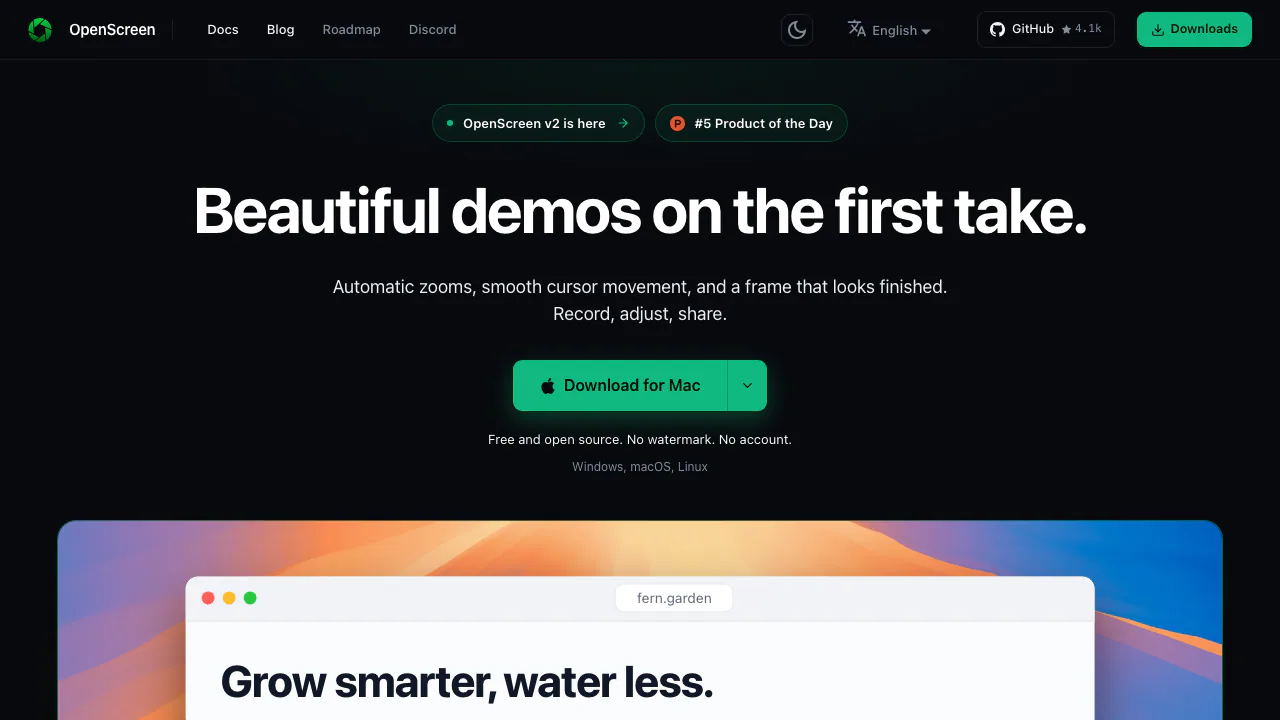
OpenScreen ne işe yarar? Basit bir anlatım
OpenScreen, bilgisayar ekranında yaptığınız işlemleri anlaşılır bir anlatım videosuna dönüştüren ücretsiz bir ekran kayıt programıdır. Ekranı veya bir uygulama penceresini kaydedebilir, sesinizi ekleyebilir ve ardından aynı uygulamada gereksiz bölümleri keserek yakınlaştırmaları, imleci ve altyazıları düzenleyebilirsiniz. getopenscreen.com sitesi programın indirme ve belge merkezidir; kayıt işlemi kurulan masaüstü uygulamasında yapılır.
Yazılım tanıtımları, eğitim videoları, müşteri desteği ve bir hatanın nasıl oluştuğunu gösteren kayıtlar için uygundur. Kaydın ardından düzenleme yapmak isteyenlere yöneliktir. Canlı yayın, bulutta saklanan paylaşım bağlantısı veya ortak ekip çalışma alanı sunmaz.
Kurulumdan önce sistem ve ses koşulları
Windows x64 için belgelenen alt sınır Windows 10 1903'tür; yerel yakalama özelliği Windows 10 2004, yapı 19041 veya sonrasını gerektirir. Microsoft Store kurulumu önerilir. En az 8 GB RAM, tercihen 16 GB RAM gerekir; eski bütünleşik grafik sürücüleri sorun çıkarabilir. Bu nedenle “ücretsiz” olması, her eski bilgisayarda aynı hızla çalışacağı anlamına gelmez.
Mac tarafında Intel ve Apple Silicon bilgisayarlarda macOS 13 ve sonrası desteklenir. Ancak mikrofon kaydı macOS 15 veya sonrasını gerektirir. Düzenlenebilir imleç için Erişilebilirlik izni, ekran yakalama için sürüme uygun sistem izinleri gerekir.
Linux x64 üzerinde PipeWire ve xdg-desktop-portal gereklidir. Sistem sesinin kaydı PipeWire ses sunucusuna bağlıdır; tıklamaları yakalamak için fareyi okumaya yönelik izinler gerekir. Resmî kurulum belgesindeki koşulları kontrol edip kısa bir deneme kaydı alın.
Ekran kaydından anlaşılır bir ürün demosuna
Bir işlem zinciri belirleyin: örneğin dosyayı açmak, bir ayarı değiştirmek ve sonucu göstermek. Sonra şu akışı izleyin:
- Kayıt panelini açın, ekranı veya pencereyi seçin. Linux'ta her çekimde sistemin paylaşım penceresi kullanılır.
- Mikrofonu, sistem sesini ve gerekiyorsa kamerayı etkinleştirin. Başlamadan önce mikrofon göstergesini kontrol edin.
- Geri sayımdan sonra işlemi gösterin, ardından kaydı durdurun.
- Open Studio ile düzenleyiciye geçin. Gereksiz bir aralığı çıkarmak için T ile kesme bölgesi ekleyip kenarlarını ayarlayın.
- Yeniden düzenleyebilmek için .openscreen projesini kaydedin. İzleyiciye verilecek MP4 veya GIF dosyasını son aşamada oluşturun.
Kayıttan önce serbest bir dikdörtgen bölge seçme özelliği yoktur. Bunun yerine ekranı ya da pencereyi kaydedip klibi düzenleyicide kırparsınız. Kesilen bölümün ardından anlatımın bağlamını kaybetmediğinden emin olmak için sonucu yeniden oynatın.
Fare hareketlerini ve yakınlaştırmaları düzenleme
Otomatik yakınlaştırma, kaydedilmiş tıklamaları belirli kurallarla değerlendirir. Görüntünün anlamını yapay zekâyla çözümlemez; model, ağ bağlantısı veya API anahtarı kullanmaz. Oluşan yakınlaştırmaların derinliğini, odağını ve kamera hareketini değiştirebilirsiniz.
Düzenlenebilir imleç modu, hareketi görüntüden ayrı saklayarak boyut, yumuşatma ve tıklama efektlerini sonradan ayarlamayı sağlar. Sistem imleci modunda ise işaretçi doğrudan videoya işlenir. Otomatik efektlerin doğru veriye dayanması için kayıt modunu ve gerekli izinleri baştan seçmek önemlidir.
Zaman çizelgesinde hız bölgeleri, metinler, oklar ve görseller ekleyebilirsiniz. Arka plan, boşluk, gölge ve köşe yuvarlaklığı demoyu düzenler; kamera görüntüsü ekranın üzerinde veya yanında yer alabilir. Dikdörtgen ya da oval bulanıklaştırma maskeleri belirli bilgileri gizlemeye yardımcı olur. Maskenin tüm süre boyunca doğru alanı örttüğünü kontrol edin.
Altyazı hazırlama ve metin üzerinden kesme
Konuşmayı yazıya çevirme, whisper.cpp ile bilgisayarınızda gerçekleşir. İlk kullanımda yaklaşık 264 MB'lık model indirilir; ardından transkripsiyon çevrimdışı çalışabilir. Her klip için metin oluşturabilir, dilin otomatik algılanmasını kullanabilir veya dili kendiniz belirtebilirsiniz.
Metindeki sözcükleri ya da bir aralığı seçip Delete veya Backspace tuşuna bastığınızda ilgili video parçası oynatma ve dışa aktarmadan çıkarılır. Kaynak kayıt bozulmaz, atlanan bölümler geri getirilebilir. Sessiz aralıklar için de aynı şekilde kaldırma ve geri yükleme yapılabilir. Özellikle cümle ortasındaki kesmeleri dinleyerek kontrol edin.
Altyazının yazı tipi, boyutu, rengi, arka planı ve konumu değiştirilebilir. Altyazılar dışa aktarılan görüntüye gömülür; izleyici bunları kapatamaz. Ayrı SRT veya VTT dosyası dışa aktarımı yoktur. Eğitim platformunuz ayrı altyazı dosyası istiyorsa bu koşulu önceden değerlendirin.
Ücretsiz kullanım, isteğe bağlı yapay zekâ ve gizlilik
13 Ekim 2026'da doğrulanan resmî bilgilere göre uygulamada ücretli paket, filigran veya hesap zorunluluğu bulunmaz. MIT lisansı kişisel ve ticari kullanıma izin verir; kaydettiğiniz üçüncü taraf içeriklerin haklarını ayrıca edinmiş sayılmazsınız.
AI asistanını kullanmak isterseniz düzenleme modunda sohbet panelini açıp AI ayarlarından sağlayıcı seçerek kendi API anahtarınızı girersiniz. Asistan, proje bilgilerini okuyarak geri alınabilir kesmeler, yakınlaştırmalar, hız değişimleri ve açıklamalar uygulayabilir. Smart cuts bu asistana bağlıdır. Normal kayıt, altyazı ve dışa aktarma için API gerekmez.
API kullanımı sağlayıcının kendi ücretlerine tabidir. Sohbet mesajları ve asistanın okuduğu transkript veya zaman çizelgesi gibi proje verileri sağlayıcıya gönderilebilir. Altyazı çevirisi de metni bağlı sağlayıcıya iletir. Video dosyaları yerel diskte kalır; uygulamanın model indirme, yazı tipi ve güncelleme kontrolleri için de ağ erişimi vardır. Bu nedenle tüm uygulamanın hiçbir zaman internete bağlanmadığı söylenemez.
MP4 veya GIF olarak dışa aktarma
Önce kompozisyonda 16:9, 9:16 veya 1:1 gibi en boy oranını seçin. MP4 H.264 için 720p, 1080p veya Source çözünürlük ve 24, 30 ya da 60 fps seçenekleri bulunur. Kısa animasyonlarda GIF kullanılabilir; dışa aktarma formatını değiştirmek proje oranını değiştirmez.
Source seçeneği kırpma sonrasındaki gerçek klip boyutunu hesaba katar. Küçük bir alanı 1080p'ye yükseltmek yeni ayrıntı oluşturmaz. Donanıma göre performans değişir; Linux uygun GPU desteği olmadığında yazılımla kodlayabilir. Son dosyanın klasörünü açıp küçük arayüz yazılarını, sesi ve kesme noktalarını kontrol edin.
Sık sorulan sorular
OpenScreen gerçekten ücretsiz mi, filigran ekliyor mu?
Resmî bilgilere göre ücretsizdir ve filigran eklemez. Bu durum 13 Ekim 2026'da doğrulandı. İsteğe bağlı AI için bağladığınız API sağlayıcısı ayrıca ücret alabilir.
Ekranla birlikte bilgisayar sesi ve mikrofon kaydedilebilir mi?
Evet, iki kaynak da desteklenir; işletim sistemi koşulları geçerlidir. Mac'te mikrofon için macOS 15+, Linux'ta sistem sesi için PipeWire gerekir.
Android veya iPhone ekranını kaydedebilir miyim?
OpenScreen'in mobil ekran kaydı uygulaması yoktur. Windows, macOS ve Linux bilgisayarlarda ekran veya pencere kaydeder.
Resmî belgeler ve geliştirici topluluğu
- OpenScreen indirmeleri — sisteminize uygun kurulum dosyaları.
- İlk kayıt rehberi — kayıt ve düzenleme adımları.
- Resmî sorular ve yanıtlar — lisans, gizlilik ve sınırlar.
- GitHub deposu — kaynak kodu, sürümler ve hata bildirimleri.
- Discord topluluğu — proje topluluğundan destek.
Benzer araçlar
Yapay Zekâ Video Düzenleme ve İş Akışı Araçları →
LaunchReelÜcretli
Claude Code ve yerel Studio ile konuşma kayıtlarını düzenleyin, ürün videoları hazırlayın.
SocialGPTÜcretli
Kurguyu yazıyla yönlendirin, son düzenlemeyi kendiniz yapın.
SupacutÜcretli
Röportaj kayıtlarını düzenleyin ve düzenlenebilir bir kaba kurgu oluşturun
FramefieldsÜcretsiz
TypeScript ile video yazın, kareleri inceleyin ve GPU üzerinde render alın.
LookoutÜcretsiz
Slack kanallarındaki önemli mesajları bulun ve belirlediğiniz işlemi otomatik başlatın.