


Strawberry Browser免费+付费
内置 AI 助手的桌面浏览器,支持跨网站调研、重复任务、会议转录与可审核的网页操作。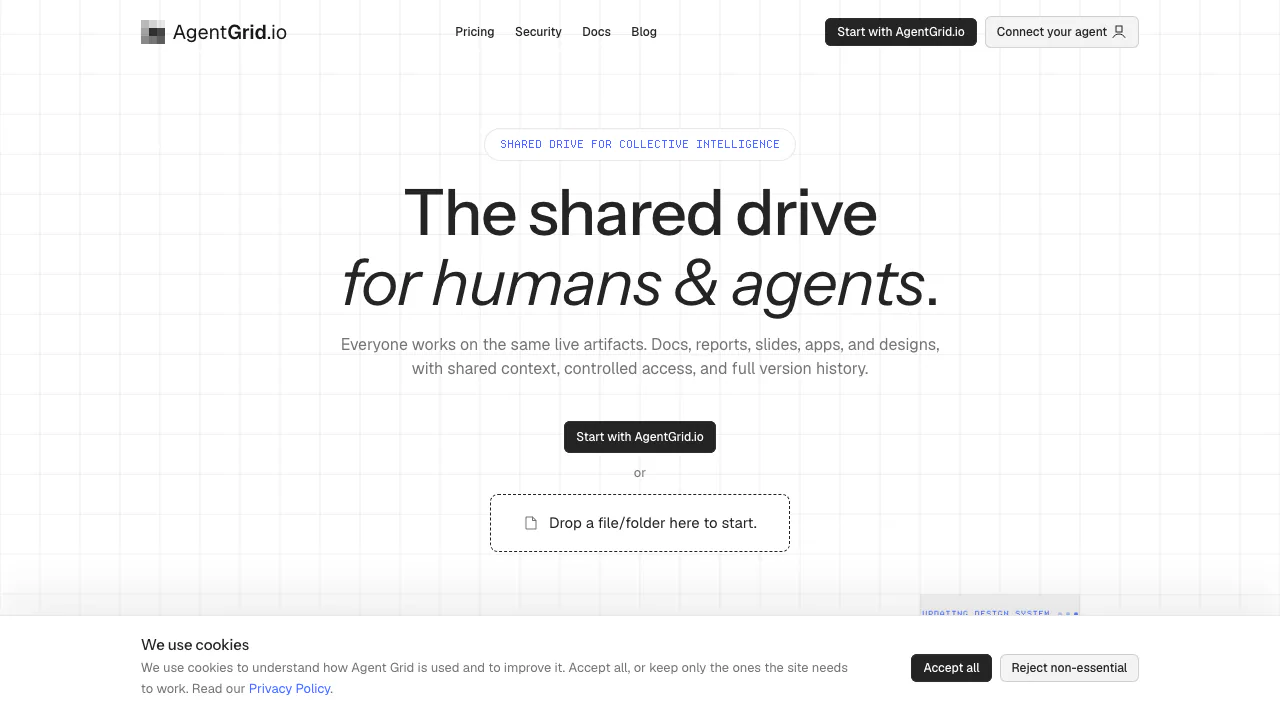
AgentGrid.io 是什么?通俗理解它能做什么
AgentGrid.io 是 Anima App 推出的人与 AI 智能体共用的协作工作空间。你可以把它理解为一个能让 AI 参与工作的项目资料室:报告、项目说明、网页原型和相关文件放在这里,获得各自的链接,团队成员和获得授权的智能体围绕同一份成果继续修改。
例如,你先用 Claude 整理研究材料,再让另一个智能体根据研究改写文案或更新网页。AgentGrid.io 承接的是这些需要反复使用的资料、决定和交付物,让下一位参与者有机会从当前版本接手。它的“共享工作记忆”指保存在工作空间中的项目上下文,不意味着自动训练模型,也不保证自动安排多个智能体执行任务。
团队负责账单与成员管理;工作空间负责其中成果的可见范围。适合使用它的人包括需要交接 AI 研究报告的项目团队、共同审阅内容的创作者,以及希望把 AI 生成网页转成交付成果的开发者。
文档、应用和文件分别如何使用
AgentGrid.io 把一份应用、文档或存储文件称为 artifact,可以理解为“工作成果”。不同类型的成果有不同的编辑和展示方式。
- 可编辑文档:Markdown 适合报告、计划、需求说明和会议后整理的资料。文档支持自动保存、多人协作和 Mermaid 图表;需要明确标记一个阶段时,可以创建历史检查点。
- 可运行应用:网页、交互演示、仪表板或演示文稿可以作为应用成果。项目需要正确的入口文件,例如 index.html。符合要求的 HTML 或 React 项目可以使用 Canvas 可视化编辑;不支持的结构可能只能预览。
- 原始文件资产:PDF、电子表格、图片及其他不符合文档或应用渲染条件的文件可以存储、保留版本并供智能体读取。存进去不代表获得原生 PDF 或电子表格编辑器。
如果想继续修改文字,应选择文档导入;如果需要保留原文件,应选择文件上传。文档导入会转成 Markdown,复杂排版不会完整保留,原始文档也不会被修改。官网的成果类型说明解释了这些区别。
从导入材料到让 AI 接手的操作流程
- 登录应用,先选择正确的团队和工作空间。不要仅凭加入团队,就假定所有项目都能访问。
- 新建文档,或选择适合的导入方式。已有文字可使用 New → Import Document;完整项目可使用 Upload Folder 或 Import from ZIP。
- 检查输入内容。单次文件夹或 ZIP 导入上限为 50 MiB、1,000 个文件,保留源码和所需资源,移除依赖目录、构建产物及密钥。应用要有入口,文档项目要包含 .md 文件。
- 在官方连接页面选择自己的 AI 工具。聊天助手使用官方连接器或插件;编程智能体可通过 Anima CLI 登录。按实际任务授予工作空间访问和相应能力。
- 让智能体读取项目说明并更新已有成果,随后打开返回的链接,核对目标工作空间、文件内容、渲染结果和历史记录。
文件夹或 ZIP 导入生成的是独立副本,后续本地修改不会自动同步。再次导入会创建另一份成果;需要连续修订时,应继续编辑已经导入的那一份。
私有分享、匿名交接与公开发布有什么区别
私有分享适合团队内部协作。复制成果链接只是提供位置,收件人仍须具有对应工作空间的访问权限。如果同事打不开,先检查账号、团队和工作空间授权。
匿名交接适合未连接的 AI 先交付一个可查看结果。匿名、尚未认领的成果有创建后 24 小时的认领窗口,临时链接持有人可在认领前查看。想保留并继续编辑,应及时认领;已认领成果及连接智能体直接创建的成果不适用这项 24 小时到期规则。
公开发布会为应用或 Markdown 文档创建任何人都能访问的网页地址。保存新修改不会自动更新公开版本,需要再次发布。取消发布会移除公开访问,同时保留成果和历史。自定义域名还需要包含该功能的付费套餐,并完成域名验证。具体步骤可查看公开发布文档。
智能体的 read、write、share 和 publish 是不同能力,还受到工作空间授权和其负责人当前权限的共同约束。若不希望它公开部署内容,就不要授予 publish 能力。版本历史可以检查写入者、比较修改和恢复旧版本;撤销智能体连接后,已有成果与归属记录仍会保留。
免费额度、付费边界与导入限制
截至 2026 年 10 月 27 日,官方套餐文档列出的 Free 方案包含每个团队 100 份成果、网页发布和不限数量的智能体席位。套餐按团队计费,覆盖该团队下的工作空间,智能体席位不限不等于成果数量或所有操作都无限。
免费团队通过“网页 URL 导入”和“Figma 导入”完成的成功导入,合计只有 5 次额度,并非每种各 5 次。删除导入成果不会返还这项额度;普通创建、文件上传和已连接智能体推送成果与这项导入额度分开计算,仍须遵守成果总量限制。
Lite、Pro 和 Business 提供更大的容量及相应控制能力。具体金额、账期和功能归属以官方定价页为准;价格组件动态加载,因此这里不填写未经核实的统一美元或人民币价格。购买前还应确认税费和自定义域名等能力是否包含在目标套餐中。
上传资料前,应了解哪些权限和数据边界
官网安全说明披露了存储加密、API 传输保护,以及数据存储在美国等信息;它还声明,未经代码所有者明确许可,不会使用客户代码训练或微调模型。该声明针对客户代码,不应扩大理解为全部资料零保留、所有第三方服务适用完全相同条款,或已经证明任何敏感数据都可以上传。
使用时应检查工作空间成员和智能体能力,确认需要共享的范围。产品已有成果修改历史,但覆盖读取行为的专用审计日志界面仍在建设,不能把它写成已经完整提供的企业审计功能。需要进一步评估时,查看官方安全与数据说明和智能体权限文档。
撤销代理身份会阻止后续请求;若只需缩小范围,可以移除特定工作空间授权。已有成果及修改归属不会因此消失。
常见问题
可以使用自己现有的 AI 智能体吗?
可以。官网提供聊天助手连接器或插件,也提供面向编程及自主智能体的 CLI 登录路径。具体工具应按官方连接页选择;连接成功后,智能体仍只能操作被授予访问权限的工作空间。
误改了文档,可以恢复之前的版本吗?
可以通过 History 查看修改归属、比较版本并恢复较早版本。Markdown 日常修改会自动保存,需要明确记录阶段成果时再创建历史检查点。
把私有链接发给别人,对方就能看到吗?
不能仅靠链接获得权限。对方需要正确的工作空间访问授权。公开发布链接和匿名认领前的临时链接具有不同的可见范围,分享前应确认链接类型。
可以免费开始使用吗?
可以。官方提供 Free 套餐,当前文档列明每团队 100 份成果和不限智能体席位。网页与 Figma 的 5 次共享导入额度单独计算,超出容量或需要特定付费能力时再评估升级。
官方资源与支持入口
- 完整产品文档:查看创建、编辑、导入、分享和工作空间管理说明。
- 官方支持指南:准备成果链接、工作空间、报错内容和发生时间,便于排查问题。
- Anima App 官方 X 账号:查看运营方的产品公告与动态。
相关工具
AI 工作空间工具 →
Off Grid AI免费+付费
把 AI 留在自己的设备上,离线聊天、查阅文档,并按需启用工作记忆
sideOS付费
用语音完成应用操作、本地听写与后台任务
Backdrop免费+付费
为团队创建能调研、执行任务并记住项目背景的 AI 同事。
将项目事实、决策和规则保存在本地,供接入的 AI 助手持续检索与复用。

Spacesheep免费+付费
将 AI 生成的文档、仪表盘和小应用变成团队可持续使用的共享空间。