


Typeless免费+付费
把口述想法整理成可直接编辑的文字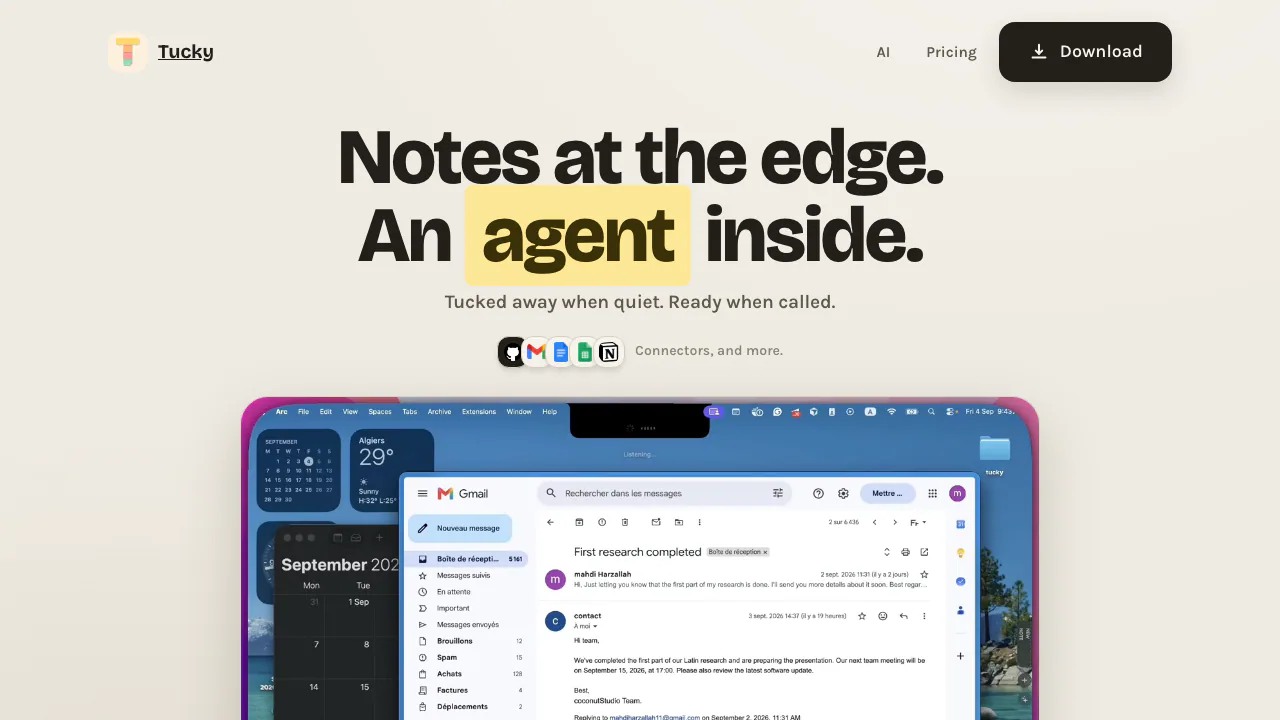
Tucky 是什么?简单说,就是带 AI 助手的 Mac 边缘便签
Tucky 把便签停靠在 Mac 屏幕边缘。需要时移到边缘,展开标题并打开其中一条,就能记录灵感、学习要点或待办事项。它的网站用于了解产品和下载应用,实际笔记操作在 Mac 应用里完成。
它适合想随手记下短内容、又不想频繁切换笔记窗口的人。笔记是核心,AI 则帮助你处理已经写下的内容,例如改写段落、编辑文字或围绕笔记提问。Tucky 来自 coconutStudio,要求 macOS 15 或更高版本,支持 Apple silicon 和 Intel Mac。用于公司工作时,还需要注意下文的商业许可条件。
从随手记录到整理文字:边缘便签怎么用
打开一条便签时,其余笔记仍留在屏幕边缘。实时 Markdown 可以帮助组织文字,复选框任务则适合把零散事项整理成清单,并逐项勾选完成。对个人学习笔记或临时草稿来说,这种方式让记录与当前任务保持接近。
可以从一次简单的整理流程开始:
- 从屏幕边缘打开一条便签,写下想保留的想法或待办事项。
- 用 Markdown 组织段落,或用复选框整理任务。
- 使用 Plus 时,按 ⌘J 围绕当前笔记提问,例如请助手把一段草稿改写得更清楚。
- 问题需要正文时,再允许读取该便签;未读取正文不代表完全没有笔记信息随请求发送。
- 对照原文检查 AI 回答,确认含义没有偏移,再使用结果并回到原来的任务。
如果正在其他应用中,⌥Space 可以唤起提问入口。官网明确介绍了写作、编辑和跨笔记问答,但没有提供足以确认自动会议录音或跨设备同步的资料,因此不应将这些能力视为已支持。
语音输入与应用连接器能帮什么忙
Plus 包含超过 60 种语言的语音听写,并列出 Gmail、Google Calendar、Docs、Sheets、GitHub 和 Notion 连接器。相比手动输入,听写更适合先把完整想法说出来,再检查和整理文字;具体支持语言应以应用中的可选项为准。
AI、语音及连接器使用 coconutStudio 账户,官网说明登录流程包含 Google 登录及电话号码。连接器适合把相关服务带入助手工作流,但公开页面没有逐项说明各连接器能读写哪些内容。使用前应在应用内确认实际动作与授权范围,不能仅凭服务名称就推断某个自动化流程已经可用。
免费五条便签与 Plus:笔记数量不等于 AI 额度
截至 2026 年 9 月 9 日,官网定价区显示:免费版可保留五条本机加密便签,不包含 AI、语音和连接器;Plus 标价为 $4/月,包含无限笔记、$4 的 AI 用量,以及语音和连接器。
额外用量充值仍标记为即将推出,因此“无限笔记”不能理解为“无限 AI”。这里保留官网的美元符号标价,未核实各地区结算税费或货币换算。
另外,官方许可页明确说明,公司工作、转售或将软件嵌入其他产品需要另行取得 coconutStudio 的商业许可,且未公布该许可价格。个人学习等非商业用途与公司用途应分别判断,不能默认购买 Plus 就同时取得商业授权。
笔记本地加密,为什么仍要关注 AI 数据发送
官方隐私说明表示,笔记保存在 Mac 的加密存储中,登录本身不会上传笔记。不过,向 AI 提问时,请求可能包含笔记标题、颜色和任务数量;允许读取正文或主动发送笔记时,正文才会随请求发送。
屏幕静态图像只会在你询问屏幕内容且启用对应设置时发送。账户数据的存储地区由电话号码区分:阿尔及利亚号码对应当地存储,其余号码对应其他地区账户存储。因此,本地保存笔记与 AI、账户服务的数据处理是不同环节,不能把本地加密理解为所有 AI 都离线运行。
本地笔记还需要自行做好备份。删除本地应用数据与关闭 coconutStudio 账户不是同一操作。
常见问题
Tucky 的免费版可以使用 AI 吗?
官网免费版不包含 AI,只提供五条本机加密便签。托管 AI、语音和连接器属于 Plus 的介绍范围。
Plus 是否可以无限使用 AI?
官网没有承诺无限 AI。它列出 $4 的 AI 用量,而额外充值在核实当天仍为即将推出。
向助手提问,会把所有笔记正文都上传吗?
隐私说明区分了元数据与正文:标题、颜色和任务数量可能随问题发送;正文则需要允许读取或主动发送。
官方资源与支持
- 应用条款与账户责任:查看账户计费关系、备份及使用要求。
- 上文的隐私说明页提供官方应用与账户问题联系入口。
相关工具
AI 工作空间工具 →
Jarq免费+付费
选中文字就地翻译、改写,也能把口述内容输入当前应用。
Willow Voice免费+付费
把说话变成可编辑文字,也能用 Scribe 按口述要求起草和改写。
Wordtune免费+付费
人工智能写作助手,用于重写、语法、清晰度、摘要、语气变化和基于浏览器的编辑。
QuillBot免费+付费
AI 写作助手,可进行释义、语法、摘要、翻译、引文和多语言编辑。
Spacesheep免费+付费
将 AI 生成的文档、仪表盘和小应用变成团队可持续使用的共享空间。